Articles d'aquesta secció
- Com crear una plantilla d'Archicad i què ha de contenir?
- Com reassignar subscripcions de Bluebeam entre comptes?
- Com contractar subscripcions de programari amb SIMBIM
- Els fitxers d'Archicad no mostren la icona correcta al Windows
- Per què no puc assignar una llicència si l'usuari apareix com a convidat?
- Com restablir la contrasenya del vostre Bluebeam ID (BBID)?
- Com transferir anotacions a un altre document?
- Com podeu gestionar les vostres subscripcions de Bluebeam?
- Com canviar l’administrador del Graphisoft ID d’una empresa?
- Com es pot treballar amb Bluebeam Revu en ordinadors Mac?
Els fitxers d'Archicad no mostren la icona correcta al Windows
Si els fitxers d'Archicad no mostren la icona habitual del programa, pot resultar difícil distingir visualment entre un fitxer de projecte i la seva còpia de seguretat.
Aquest problema pot aparèixer quan hi ha dues o més versions d'Archicad instal·lades al mateix ordinador. Per defecte, totes utilitzen un fitxer executable amb el mateix nom —Archicad.exe— i el Windows pot mantenir l'associació amb una versió instal·lada anteriorment.
Com restaurar les icones dels fitxers d'Archicad
Per corregir l'associació, primer canviarem el nom de l'executable de la versió que voleu utilitzar i, després, l'establirem com a aplicació predeterminada al Windows.
Pas 1 - Canviar el nom de l'executable d'Archicad
- Obriu l'Explorador de archivos del Windows.
- Accediu a la ubicació següent:
C: > Archivos de programa > Graphisoft. - Obriu la carpeta corresponent a la versió d'Archicad que voleu utilitzar per obrir els fitxers per defecte.
- Localitzeu el fitxer d'aplicació anomenat Archicad.exe o simplement Archicad.
- Feu clic amb el botó dret sobre el fitxer i seleccioneu Cambiar nombre.
- Afegiu el número de la versió al final del nom. Per exemple:
- Archicad29.exe
- Archicad28.exe
Important: No canvieu l'extensió .exe. Modifiqueu únicament el nom situat abans de l'extensió.
Pas 2 - Establir l'aplicació predeterminada per als fitxers PLN
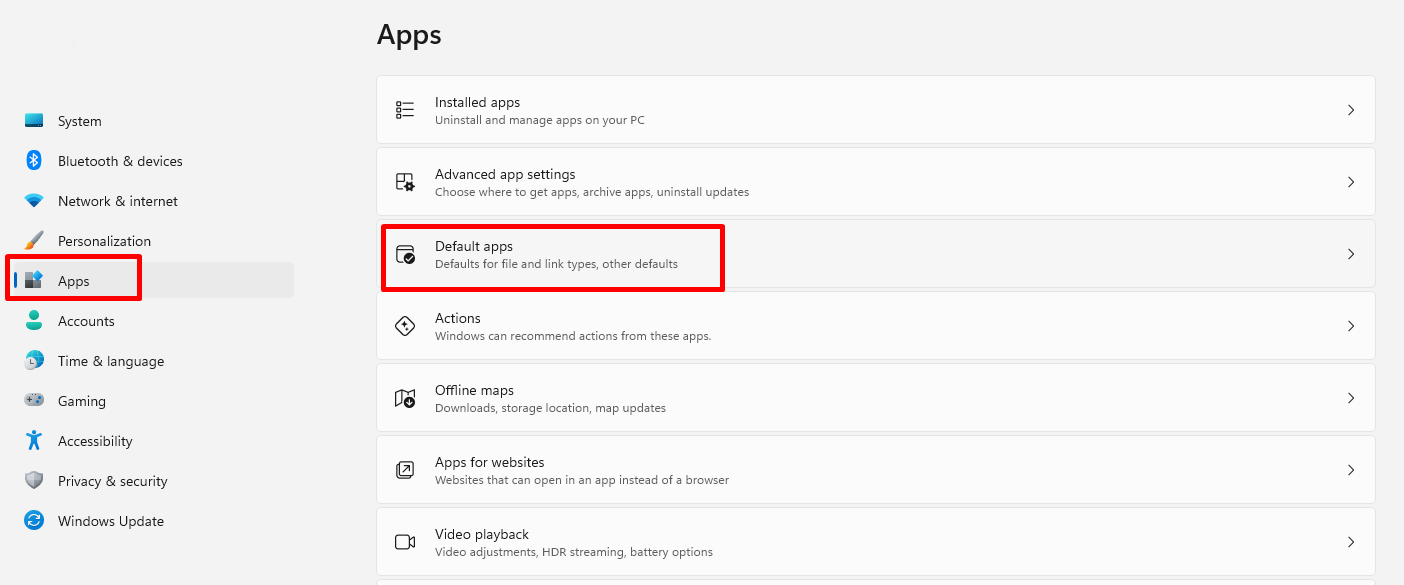
- Obriu el menú d'Inicio del Windows i entreu a Configuración.
- Al tauler esquerre, seleccioneu Aplicaciones.
-
Feu clic a Aplicaciones predeterminadas.
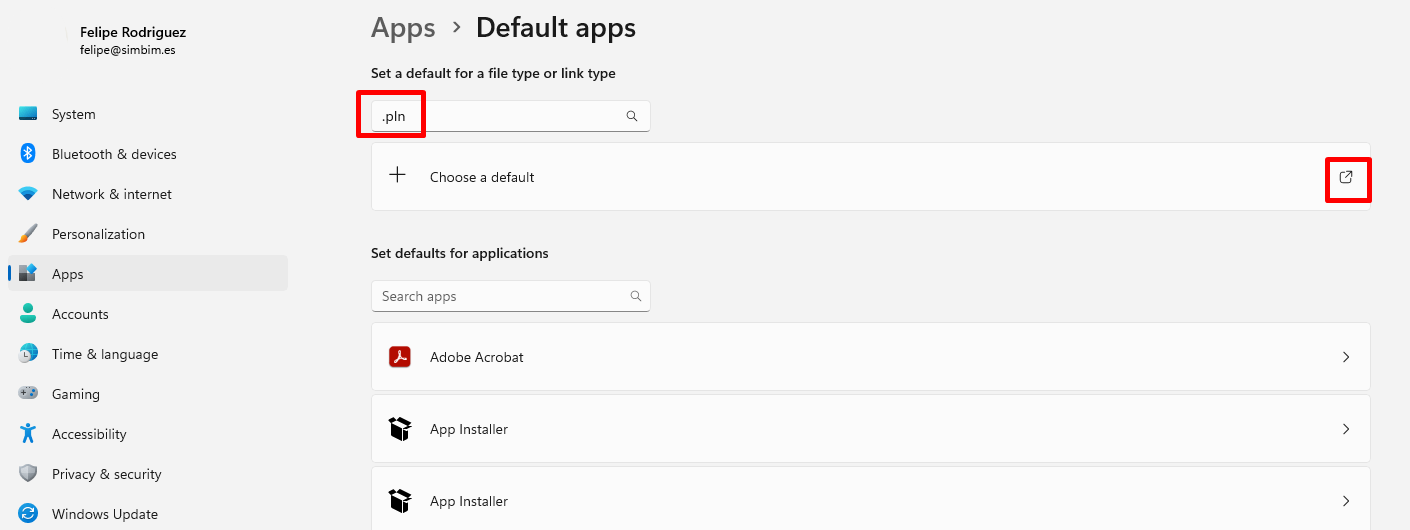
- Al cercador de la part superior, on apareix «Escriba un tipo de archivo o tipo de vínculo», escriviu .pln i premeu Enter.
-
Feu clic sobre l'aplicació o la icona que aparegui actualment associada a aquesta extensió.
-
A la finestra emergent, desplaceu-vos fins al final de la llista i seleccioneu Elegir una aplicación en el PC.
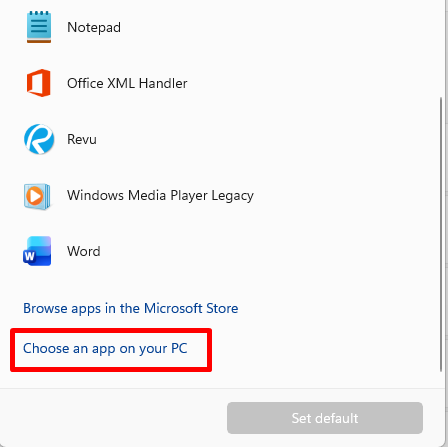
- Accediu de nou a la carpeta d'Archicad utilitzada al pas anterior.
-
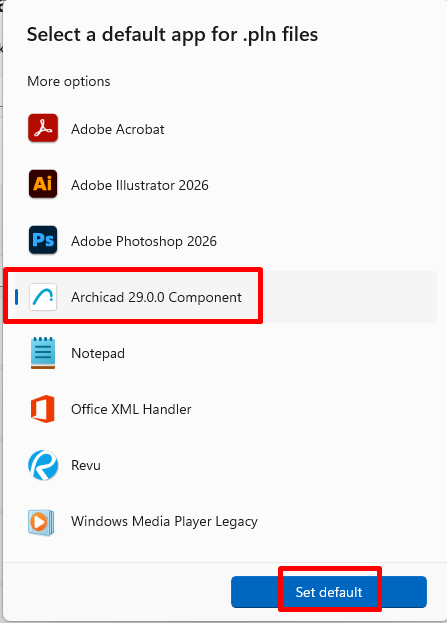
Seleccioneu l'executable que heu reanomenat, per exemple Archicad29.exe, i feu clic a Abrir.
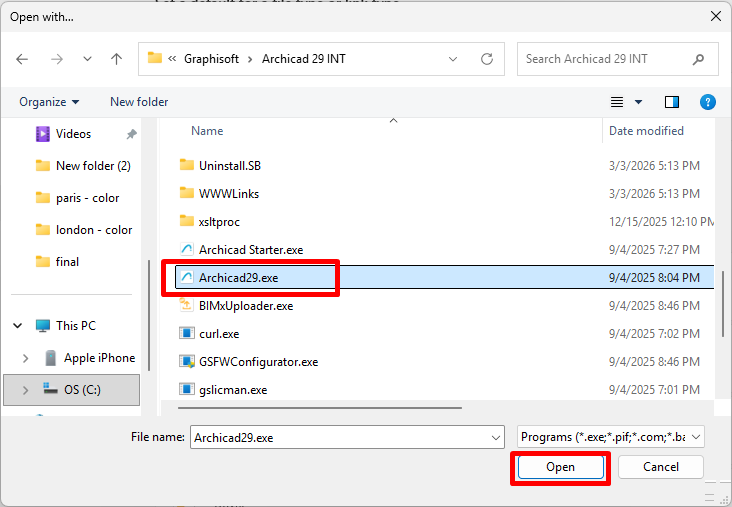
-
Feu clic a Establecer como predeterminado