
Articles d'aquesta secció
- Com crear una plantilla d'Archicad i què ha de contenir?
- Com reassignar subscripcions de Bluebeam entre comptes?
- Com contractar subscripcions de programari amb SIMBIM
- Els fitxers d'Archicad no mostren la icona correcta al Windows
- Per què no puc assignar una llicència si l'usuari apareix com a convidat?
- Com restablir la contrasenya del vostre Bluebeam ID (BBID)?
- Com transferir anotacions a un altre document?
- Com podeu gestionar les vostres subscripcions de Bluebeam?
- Com canviar l’administrador del Graphisoft ID d’una empresa?
- Com es pot treballar amb Bluebeam Revu en ordinadors Mac?
Com podeu gestionar les vostres subscripcions de Bluebeam?
El Portal d'administració de subscripcions de Bluebeam (Org Admin Portal) permet als administradors gestionar usuaris, permisos i llicències de les subscripcions actives de Bluebeam. Des d'aquesta plataforma, podeu afegir o eliminar usuaris, configurar els idiomes preferits, reassignar subscripcions i mantenir actualitzada l'estructura de rols i productes.
Els Bluebeam Plans (Basics, Core i Complete) ofereixen accés a Revu 21, Studio i Bluebeam Cloud en fins a tres dispositius amb un únic inici de sessió (BBID).
Accés al portal d'administració
-
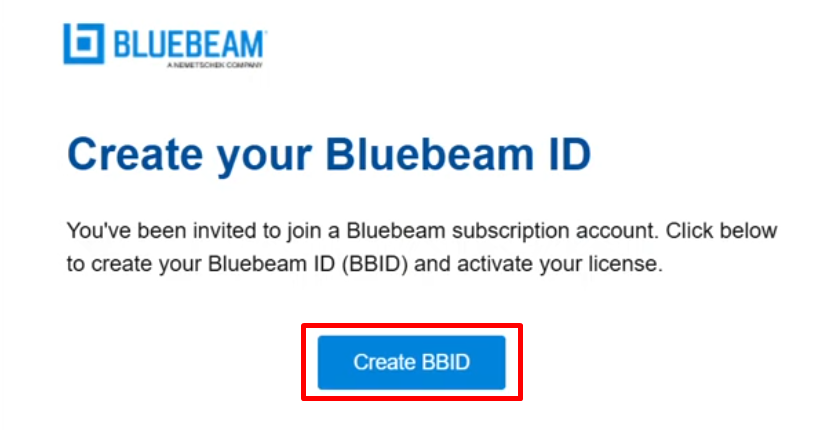
Si sou un administrador nou, utilitzeu l'enllaç del correu d'invitació per completar el registre inicial.
- Obriu el portal: https://org-admin.bluebeam.com.
- Seleccioneu la regió del servidor corresponent (Alemanya).
- Inicieu la sessió amb el vostre Bluebeam ID (BBID) i la contrasenya.
Nota: Si teniu problemes per accedir-hi, comproveu que seleccioneu la regió del servidor a Alemanya
Afegir un usuari nou
- Aneu al menú lateral i seleccioneu Users.
-
Feu clic a Add User.
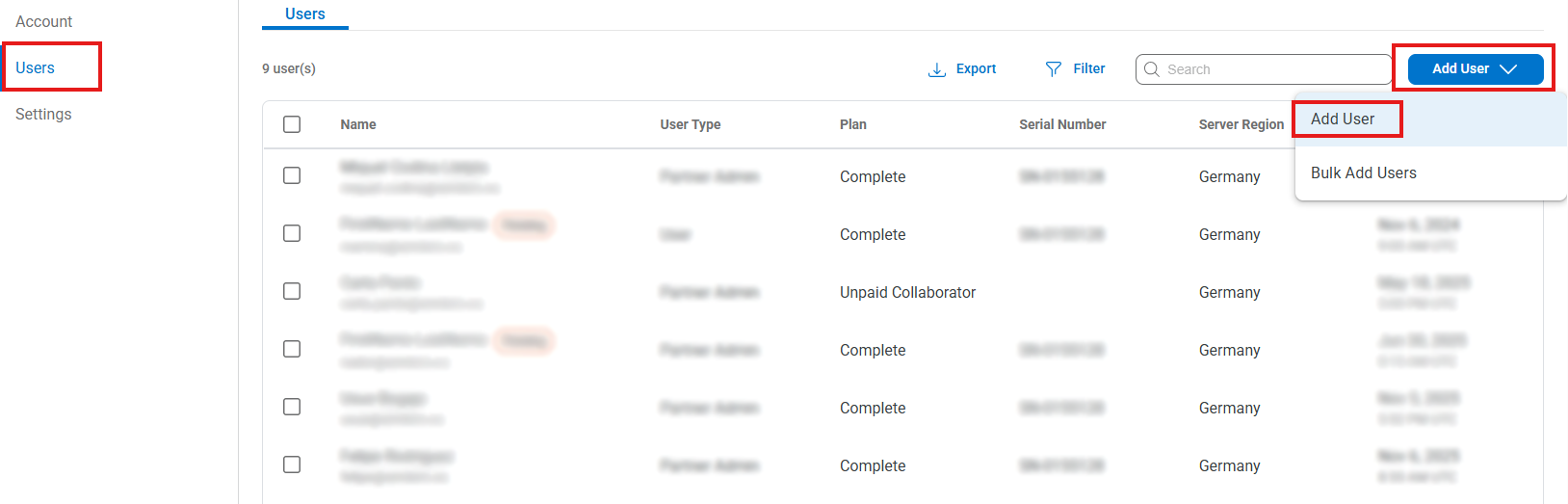
- Introduïu el nom, els cognoms i el correu electrònic de l'usuari nou.
- Seleccioneu la regió del servidor (Alemanya) i definiu-ne els permisos (Org Admin o User).
- Feu clic a Save i, a continuació, assigneu el pla de subscripció (Basics, Core o Complete).
Nota: L'usuari nou rebrà un correu d'invitació i apareixerà amb l'estat Pending fins que l'accepti.
Afegir usuaris en bloc
- A Users, feu clic a Add Users → Bulk Add.
- Descarregueu la plantilla CSV i completeu-la amb les dades dels usuaris.
- Pugeu el fitxer CSV i feu clic a Validate CSV.
- Si el fitxer és vàlid, seleccioneu Import All.
- Els usuaris apareixeran a la llista amb l'estat Pending fins que acceptin les invitacions.
Editar els permisos d'usuari
- A la secció Users, cerqueu l'usuari que vulgueu modificar.
- Marqueu la casella a l'esquerra de l'usuari o dels usuaris que vulgueu modificar.
-
Feu clic a Editar a la barra d'accions.
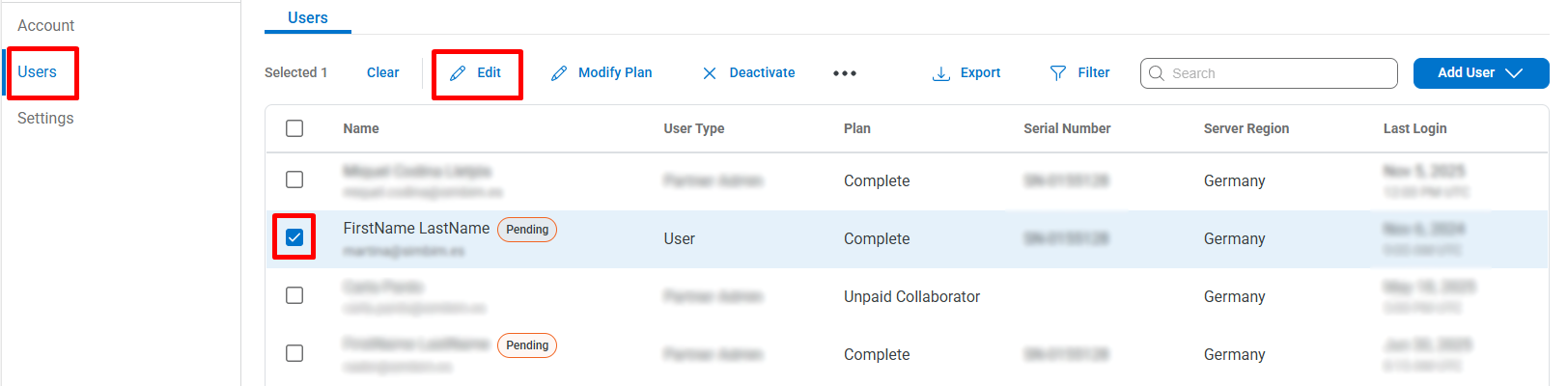
- Ajusteu els permisos/rol (p. ex., Org Admin / User).
- Premeu Save per aplicar els canvis.
Consell: Limiteu el nombre d'administradors a les persones encarregades de la gestió de llicències i usuaris.
Editar l'accés a la subscripció per a un o diversos usuaris
Aneu a la pestanya Users.
Marqueu la casella al costat de l'usuari o dels usuaris dels quals vulgueu modificar els plans de subscripció.
-
Feu clic a Modify Plan a la barra superior d'accions.
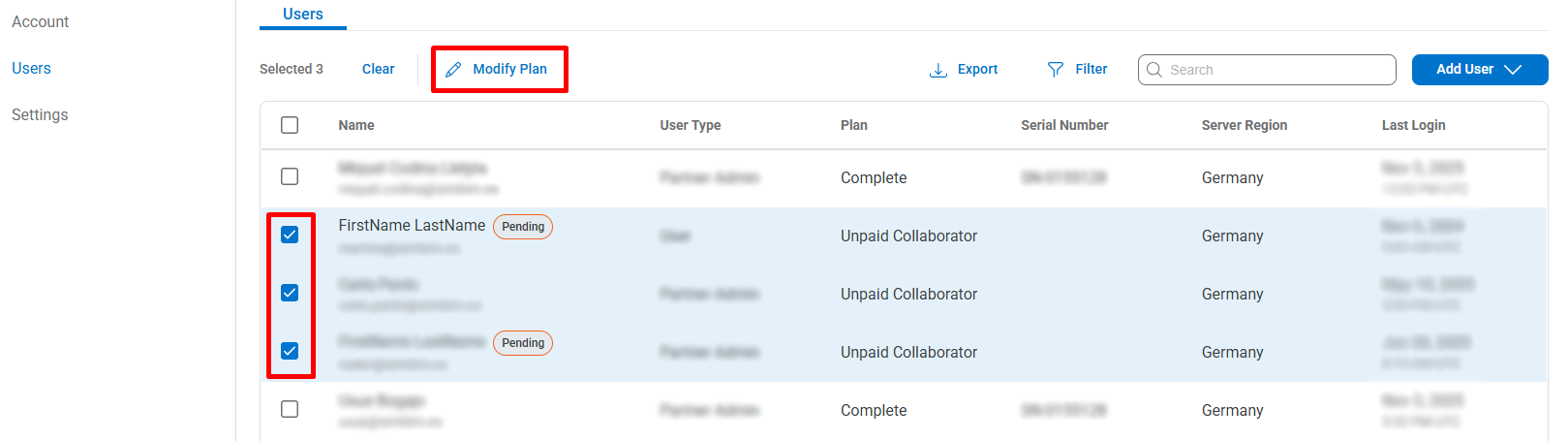
Seleccioneu el nou pla de subscripció (Basics, Core o Complete).
-
Feu clic a Save per aplicar els canvis.
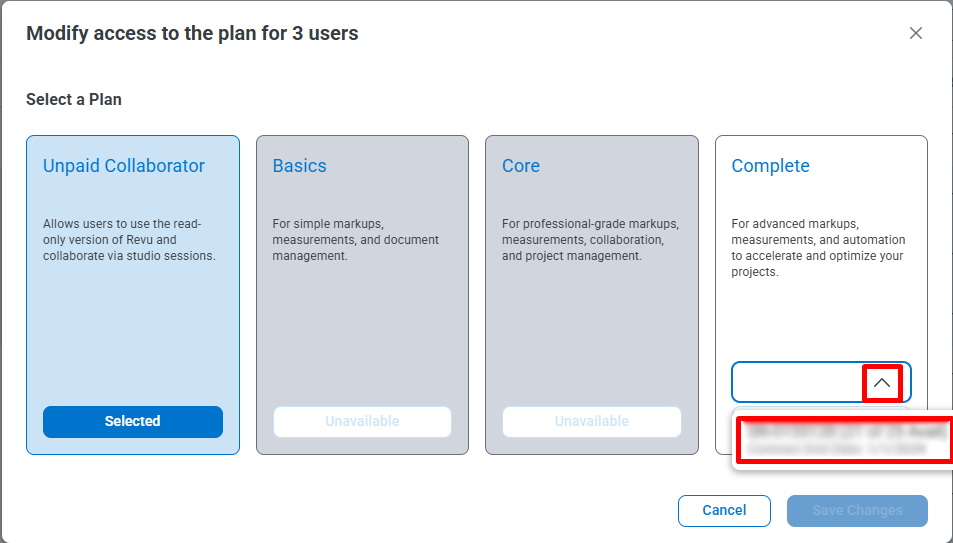
Nota: Per alliberar llicències, assigneu el pla Unpaid Collaborator.
Filtrar i cercar usuaris
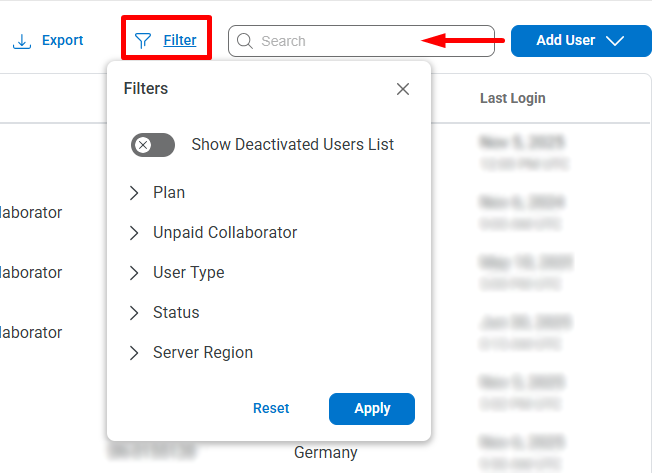
A la pestanya Users, utilitzeu la barra de cerca situada a la part superior per localitzar usuaris específics escrivint-ne el nom o el correu electrònic.
-
També podeu fer clic a la icona Filters a la cantonada superior dreta de la llista per obrir el menú de filtres.
-
En aquest menú podreu seleccionar entre les opcions següents:
Mostrar lista de usuarios desactivados: activa o desactiva la vista d'usuaris inactius.
Plan: filtra pel tipus de pla assignat (Basics, Core o Complete).
Colaborador sin suscripción (Unpaid Collaborator): mostra els usuaris convidats sense subscripció activa.
Tipo de usuario: filtra per tipus d'usuari (Administrador de organización, Usuario).
Estado: mostra els usuaris segons el seu estat (Activo, Pendiente).
Región del servidor: filtra segons la regió del servidor.
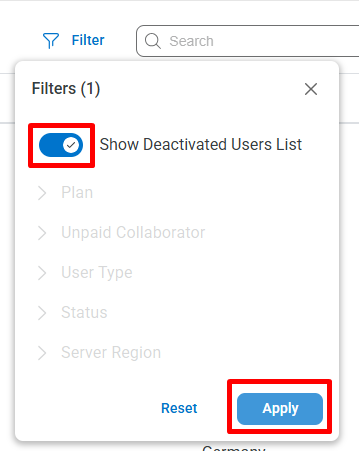
Un cop seleccionats els filtres desitjats, feu clic a Apply per aplicar-los.
Per tornar a la vista general, seleccioneu Reset.
Consell: Podeu combinar la cerca per nom o correu amb els filtres per trobar ràpidament usuaris específics, com ara els pendents d'invitació o els col·laboradors sense subscripció activa.
Exportar la llista d'usuaris
- A la pestanya Users, feu clic a Exportar.
- Descarregueu el fitxer generat amb tots els usuaris, els seus rols i estats.
- Utilitzeu aquest fitxer per a auditories o revisions de llicències actives.
Reenviar una invitació
Aneu a la pestanya Usuarios (Users).
Marqueu la casella al costat de l'usuari amb l'estat Pendiente (Pending).
A la barra superior, feu clic a la icona de tres punts (⋯) i seleccioneu Reenviar invitación (Resend Invitation).
-
Feu clic a Reenviar (Resend) per tornar a enviar la invitació per correu electrònic.
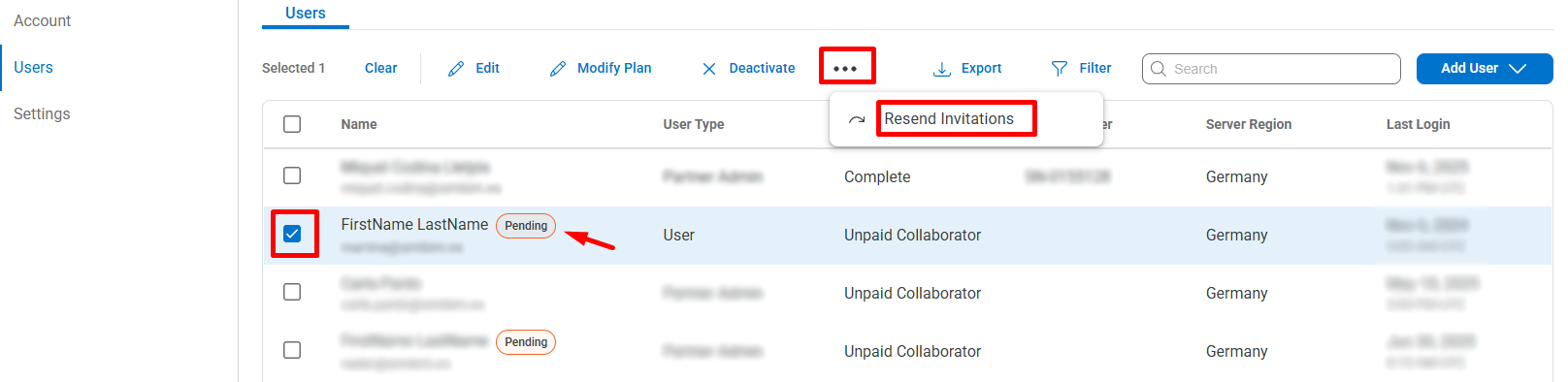
Consell: Si el correu no arriba, verifiqueu l'adreça o demaneu a l'usuari que revisi la carpeta de correu brossa.
Desactivar un usuari
Aneu a la pestanya Usuarios (Users).
Marqueu la casella al costat de l'usuari que vulgueu desactivar.
A la barra superior, feu clic a Desactivar (Deactivate).
-
Confirmeu-ho fent clic a Deactivate.
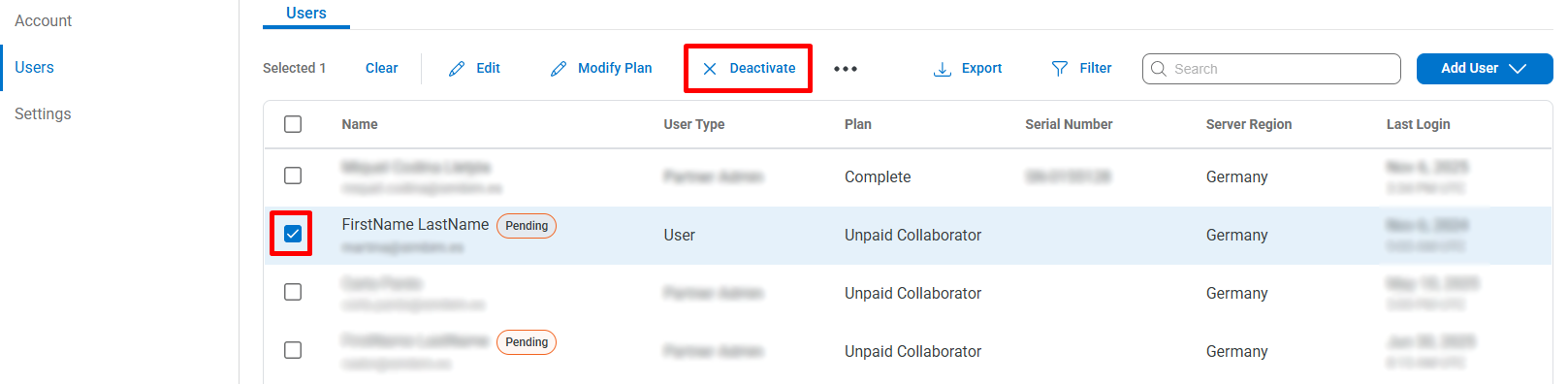
Nota: L'usuari passarà a l'estat Inactivo (Inactive) i perdrà l'accés al pla de subscripció fins que es reactivi.
Reactivar un usuari
Aneu a la pestanya Usuarios (Users).
-
Feu clic al menú Filtros (Filters) i activeu l'opció Mostrar usuarios desactivados (Show Deactivated Users List).
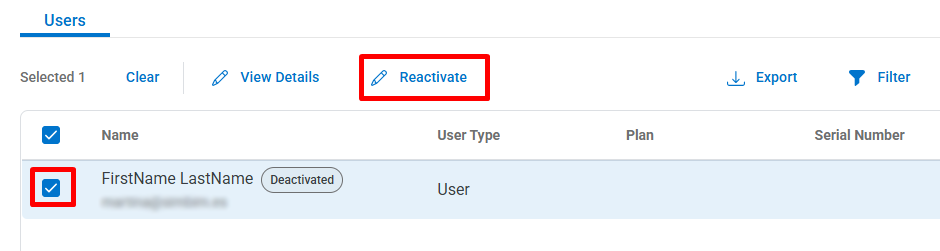
Marqueu la casella al costat de l'usuari que vulgueu reactivar.
-
A la barra superior, feu clic a Reactivar (Reactivate).
Reassignar o redistribuir subscripcions
Aneu a la secció Cuenta (Account).
Obriu la pestanya Suscripciones (Subscriptions).
Seleccioneu el pla que vulgueu modificar i feu clic a Reasignar suscripciones (Reallocate Subscriptions).
Indiqueu quantes llicències voleu reassignar entre usuaris o equips i confirmeu-ho.
Consell: Utilitzeu aquesta opció quan reorganitzeu equips o redistribuïu llicències entre departaments.