
Articles d'aquesta secció
- Com crear una plantilla d'Archicad i què ha de contenir?
- Com reassignar subscripcions de Bluebeam entre comptes?
- Com contractar subscripcions de programari amb SIMBIM
- Els fitxers d'Archicad no mostren la icona correcta al Windows
- Per què no puc assignar una llicència si l'usuari apareix com a convidat?
- Com restablir la contrasenya del vostre Bluebeam ID (BBID)?
- Com transferir anotacions a un altre document?
- Com podeu gestionar les vostres subscripcions de Bluebeam?
- Com canviar l’administrador del Graphisoft ID d’una empresa?
- Com es pot treballar amb Bluebeam Revu en ordinadors Mac?
Com gestionar l'accés d'usuaris a projectes a BIMcloud SaaS?
BIMcloud SaaS de Graphisoft permet la col·laboració en temps real en projectes d'Archicad al núvol. Gestionar correctament l'accés dels usuaris és fonamental per garantir la seguretat de les dades i la integritat del projecte. En aquest article s'explica com controlar i configurar l'accés dels usuaris als projectes a BIMcloud SaaS.
1. Fonaments de la gestió d'accessos
BIMcloud SaaS utilitza un sistema de control d'accés basat en rols. La gestió es fa des de la interfície de BIMcloud Manager, on els administradors poden:
- Afegir o eliminar usuaris
- Assignar rols i permisos
- Controlar l'accés a projectes i biblioteques específics
2. Rols d'usuari i permisos
BIMcloud inclou diversos rols predefinits:
- Administrador del servidor: Accés complet a tots els projectes i configuracions.
- Administrador de proyecto: Gestiona projectes concrets, inclòs l'accés d'usuaris.
- Miembro del equipo: Pot treballar en els projectes assignats, però no gestionar accessos.
- Colaborador externo: Accés limitat, pensat per a consultors o clients.
Cada rol té un conjunt de permisos que es poden personalitzar per projecte.
3. Concedir accés a projectes
Per donar accés a un usuari a un projecte específic:
- Inicieu la sessió a BIMcloud Manager.
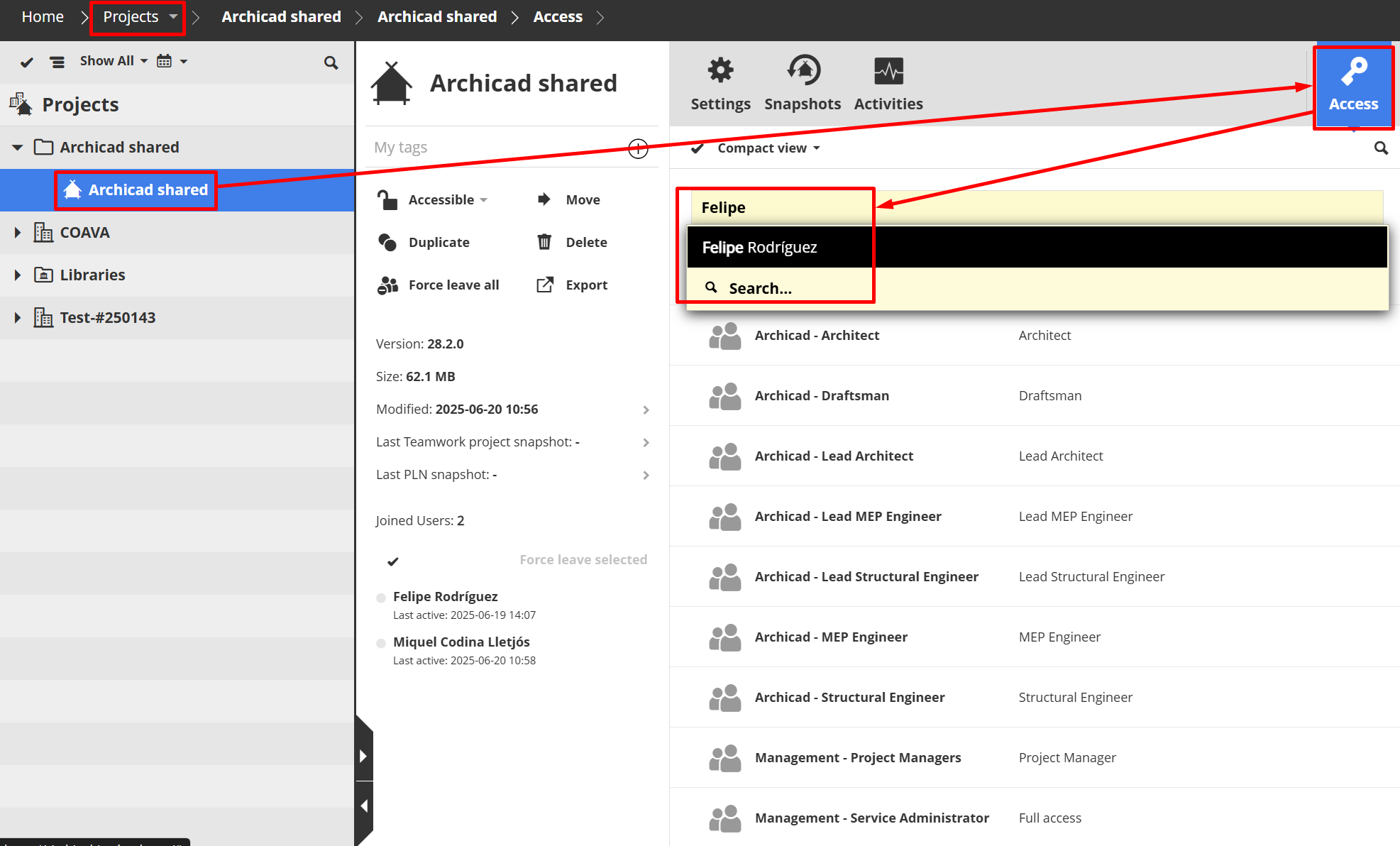
- Aneu a la pestanya Proyectos.
- Seleccioneu el projecte desitjat
- Feu clic a Acceso (part superior dreta).
-
Afegiu els usuaris o grups que hagin de tenir accés.
-
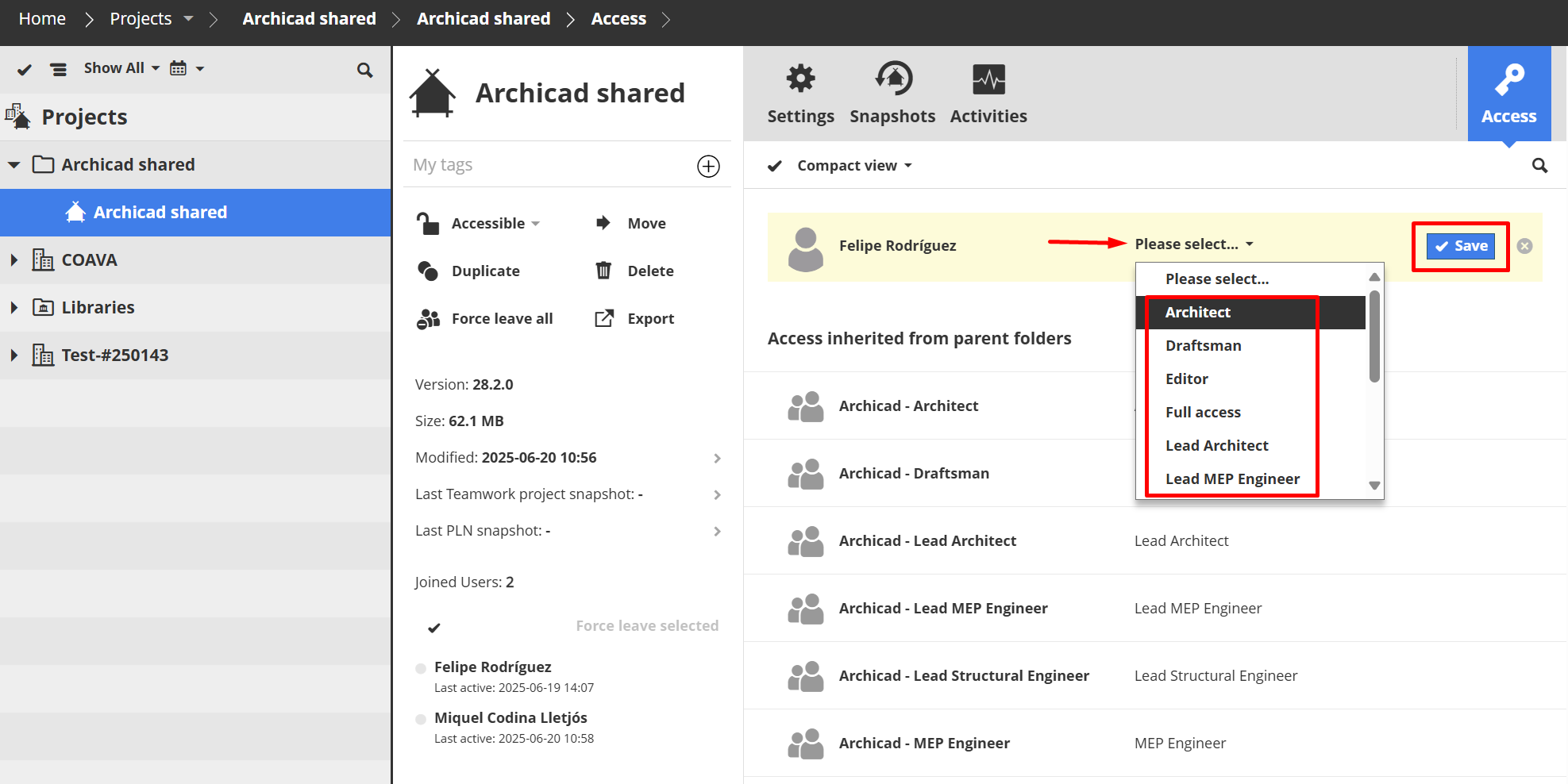
Assigneu el rol i els permisos corresponents.
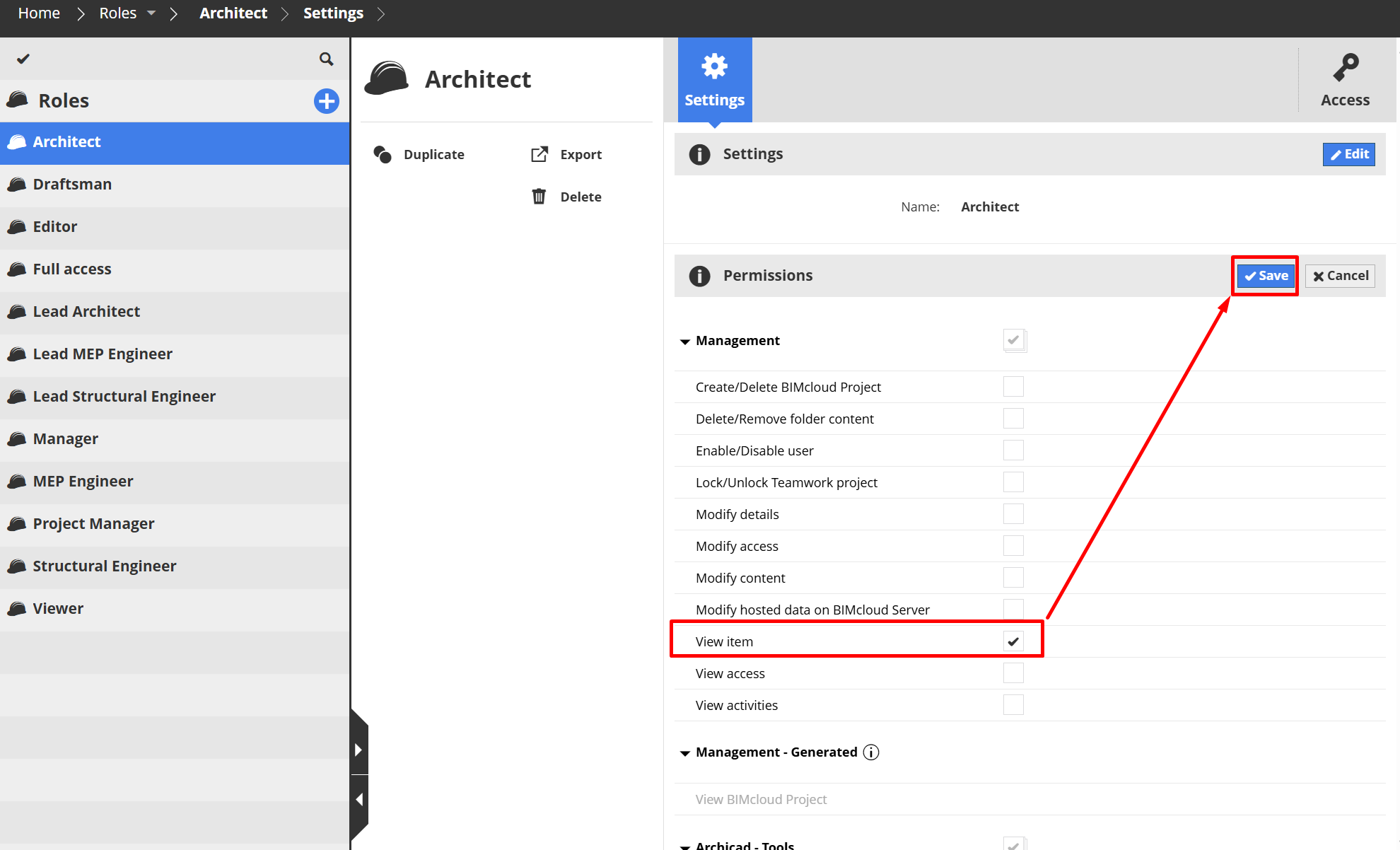
⚠️ Nota important: Alguns rols no tenen activat per defecte el permís "Ver elemento" (view item) a la pestanya de Gestión (Management). Encara que se'ls hagi concedit accés a un projecte, no el podran veure a la llista tret que un administrador activi manualment aquest permís. Assegureu-vos de revisar i ajustar els permisos del rol per garantir la visibilitat adequada.
🔒 Recordeu: Els usuaris amb rols de gestió (com l'Administrador del servidor) sempre tenen accés a tots els projectes, independentment de la configuració específica de cadascun.
4. Bones pràctiques
- Utilitzeu grups per simplificar la gestió de permisos.
- Eviteu fer servir el grup "Everyone" en projectes sensibles.
- Feu auditories periòdiques de l'accés d'usuaris.
- Documenteu les polítiques d'accés per mantenir un control intern clar.
5. Resolució de problemes d'accés
Si un usuari no pot accedir a un projecte:
- Verifiqueu-ne el rol i els permisos a BIMcloud Manager.
- Comproveu que el projecte estigui compartit i que l'usuari hi estigui inclòs.
- Assegureu-vos que l'usuari no estigui bloquejat o desactivat.
- Reviseu la connexió de xarxa i les credencials d'inici de sessió.