
Articles d'aquesta secció
- Com crear una plantilla d'Archicad i què ha de contenir?
- Com reassignar subscripcions de Bluebeam entre comptes?
- Com contractar subscripcions de programari amb SIMBIM
- Els fitxers d'Archicad no mostren la icona correcta al Windows
- Per què no puc assignar una llicència si l'usuari apareix com a convidat?
- Com restablir la contrasenya del vostre Bluebeam ID (BBID)?
- Com transferir anotacions a un altre document?
- Com podeu gestionar les vostres subscripcions de Bluebeam?
- Com canviar l’administrador del Graphisoft ID d’una empresa?
- Com es pot treballar amb Bluebeam Revu en ordinadors Mac?
Com crear una nova configuració d'Especificaciones de Recorrido per al MEP Modeler a l'Archicad?
Temps de lectura: 5 min.
A l'Archicad, el MEP Modeler permet configurar amb precisió les dimensions dels components MEP mitjançant les Especificaciones de Recorrido. Aquesta funcionalitat és essencial per garantir que tots els elements modelats —com segments, colzes, derivacions i transicions— respectin les dimensions estàndard del projecte, ja siguin normatives, del fabricant o personalitzades.
Aquest procediment tècnic descriu com crear i aplicar una nova configuració de Especificaciones de Recorrido, assegurant la consistència dimensional en els recorreguts MEP i facilitant la interoperabilitat en entorns col·laboratius BIM. La configuració correcta d'aquestes especificacions permet estandarditzar el modelatge, optimitzar la documentació tècnica i evitar errors en l'execució.
Audiència
Usuaris tècnics, modeladors MEP, coordinadors BIM, consultors Archicad, enginyers de suport.
Prerequisits
- Archicad amb el mòdul MEP Modeler
- Permisos per modificar preferències del projecte (Teamwork)
- Coneixement bàsic de l'entorn MEP a l'Archicad
Passos de Resolució
-
Crear o Editar Conjuntos de Referencia
Ves al menú superior: Opciones > Preferencias del Proyecto > Especificaciones de Recorrido...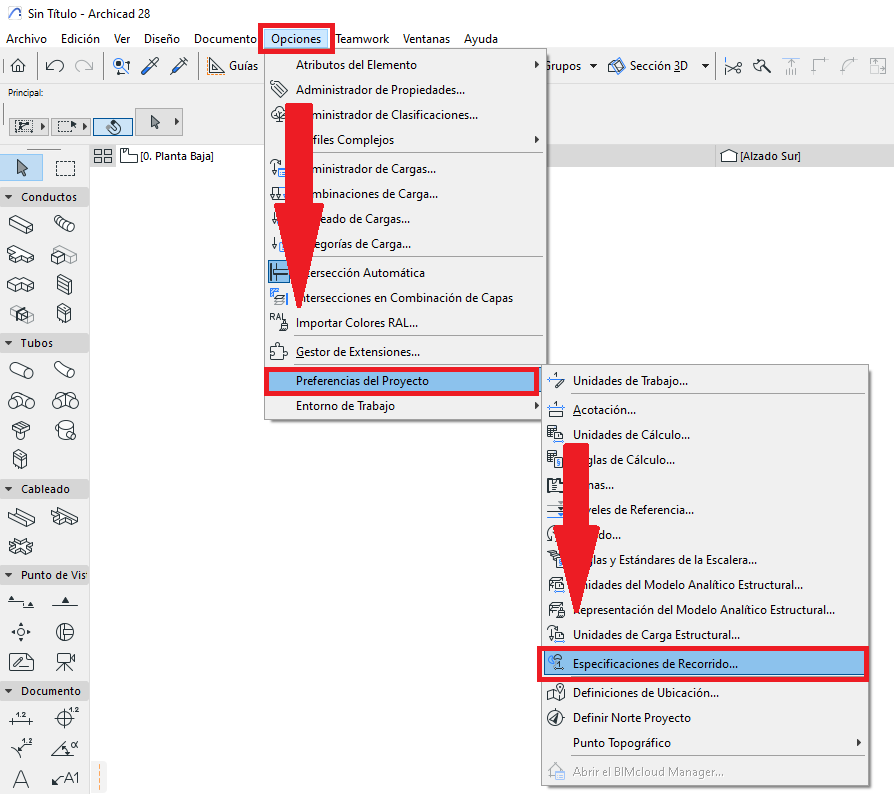
-
Crear o Editar Conjuntos de Referencia
- Selecciona el tipus d'eina de modelatge MEP (de Conductos o Tuberías o Bandejas de cables).
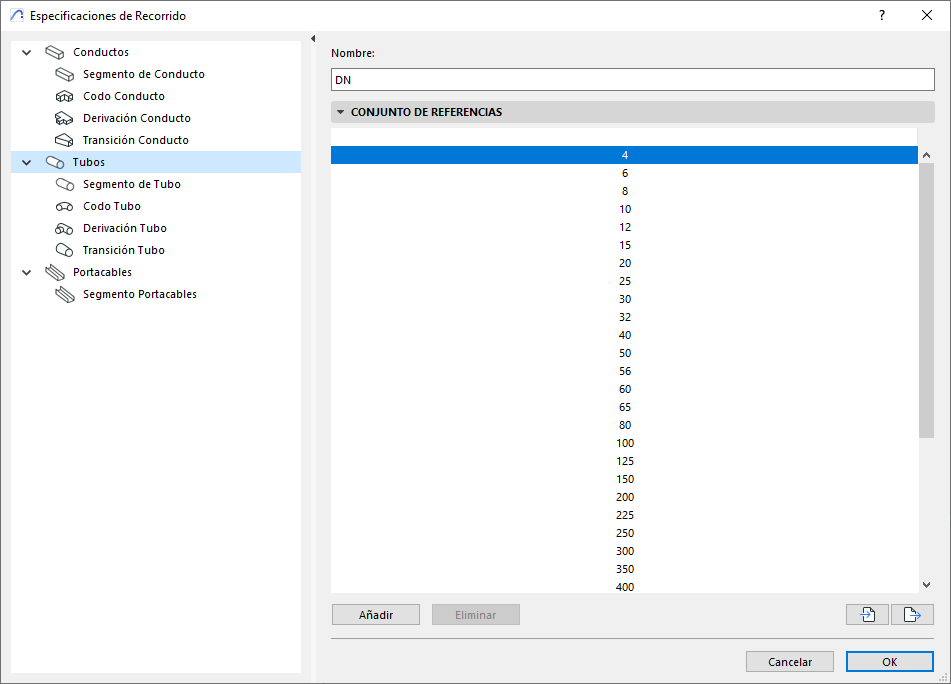
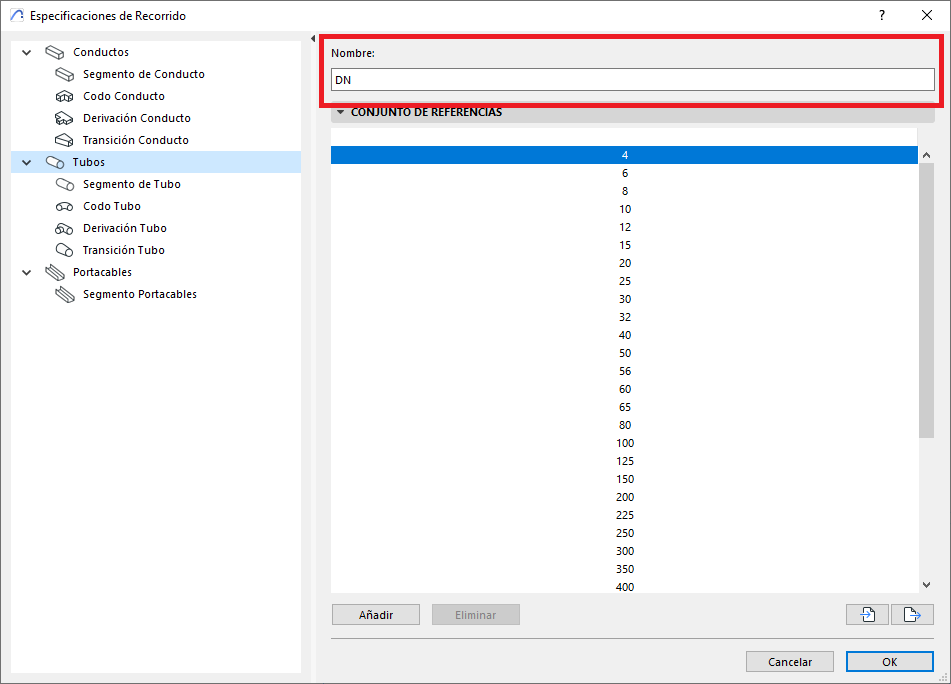
- (Opcional) Canvia el nom del Conjunto de Referencia (vegeu nota 1)
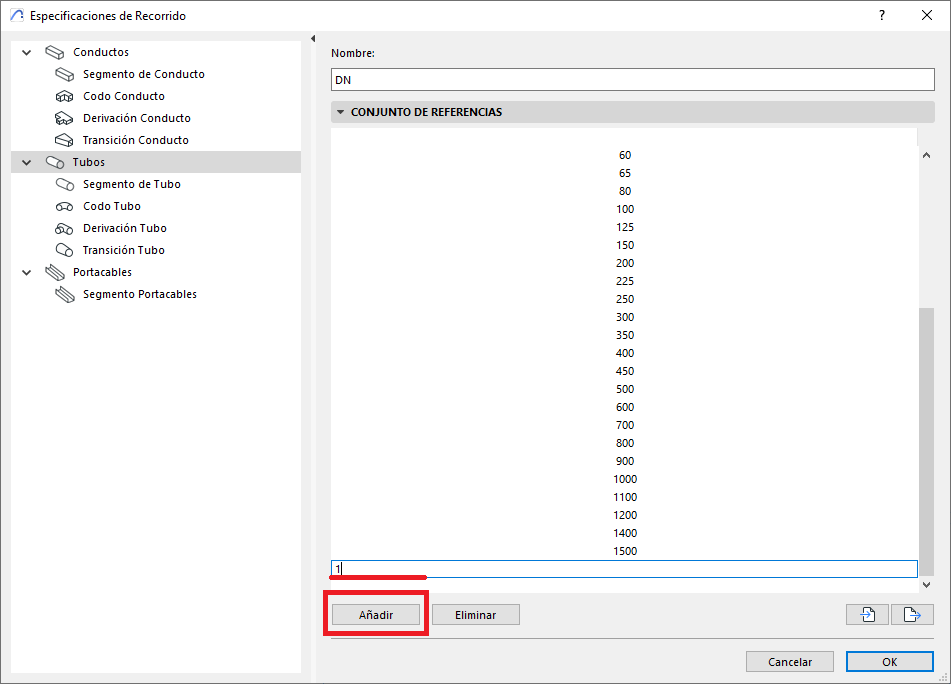
- Per afegir una nova dimensió al Conjunto de Referencia prem Añadir, i emplena la nova casella amb la nova dimensió.
- Per eliminar una dimensió existent al Conjunto de Referencia, selecciona una dimensió de referència i prem Eliminar.
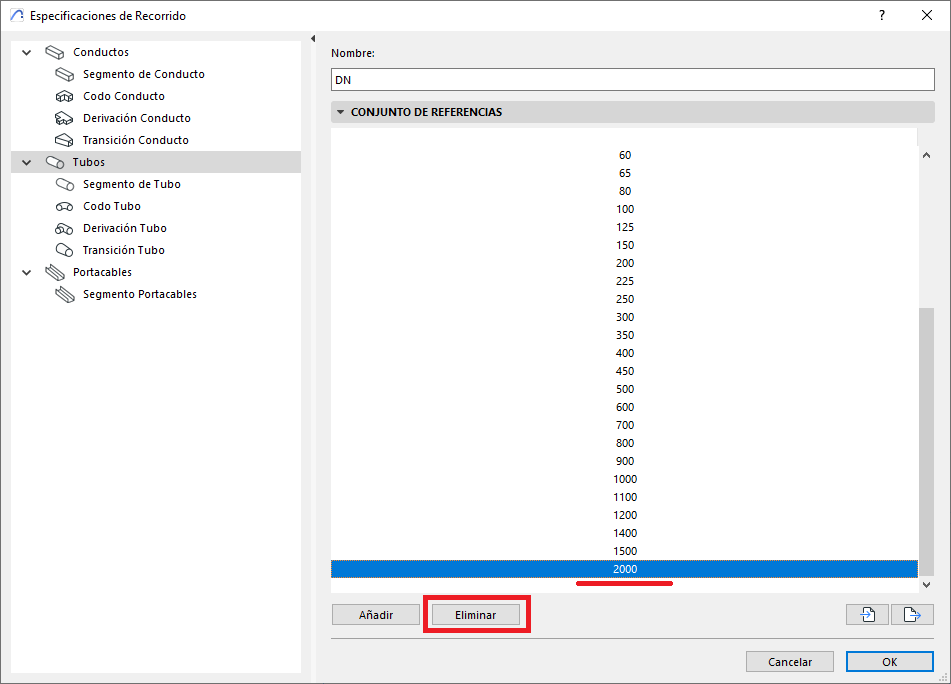
- Selecciona el tipus d'eina de modelatge MEP (de Conductos o Tuberías o Bandejas de cables).
-
Definir Tablas de Dimensiones per a Components MEP
- A la finestra de diàleg d'Especificaciones de Recorrido, seleccionem el tipus de derivació (per exemple Segmento de Tubo, vegeu foto)
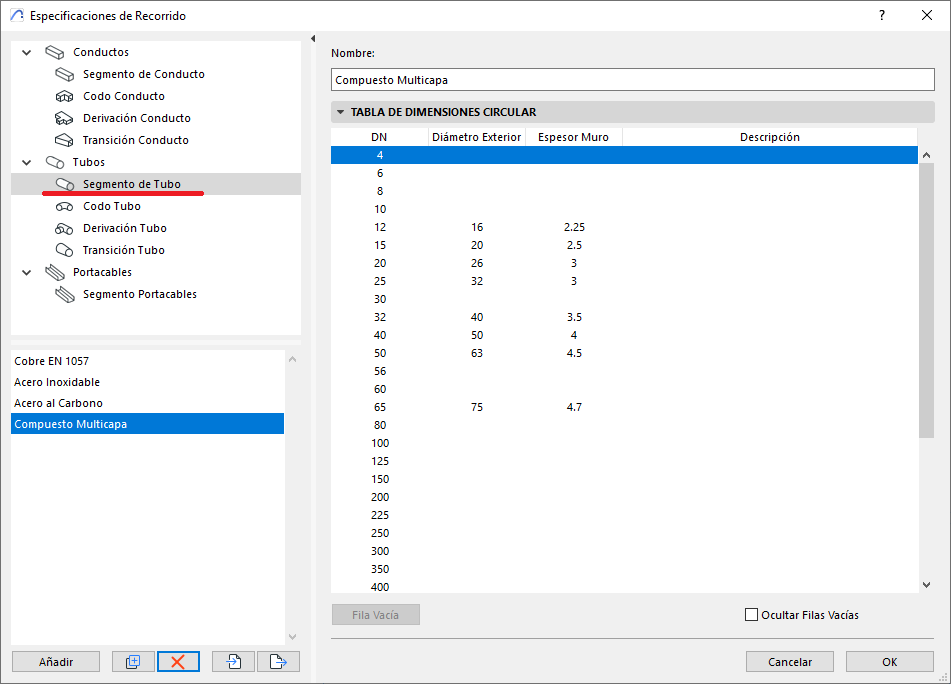
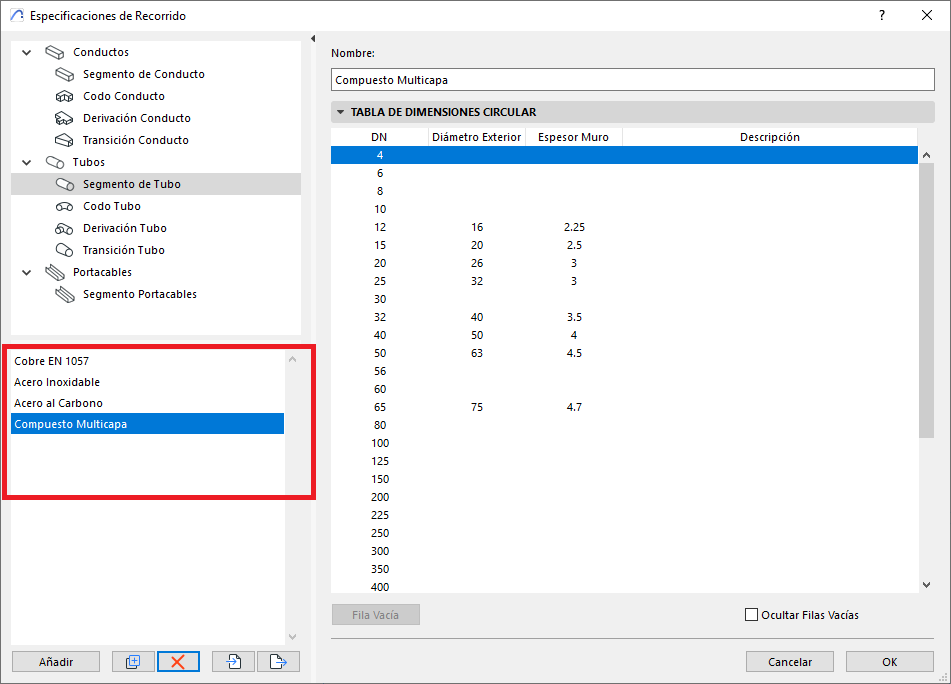
- Al panell inferior (vegeu foto), el tipus de derivació podrà tenir diferents dimensions de les llistes de dimensions proporcionades pel Conjunto de dimensiones. I aquestes dimensions es poden especificar per criteris predefinits, com per exemple (vegeu foto), els Segmentos de Tubos poden disposar de dimensions específiques per tipus de material.
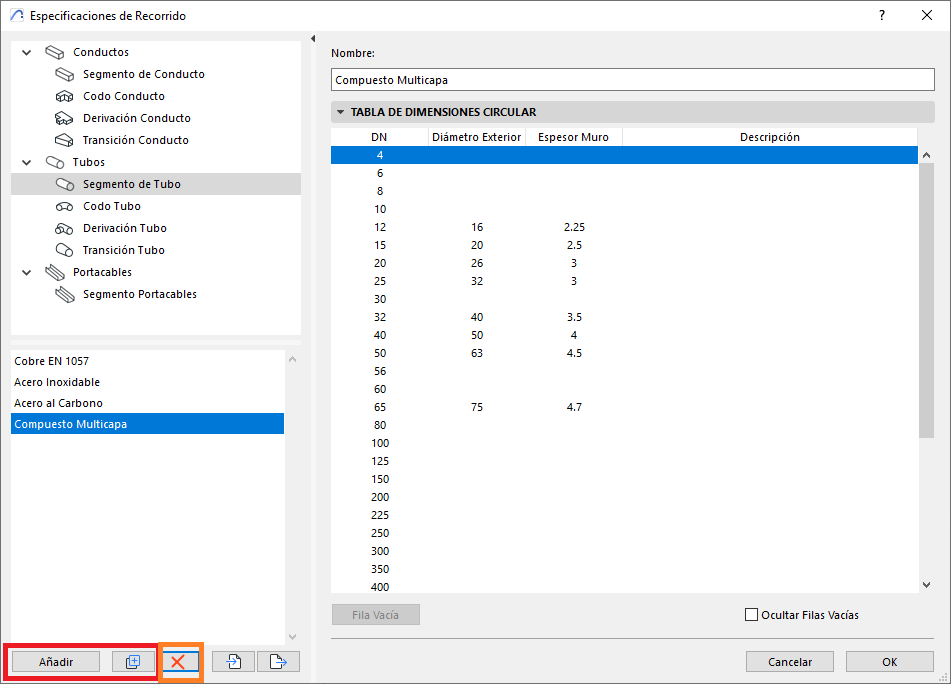
- Per afegir una nova taula de dimensions fes clic sobre Añadir (vermell). I per esborrar una taula de dimensions, selecciona la taula i fes clic sobre Eliminar (groc).
- (Opcional) Pots canviar el nom de la llista de dimensions a Nombre (vegeu foto)
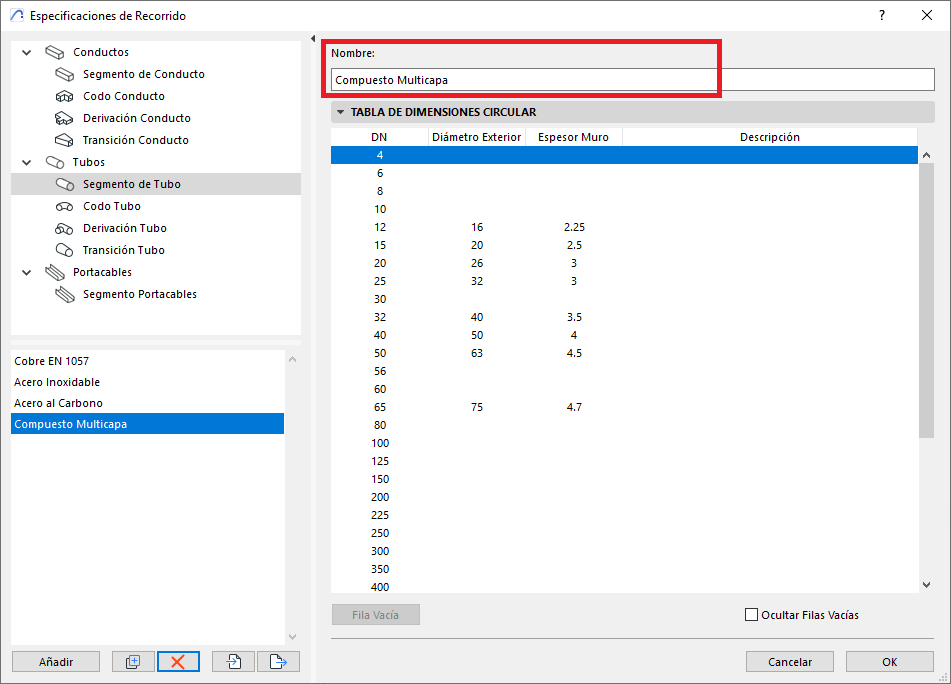
- Especifica les dimensions corresponents del tipus de derivació de l'element MEP a modelar, i pots afegir una Descripción (vegeu nota 2)
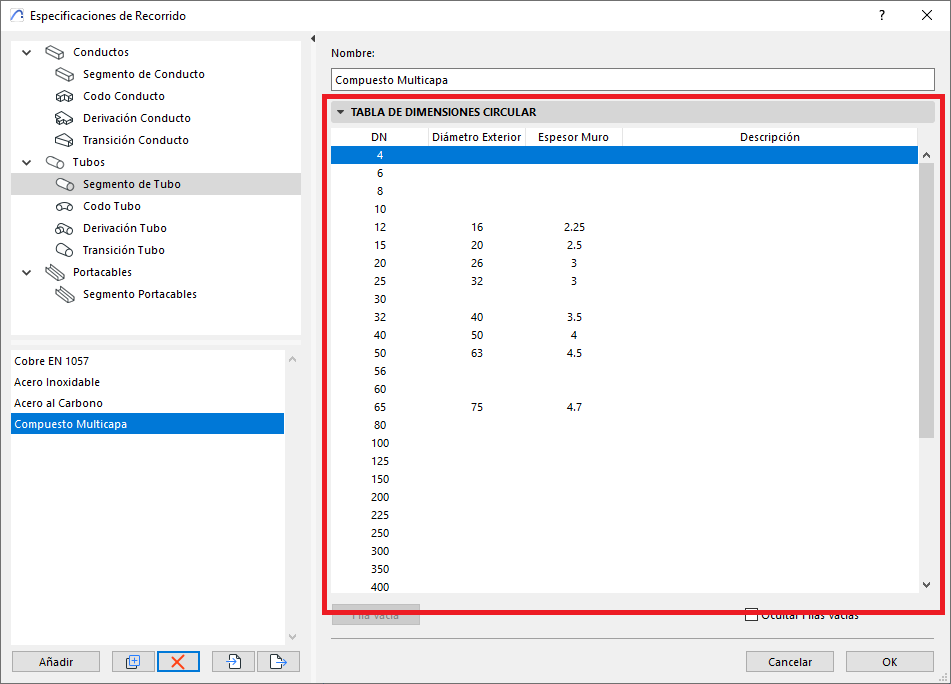
- A la finestra de diàleg d'Especificaciones de Recorrido, seleccionem el tipus de derivació (per exemple Segmento de Tubo, vegeu foto)
Explicitar l'Ús de Nomenclatura Estandarditzada
Es recomana aplicar convencions clares i consistents en anomenar:
| Element | Exemple de Nom |
|---|---|
| Conjunto de Referencia | DN_HVAC_ProyectoX |
| Tabla de Dimensiones (Segmento) | Seg_Hospital_2025 |
| Tabla de Derivación | Derivación_Tubería_PEAD_90mm |
| Archivo XML exportado | Tablas_DIM_MEP_Fase1.xml |
Aquestes nomenclatures milloren la interoperabilitat, la traçabilitat en projectes col·laboratius i redueixen errors d'interpretació.
Nota
- El MEP Modeler només pot gestionar un únic Conjunto de Referencia. I el nom que li posaràs al conjunt serà el conjunt visible a l'eina de modelatge (vegeu exemple).
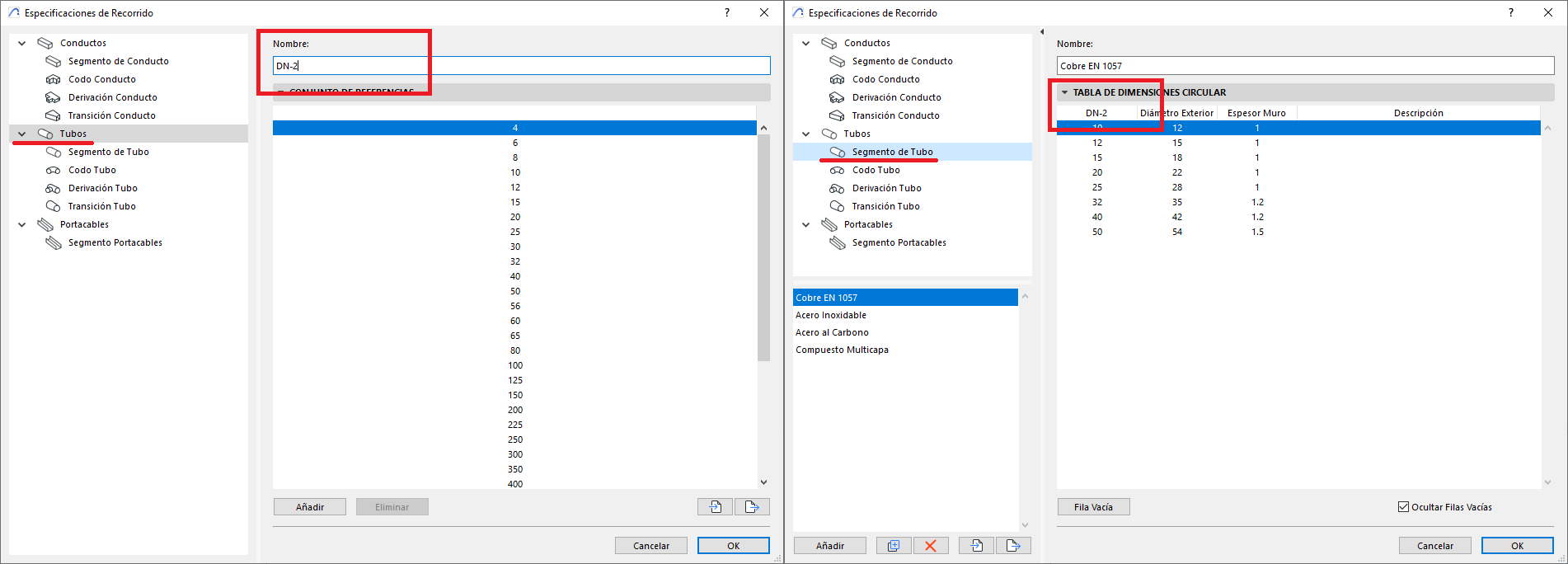
- Les mesures incorporades a les Tablas de Dimensiones seran les que estaran disponibles als elements MEP a modelar.
Bones Pràctiques BIM
Es recomana adoptar les següents bones pràctiques:
Centralització a la Plantilla de Projecte:
Defineixi i mantingui aquestes configuracions dins d'una plantilla estàndard de l'estudi o l'empresa.
Evitar Redundàncies:
No crear múltiples taules amb les mateixes dimensions sota noms diferents. Utilitzar el duplicat només si és funcionalment necessari.
Validació Tècnica:
Verifiqui que les dimensions siguin coherents amb les recomanacions de fabricants o normes tècniques aplicables (per exemple, ASHRAE, DIN, UNE).
Documentació Interna:
Mantenir un registre formal de totes les configuracions utilitzades per projecte, versió i propòsit.
Revisió Col·laborativa:
Assegurar que les taules siguin revisades per especialistes tècnics o coordinadors abans d'aplicar-les al modelatge.
Solució de Problemes
| Problema | Acció Correctiva |
|---|---|
| Falta d'opcions en seleccionar el tipus MEP | Verificar que el conjunto de referencia estigui correctament definit |