
Articles d'aquesta secció
- Com crear una plantilla d'Archicad i què ha de contenir?
- Com reassignar subscripcions de Bluebeam entre comptes?
- Com contractar subscripcions de programari amb SIMBIM
- Els fitxers d'Archicad no mostren la icona correcta al Windows
- Per què no puc assignar una llicència si l'usuari apareix com a convidat?
- Com restablir la contrasenya del vostre Bluebeam ID (BBID)?
- Com transferir anotacions a un altre document?
- Com podeu gestionar les vostres subscripcions de Bluebeam?
- Com canviar l’administrador del Graphisoft ID d’una empresa?
- Com es pot treballar amb Bluebeam Revu en ordinadors Mac?
Conceptes bàsics de BIMcloud - Compartir o Unir-se a un projecte de Teamwork
Temps de lectura: 5 min.
Benvingut al món del treball col·laboratiu a l'Archicad utilitzant BIMcloud. Aquest article està dissenyat per guiar els nous usuaris a través dels passos essencials per compartir o unir-se a un projecte de Teamwork (Leer más). BIMcloud facilita la col·laboració en temps real, permetent a múltiples usuaris treballar simultàniament en un mateix projecte.
Compartir un Projecte
-
Iniciar el procés
- Per començar a col·laborar en un projecte Teamwork de l'Archicad, primer l'has d'obrir.
- Després l'has de compartir a BIMcloud. Això es fa utilitzant l'ordre Compartir al menú Teamwork > Proyecto > Compartir...
-
Connectar-te al teu BIMcloud
- Apareixerà una finestra de diàleg (veure foto), i al seu desplegable selecciona el servidor BIMcloud al qual vulguis connectar-te.
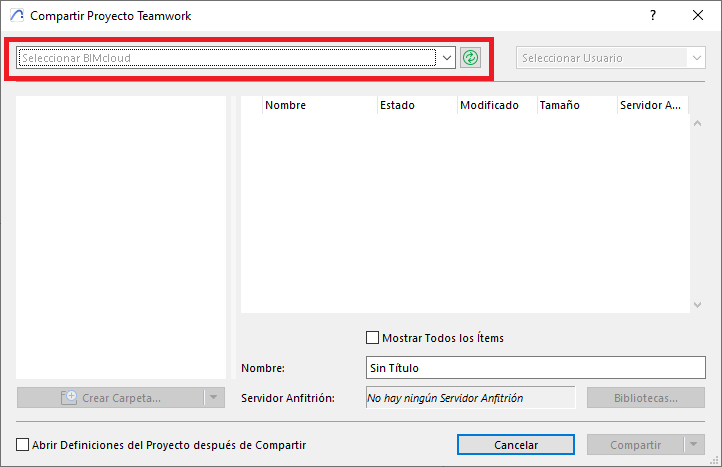
- Apareixerà una finestra de diàleg (veure foto), i al seu desplegable selecciona el servidor BIMcloud al qual vulguis connectar-te.
-
Introduir credencials BIMcloud
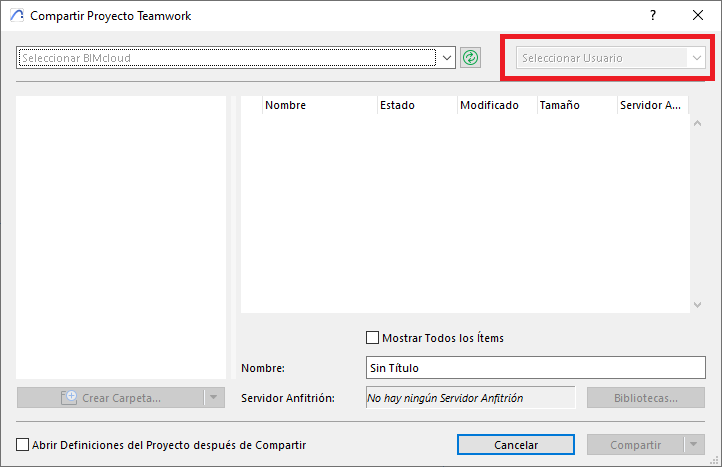
- Al desplegable d'usuaris BIMcloud, selecciona el teu nom d'usuari, i si no està disponible fes clic sobre "Iniciar Sesión como Usuario Diferente...".
- Apareixerà una finestra de diàleg on has d'introduir les teves credencials BIMcloud.
-
Carregar el projecte a BIMcloud
- A la finestra de diàleg de "Compartir Proyectos BIMcloud", selecciona la carpeta del projecte i tria l'opció Compartir... Això afegirà el projecte a BIMcloud, fent-lo accessible per a altres usuaris.
- A la finestra de diàleg de "Compartir Proyectos BIMcloud", selecciona la carpeta del projecte i tria l'opció Compartir... Això afegirà el projecte a BIMcloud, fent-lo accessible per a altres usuaris.
-
Verificar Permisos
- Assegura't de tenir tots els permisos necessaris per compartir el projecte. Sense els permisos adequats, no podràs completar el procés.
- Assegura't de tenir tots els permisos necessaris per compartir el projecte. Sense els permisos adequats, no podràs completar el procés.
-
Reobertura Automàtica
- Un cop compartit el projecte, l'Archicad es tancarà i es reobrirà automàticament com un projecte Teamwork. Això indica que el projecte ara està configurat per al treball col·laboratiu.
- Un cop compartit el projecte, l'Archicad es tancarà i es reobrirà automàticament com un projecte Teamwork. Això indica que el projecte ara està configurat per al treball col·laboratiu.
-
Símbol de Teamwork
- Veuràs un símbol a la part inferior de la pantalla que indica que tot el contingut s'enviarà a BIMcloud i es compartirà amb els usuaris corresponents.
- Veuràs un símbol a la part inferior de la pantalla que indica que tot el contingut s'enviarà a BIMcloud i es compartirà amb els usuaris corresponents.
Unir-se a un Projecte
-
Iniciar el Procés
- Si vols unir-te a un projecte existent que ja ha estat compartit a BIMcloud, fes clic al menú Teamwork > Proyecto > Abrir/Conectar con Proyecto Teamwork...
- Si vols unir-te a un projecte existent que ja ha estat compartit a BIMcloud, fes clic al menú Teamwork > Proyecto > Abrir/Conectar con Proyecto Teamwork...
-
Introduir Credencials
- Al desplegable d'usuaris BIMcloud, selecciona el teu nom d'usuari, i si no està disponible fes clic sobre "Iniciar Sesión como Usuario Diferente...".
- Apareixerà una finestra de diàleg on has d'introduir les teves credencials BIMcloud.
-
Pas 3: Localitzar el Projecte
- Busca el projecte existent al qual vols unir-te, selecciona'l i fes clic a Unirse.
- Busca el projecte existent al qual vols unir-te, selecciona'l i fes clic a Unirse.
-
Pas 4: Participació al Projecte
- Un cop completats aquests passos, formaràs part del projecte Teamwork i podràs col·laborar amb altres usuaris en temps real.
FAQ
P: Què he de fer si no em surt el meu servidor BIMcloud al desplegable de la finestra de diàleg de "Compartir Proyectos BIMcloud"?
R: És probable que l'enllaç URL del teu BIMcloud no s'hagi introduït a l'Archicad, per això hauries de revisar la teva bústia de correu si has contractat BIMcloud SaaS, o posar-te en contacte amb el teu administrador de projectes perquè et faciliti l'adreça URL del BIMcloud de l'empresa; si no, posa't en contacte amb SIMBIM al +34 800 000 143 o escriu-nos a support@simbim.es.
P: Què he de fer si no puc carregar el projecte a BIMcloud?
R: Posa't en contacte amb l'administrador del teu BIMcloud, i sol·licita que verifiqui els teus permisos per compartir el projecte.
Conclusió
El procés de compartir o unir-se a un projecte a l'Archicad utilitzant BIMcloud és senzill i directe. Aquests passos permeten als usuaris nous integrar-se ràpidament a l'entorn col·laboratiu, facilitant el treball en equip i la gestió eficient de projectes.