
Articles d'aquesta secció
- Com crear una plantilla d'Archicad i què ha de contenir?
- Com reassignar subscripcions de Bluebeam entre comptes?
- Com contractar subscripcions de programari amb SIMBIM
- Els fitxers d'Archicad no mostren la icona correcta al Windows
- Per què no puc assignar una llicència si l'usuari apareix com a convidat?
- Com restablir la contrasenya del vostre Bluebeam ID (BBID)?
- Com transferir anotacions a un altre document?
- Com podeu gestionar les vostres subscripcions de Bluebeam?
- Com canviar l’administrador del Graphisoft ID d’una empresa?
- Com es pot treballar amb Bluebeam Revu en ordinadors Mac?
Com puc crear un objecte personalitzat a l'Archicad amb elements constructius? Exemple: crear una arqueta
Temps de lectura: 7 min.
En el flux de treball BIM, la personalització és clau per adaptar-se a les necessitats específiques de cada projecte. l'Archicad permet crear objectes de biblioteca personalitzats de forma senzilla, sense necessitat de coneixements avançats de programació. I en aquest article, et mostrarem com crear una arqueta personalitzada utilitzant les eines natives de l'Archicad.
Què és un objecte de biblioteca personalitzat?
Un objecte de biblioteca a l'Archicad és un element paramètric reutilitzable que pot incloure geometria 2D/3D, propietats, materials i comportaments interactius. Crear els teus propis objectes et permet estandarditzar els elements constructius, millorar la documentació i optimitzar el modelatge.
Pas a pas: Crear una arqueta personalitzada
-
Modelatge de la geometria 3D: Primer, modela l'arqueta seguint els següents passos:
- Obre un nou fitxer de projecte en una nova instància de l'Archicad,
- Revisa que els atributs necessaris de l'objecte estiguin presents al fitxer del projecte.
- Amb l'eina Muro, dibuixa les parets de l'arqueta el més a prop possible de l'origen del fitxer (vegeu les fotos, les cotes només són indicatives per a aquest exemple, no les dibuixis al teu objecte).
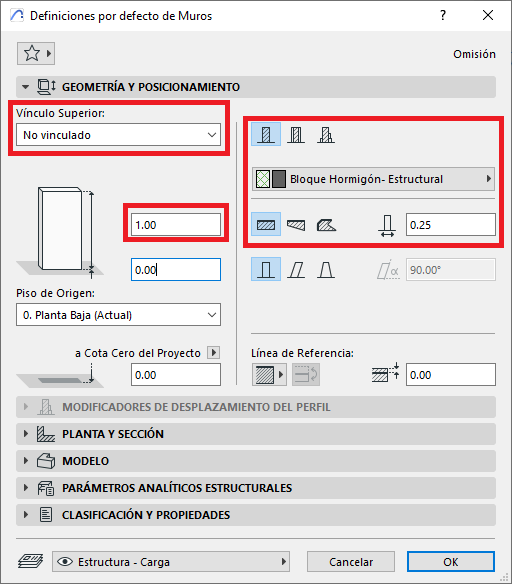
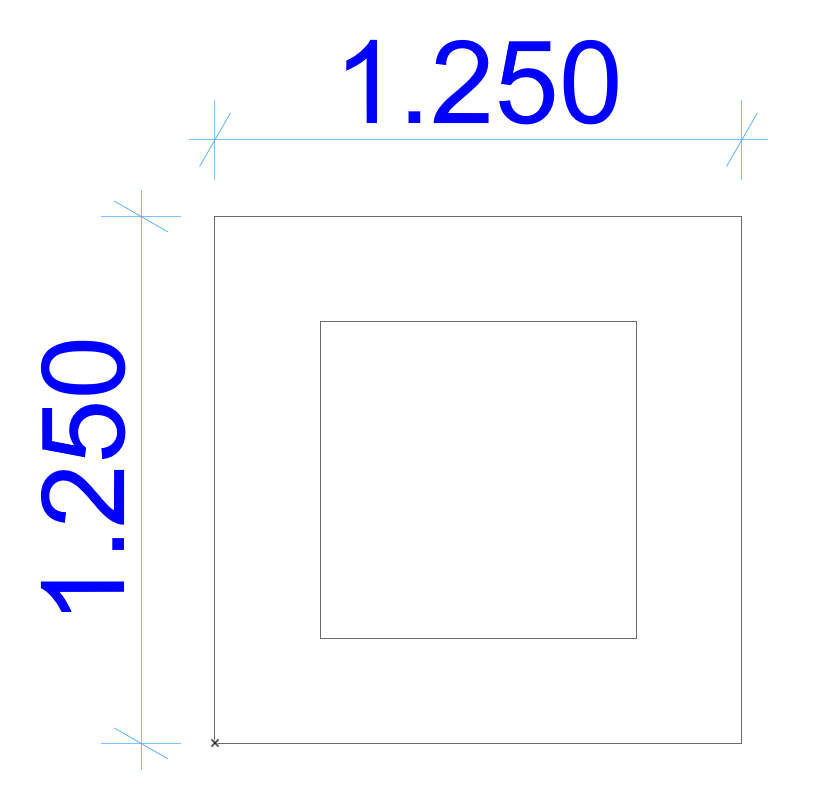
- Amb l'eina Forjado, dibuixa la llosa/base de l'arqueta (vegeu les fotos, les cotes només són indicatives per a aquest exemple, no les dibuixis al teu objecte).
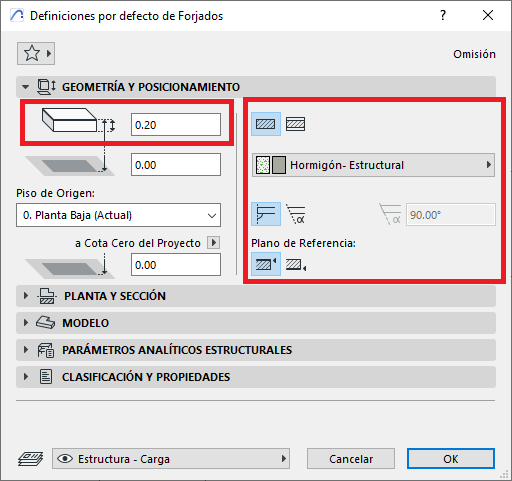
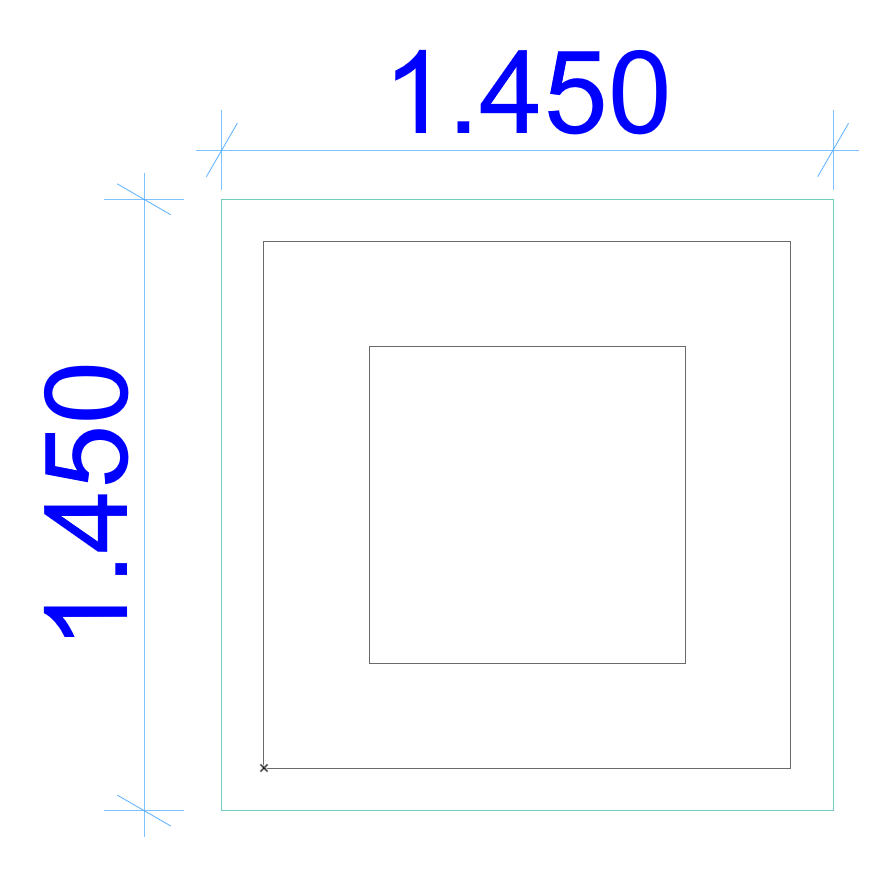
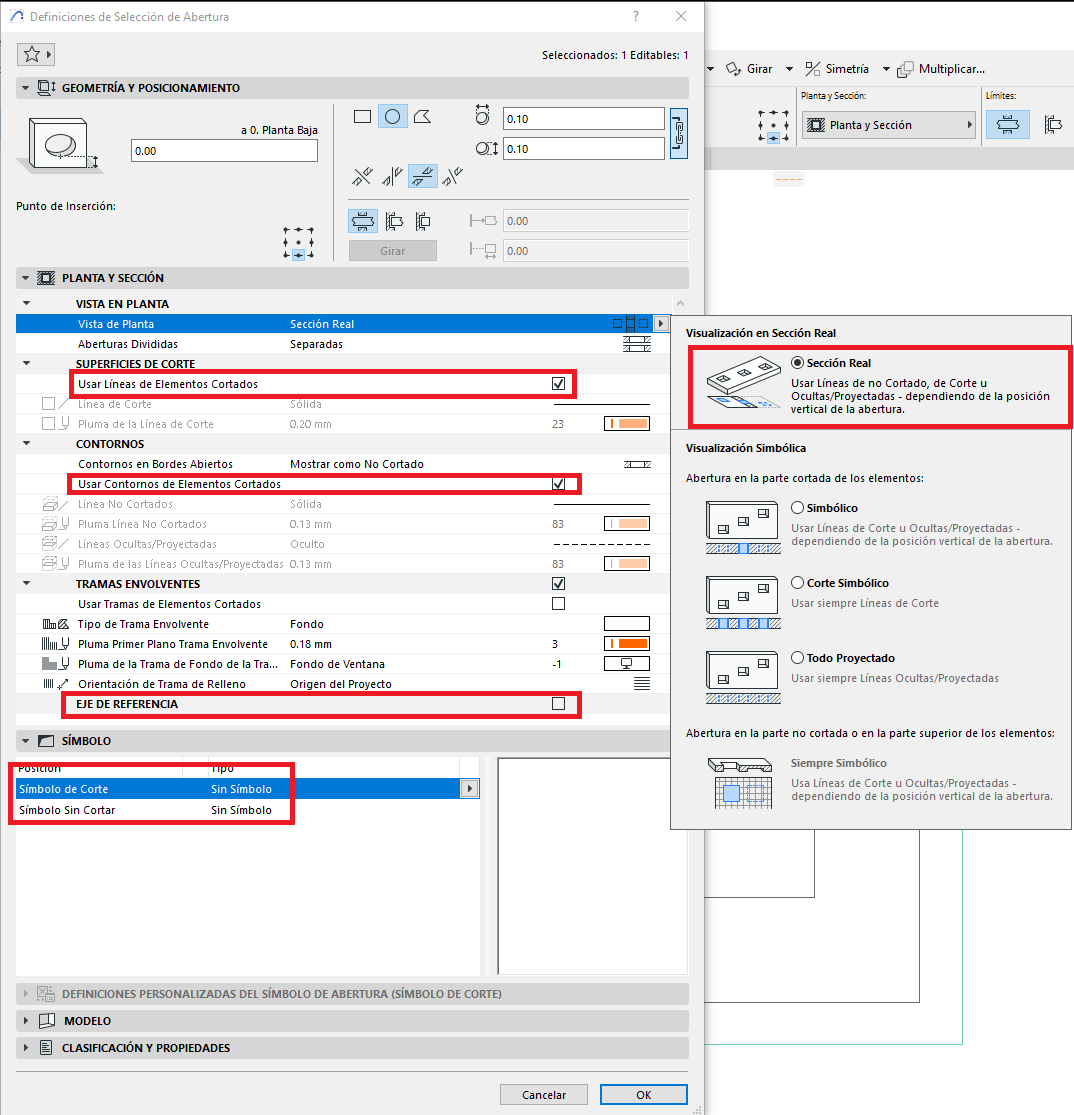
- Amb l'eina de Ventanas, selecciona el Hueco Circular per a les entrades/sortides de les canonades.
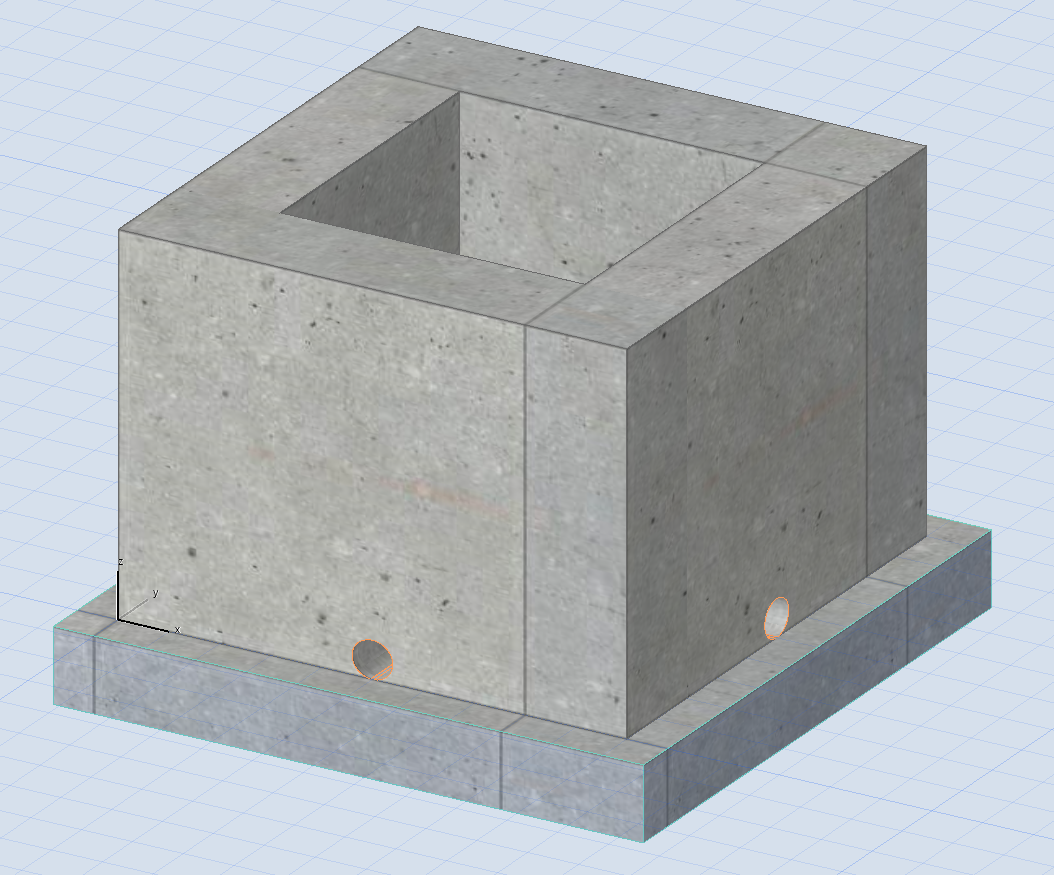
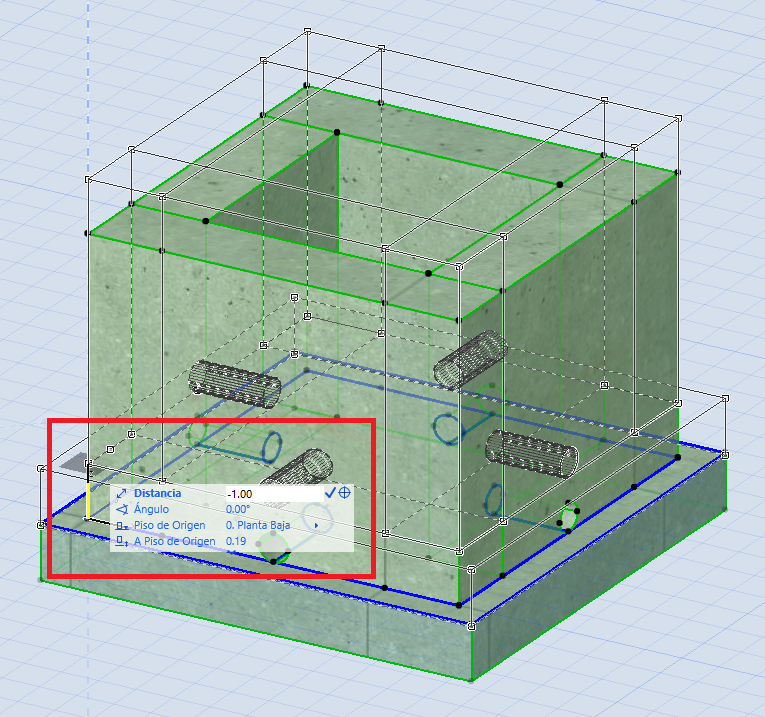
- Opcional, ajusta la posició vertical dels elements.
-
Desar com a objecte de biblioteca
Un cop modelada l'arqueta:- Selecciona només tots els elements del model.
- Ves a Archivo > Librerías y Objetos > Guardar selección como > Objeto.
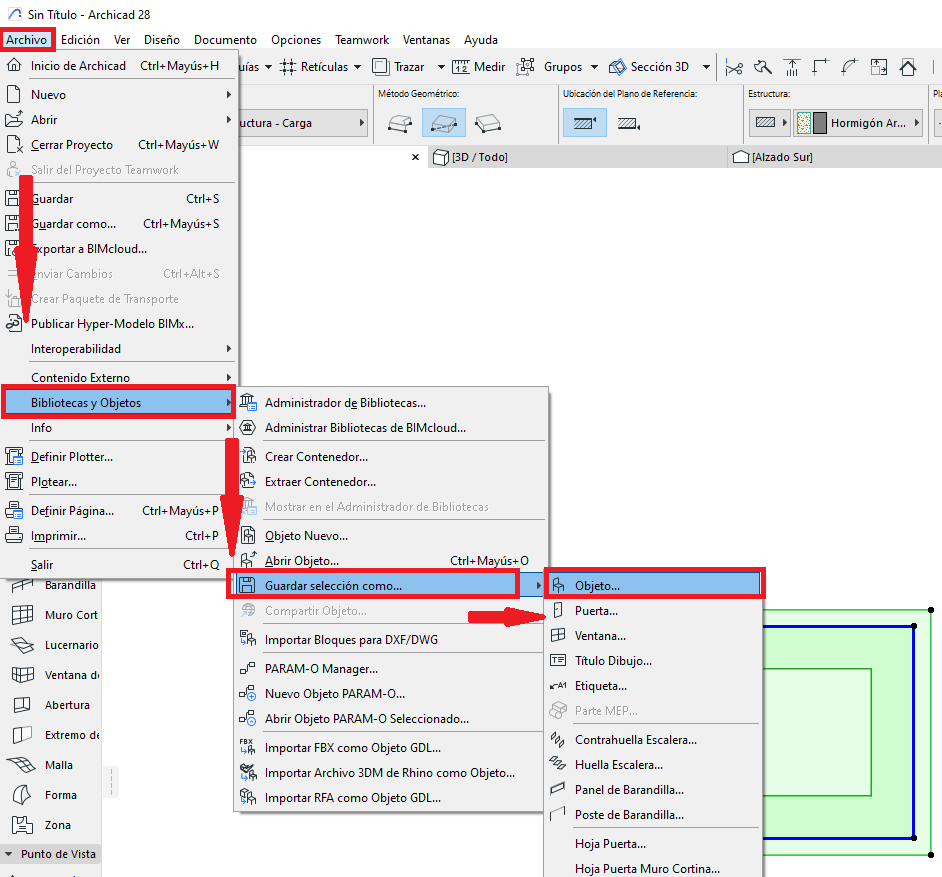
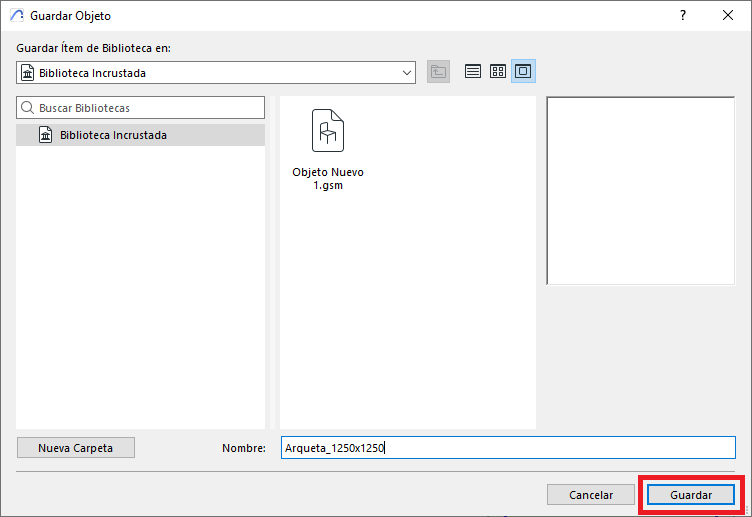
- Assigna un nom descriptiu, per exemple: Arqueta_1250x1250, selecciona una ubicació, i fes clic sobre Guardar
-
Prova i reutilització
Col·loca el nou objecte al teu projecte i prova els seus paràmetres. Pots:- Inserir-lo en diferents ubicacions.
- Desar-lo en una biblioteca compartida per a altres projectes.
Consells de bones pràctiques
Per mantenir un flux de treball net i eficient, tingues en compte aquestes recomanacions:
- Desa el fitxer de l'Archicad original del projecte: D'aquesta manera podràs fer canvis a l'objecte sense necessitat de començar de nou.
- Nomenclatura estandarditzada: Utilitza un sistema de noms clar i consistent, per exemple: ARQ_600x600_TapaRejilla. Això facilita la cerca i la reutilització.
- Ús de capes específiques: Assigna els elements de l'objecte a capes dedicades com Objectes Personalitzats o Infraestructura, per facilitar-ne el control a vistes i documentació.
- Documentació interna: Inclou una breu descripció de l'objecte a la seva configuració perquè altres usuaris de l'equip en comprenguin l'ús.
Errors comuns i com evitar-los
| Error comú | Com evitar-ho |
|---|---|
| Model desalineat de l'origen | Col·loca el model el més a prop possible de l'origen (0,0,0) per facilitar-ne la col·locació precisa al projecte. |
| No assignar capes específiques | Utilitza capes dedicades com "Objectes Personalitzats" per facilitar el control de visibilitat i documentació. |
| Desar en una biblioteca no carregada | Verifica que estàs desant l'objecte en una biblioteca activa del projecte per evitar errors de càrrega. |
Recurs addicional
Per a una demostració visual del procés, et recomanem aquest vídeo de YouTube:
Conclusió
Crear objectes personalitzats com arquetes a l'Archicad no només millora l'eficiència del modelatge, sinó que també permet estandarditzar elements constructius i facilitar la documentació. Amb pocs passos, pots transformar qualsevol geometria en un objecte paramètric reutilitzable.