
Articles d'aquesta secció
- Com crear una plantilla d'Archicad i què ha de contenir?
- Com reassignar subscripcions de Bluebeam entre comptes?
- Com contractar subscripcions de programari amb SIMBIM
- Els fitxers d'Archicad no mostren la icona correcta al Windows
- Per què no puc assignar una llicència si l'usuari apareix com a convidat?
- Com restablir la contrasenya del vostre Bluebeam ID (BBID)?
- Com transferir anotacions a un altre document?
- Com podeu gestionar les vostres subscripcions de Bluebeam?
- Com canviar l’administrador del Graphisoft ID d’una empresa?
- Com es pot treballar amb Bluebeam Revu en ordinadors Mac?
Com instal·lar Archicad en un ordinador Windows?
Temps de lectura: 2 min.
Per instal·lar Archicad al vostre ordinador amb Windows, seguiu aquests passos:
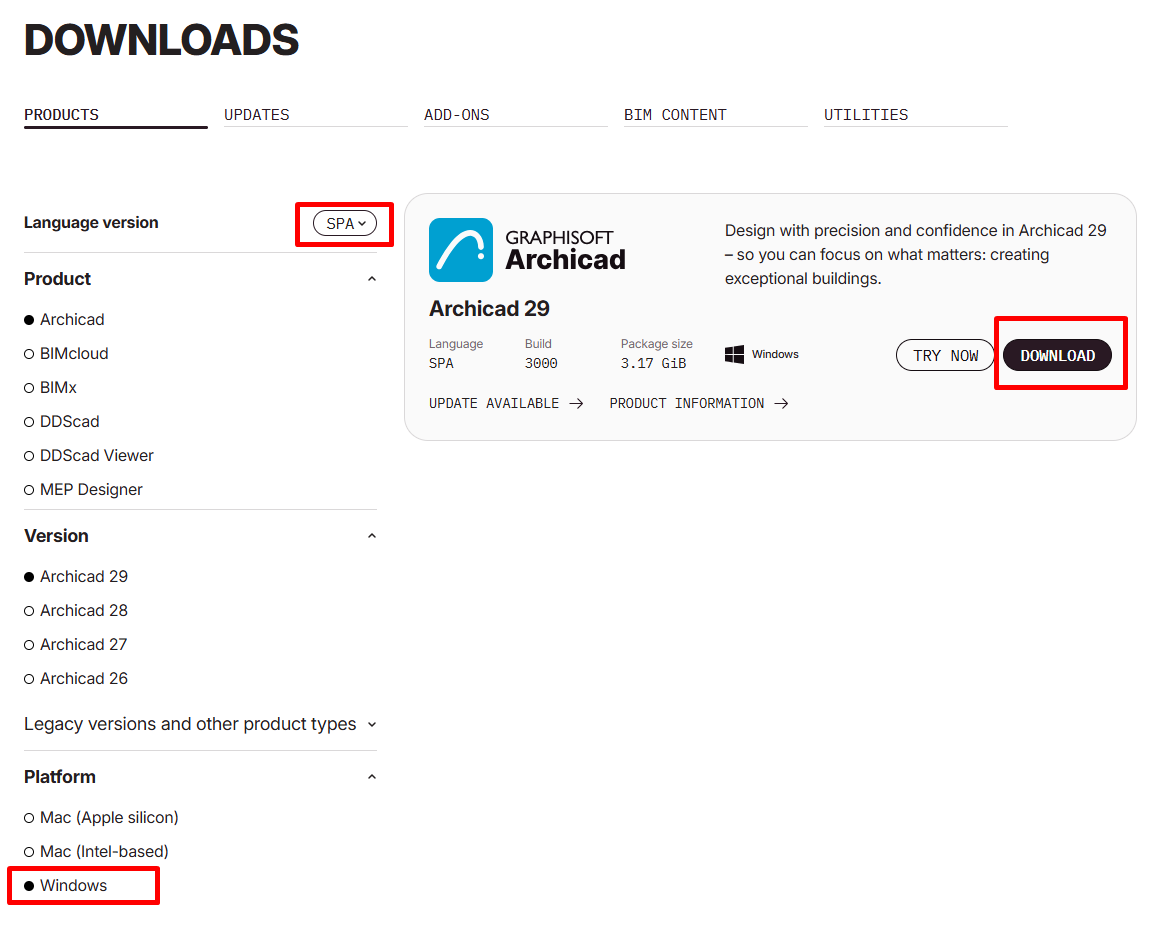
Pas 1: Descarregar l'instal·lador
- Visiteu el lloc web oficial de Graphisoft i descarregueu l'instal·lador d'Archicad (Descàrregues – Graphisoft España).
-
Assegureu-vos de seleccionar l'idioma i el sistema operatiu corresponents.
Pas 2: Executar l'instal·lador
- Aneu a la ubicació on heu desat el fitxer descarregat.
- Feu doble clic al fitxer de l'instal·lador per iniciar el procés d'instal·lació.
Pas 3: Seguir l'assistent d'instal·lació
- Acuerdo de Licencia: Llegiu i accepteu l'acord de llicència d'usuari final (EULA).
- Tipo de Instalación: Seleccioneu el tipus d'instal·lació que preferiu. Per exemple, Típica (opció recomanada) o Personalizada.
- Carpeta de Destino: Trieu la carpeta on voleu instal·lar Archicad.
Pas 4: Instal·lar components
- L'instal·lador copiarà els fitxers necessaris i instal·larà els components requerits.
- Aquest procés pot trigar uns minuts.
Pas 5: Completar la instal·lació
- Un cop completada la instal·lació, és possible que hàgiu de reiniciar el vostre ordinador.
- Després del reinici, Archicad estarà a punt per utilitzar-lo.