
Articles d'aquesta secció
- Com crear una plantilla d'Archicad i què ha de contenir?
- Com reassignar subscripcions de Bluebeam entre comptes?
- Com contractar subscripcions de programari amb SIMBIM
- Els fitxers d'Archicad no mostren la icona correcta al Windows
- Per què no puc assignar una llicència si l'usuari apareix com a convidat?
- Com restablir la contrasenya del vostre Bluebeam ID (BBID)?
- Com transferir anotacions a un altre document?
- Com podeu gestionar les vostres subscripcions de Bluebeam?
- Com canviar l’administrador del Graphisoft ID d’una empresa?
- Com es pot treballar amb Bluebeam Revu en ordinadors Mac?
Com exportar un model IFC MEP des de l'Archicad utilitzant el filtratge del model?
Temps de lectura: 3 min.
En molts projectes de coordinació BIM, especialment en entorns multidisciplinaris, cal lliurar únicament la part d'instal·lacions del model —el que en IFC correspon al Dominio MEP—. Exportar només aquests elements des de l'Archicad garanteix un intercanvi més net, redueix el pes de l'arxiu i facilita la feina dels equips que necessiten aquesta informació.
En aquesta guia pràctica aprendreu, pas a pas, a configurar un Traductor IFC personalitzat per exportar exclusivament contingut MEP des de l'Archicad 28, utilitzant l'eina Filtro de Modelo para la Exportación IFC i mantenint un mapatge correcte de tipus i propietats.
Per què filtrar el model abans d'exportar
L'estàndard IFC inclou múltiples dominis (Arquitectura, Estructures, MEP…). Exportar sense filtrar provoca que l'arxiu contingui elements no requerits, generant confusió i feina extra per al receptor.
Amb el Filtro de Modelo para la Exportación IFC, disponible als Traductores IFC, podem seleccionar únicament el domini MEP i assegurar-nos que l'arxiu resultant conté només elements d'instal·lacions, com conductes, canonades, safates de cables, accessoris i equips.
Requisits previs
- Archicad instal·lat i un projecte MEP modelat i actiu.
- Accés al panell de Traductores IFC.
- Coneixement bàsic de la classificació d'elements i propietats a l'Archicad.
- Un visor IFC per validar el resultat (per exemple, Solibri Anywhere) o la possibilitat de tornar a obrir l'IFC exportat a l'Archicad.
Pas 1: Configurar el filtratge MEP en un Traductor IFC
- Aneu a Archivo > Interoperabilidad > IFC > Traductores IFC.
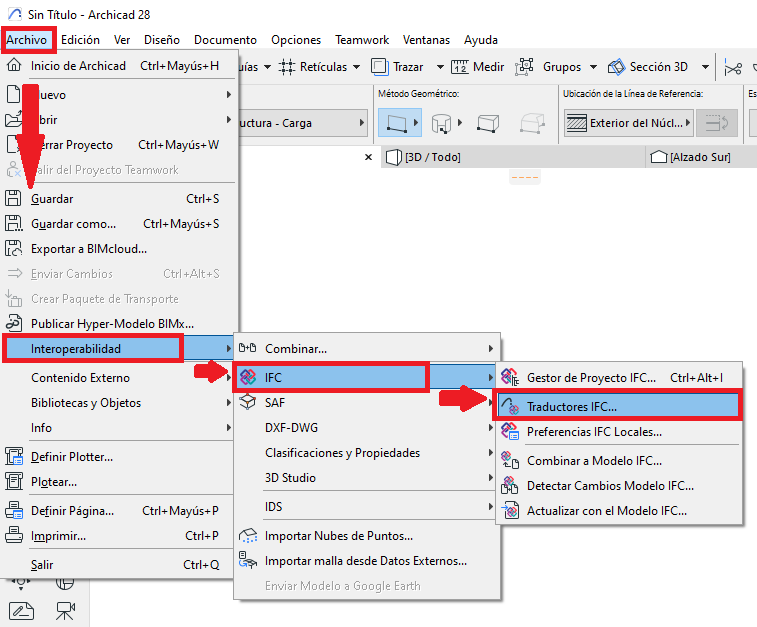
- A la secció Exportar, seleccioneu el traductor que fareu servir (per exemple, IFC4 Reference View o Exportación Geometría Paramétrica).
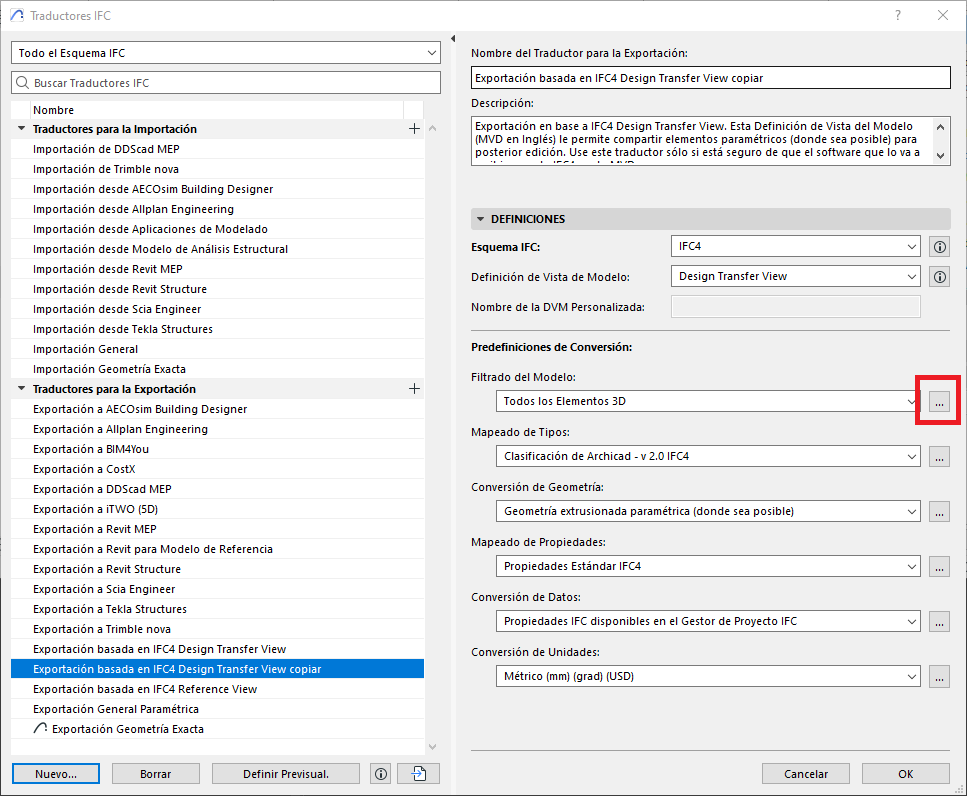
- Del traductor seleccionat creeu un duplicat, fent clic sobre Nuevo...
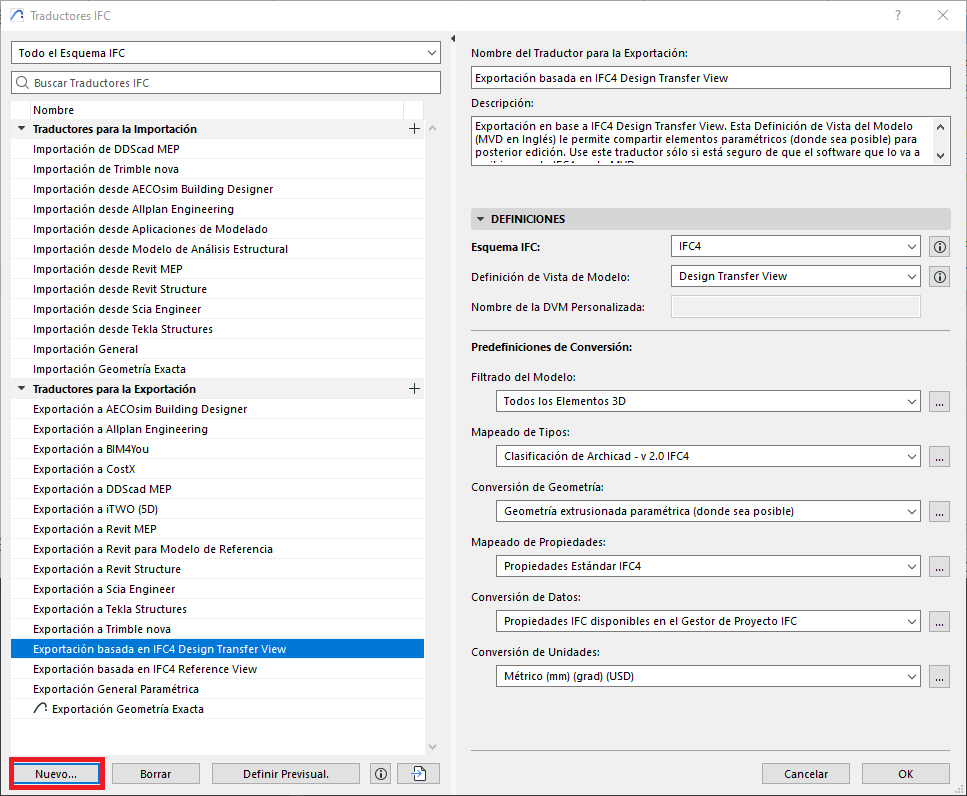
- A la finestra de diàleg de Nuevo Traductor, seleccioneu l'opció de "Duplicado de" i assegureu-vos que el traductor a duplicar és el correcte.
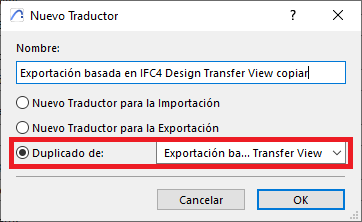
- Seleccioneu el traductor duplicat, i li assigneu un nou Nombre (vermell), i Descripción (verd) breu.
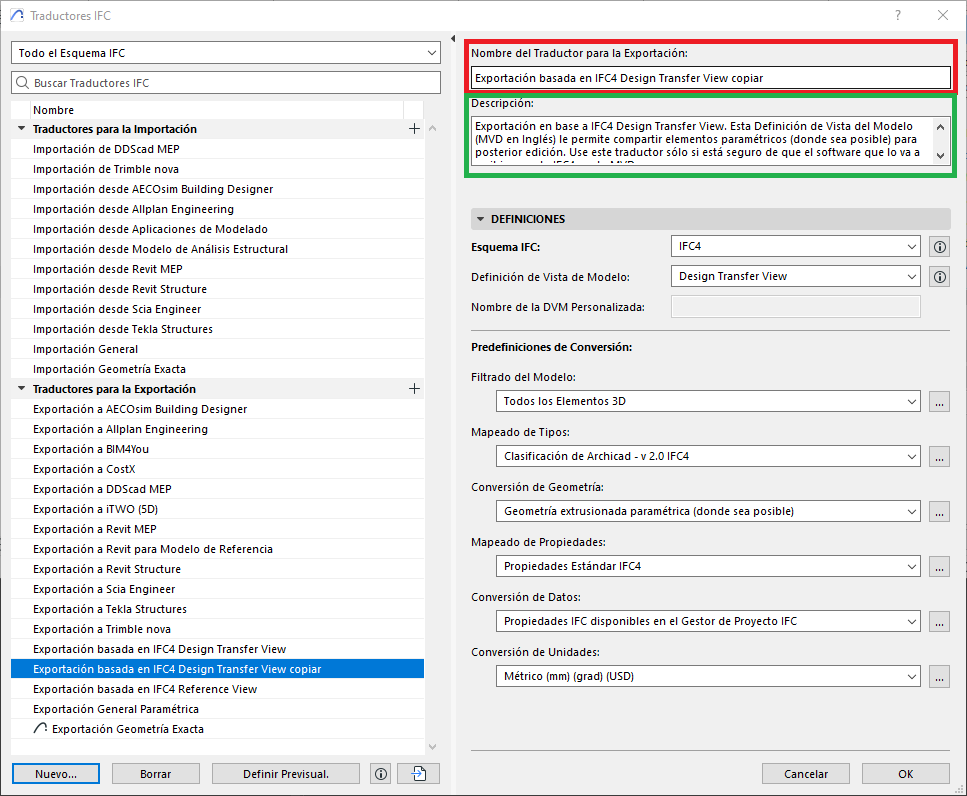
- Feu clic sobre els tres punts a Filtrado de Modelo.
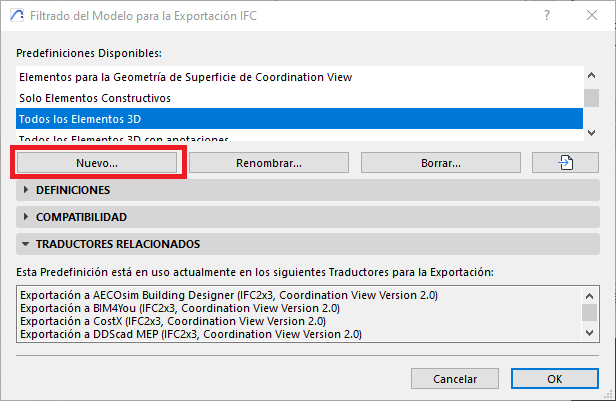
- A la finestra de diàleg de "Filtrado de Modelo para Exportación IFC", seleccioneu un tipus de filtre per crear un duplicat fent clic sobre Nuevo...
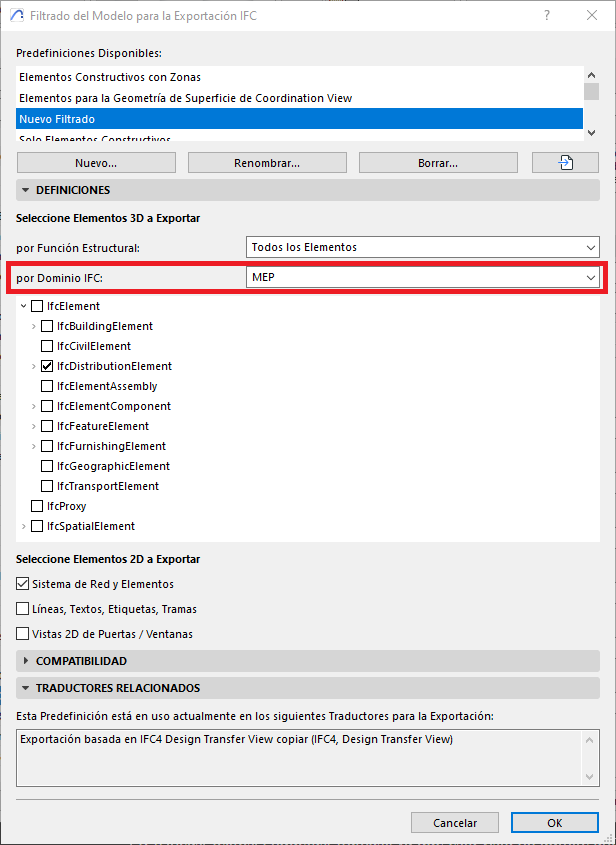
- Activeu Por Dominio IFC i seleccioneu MEP per limitar l'exportació a elements del domini de les instal·lacions MEP.
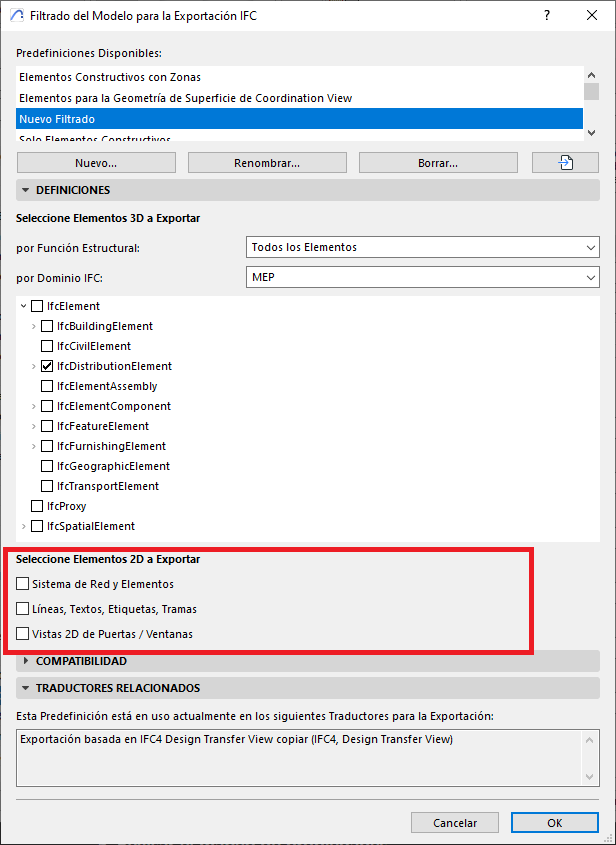
- Desactiveu Líneas, Textos, Etiquetas, Tramas per evitar IfcAnnotation. També desactiveu Sistema de Ejes y Elementos (s'exportaran com IfcGrid).
- Deseu els canvis fent clic sobre OK.
- A la finestra de diàleg de Traductores IFC, feu clic sobre els tres punts a Mapeado de Tipos
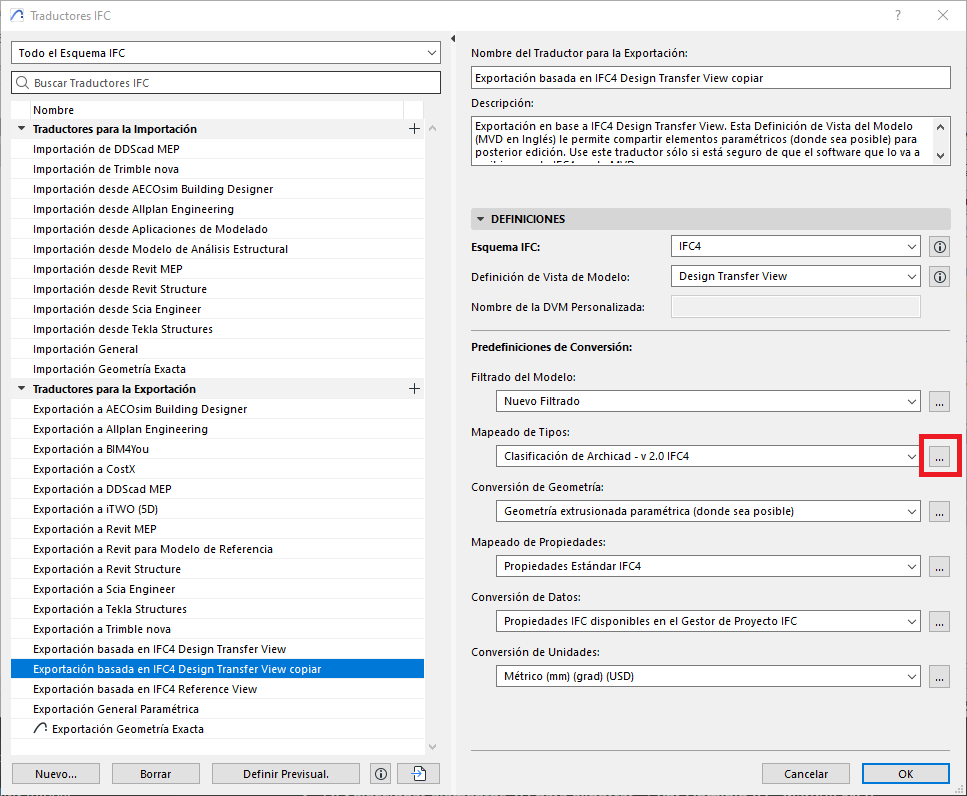
- Feu clic sobre Mapear Tipos IFC para Exportar...
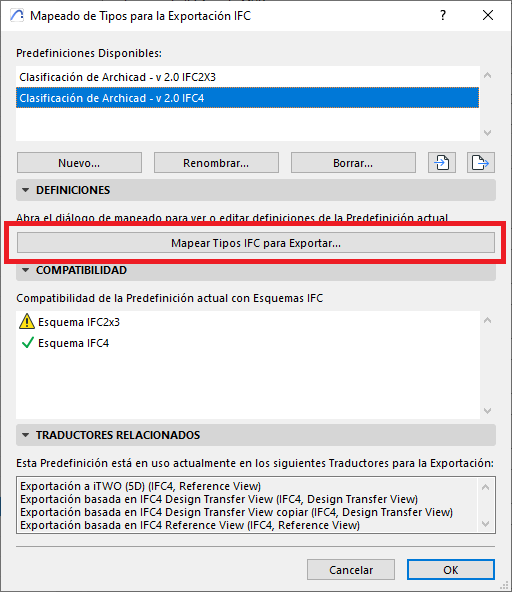
- A la finestra de diàleg de Mapear Tipos IFC para Exportar, comproveu que les eines MEP es mapegen a les entitats IFC correctes (per exemple, IfcFlowSegment, IfcFlowFitting, IfcFlowTerminal). En acabar feu clic a ok fins tornar a la finestra de diàleg de Traductores IFC.
- Feu clic sobre els tres punts de Mapeado de Propiedades.
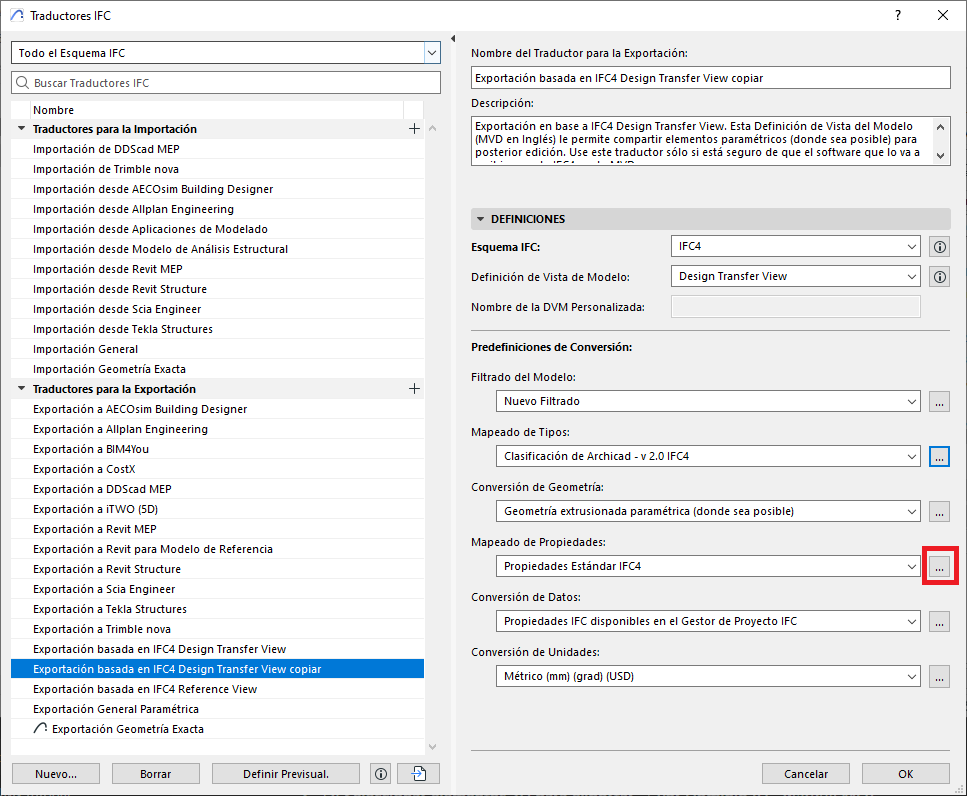
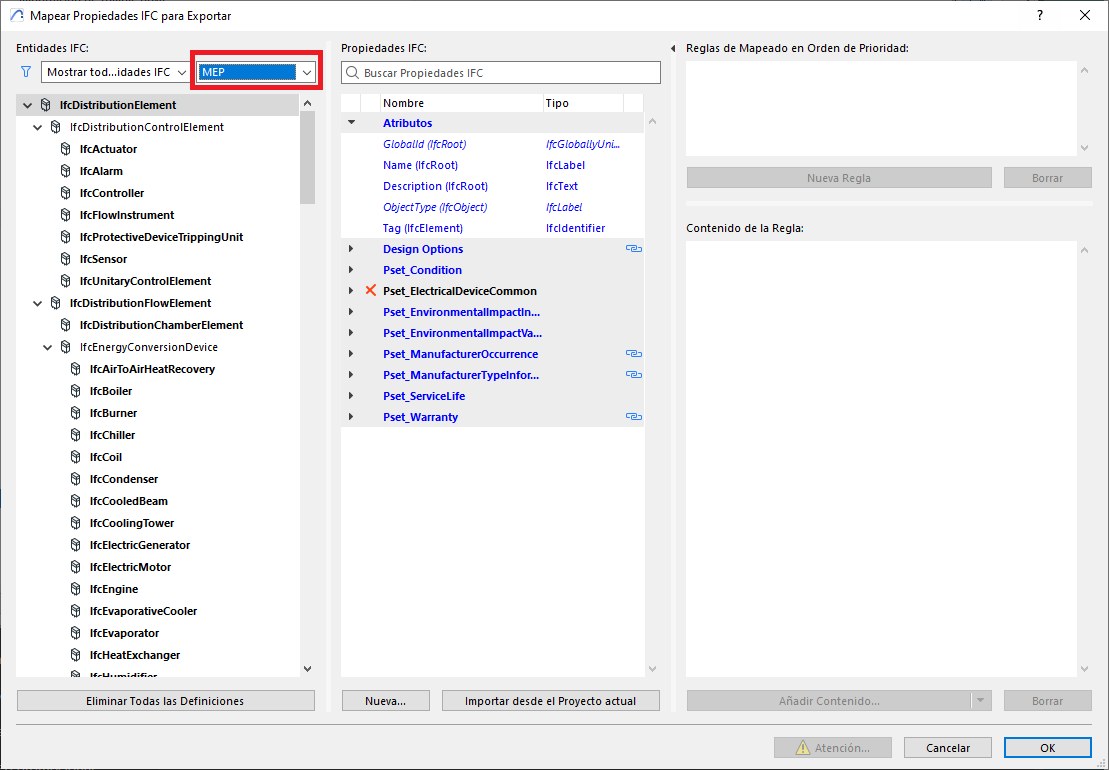
- Feu clic sobre Mapear Propiedades IFC para Exportar
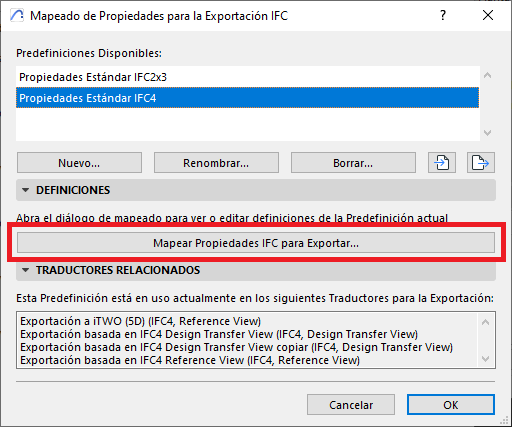
- A la finestra de diàleg de Mapear Propiedades IFC para Exportar, filtreu els elements IFC per MEP, i confirmeu que els conjunts de propietats necessaris (Psets) estan inclosos. En acabar feu clic sobre OK.
- A la finestra de diàleg de Traductores IFC, feu clic sobre els tres punts de Conversion de Datos.
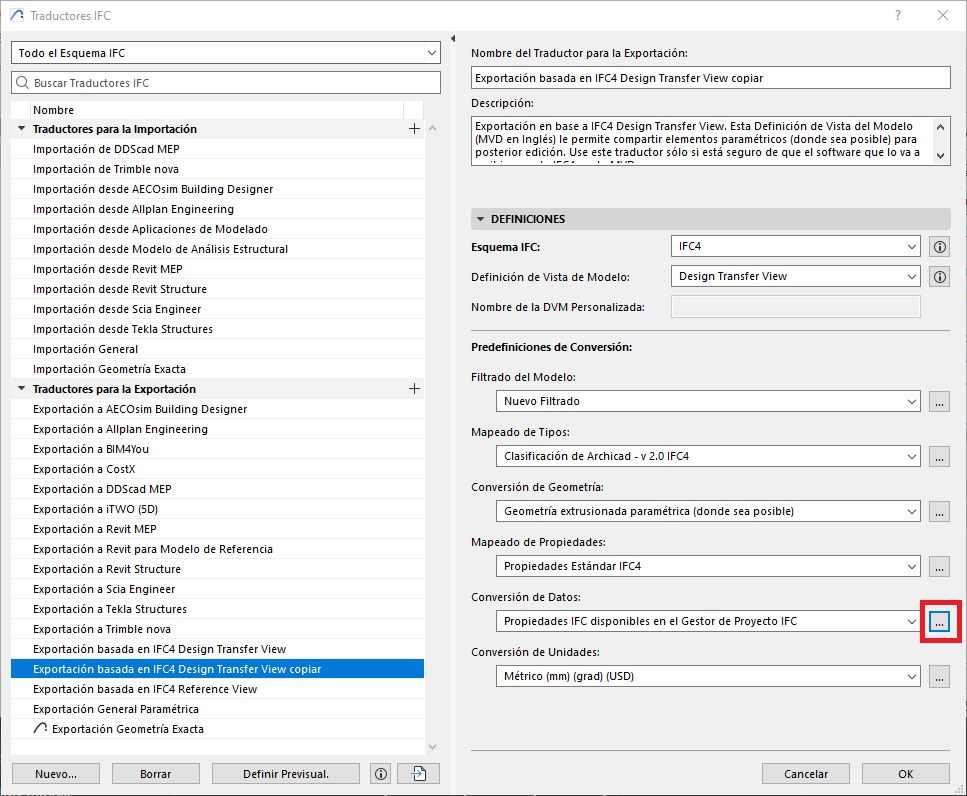
- A la finestra de diàleg de Conversion de Datos para la Exportación IFC, activeu només el que el destinatari necessita:
- Clasificaciones
- Propiedades de elemento (todas o visibles)
- Cantidades base IFC
- Propiedades de materiales si son relevantes
- En acabar feu clic sobre Ok, i deseu el nou traductor IFC.
Pas 2: Preparar la Vista d'Exportació
- Activeu la vista des de la qual exportareu (Planta o 3D) i ajusteu capes, filtres de rehabilitació etc.
- (Opcional) Seleccioneu manualment els elements si utilitzareu Solo elementos seleccionados.
Pas 3: Guardar Como IFC
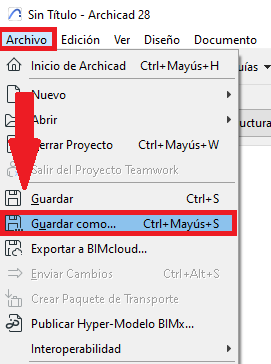
- Aneu a Archivo > Guardar como…
- A la finestra de diàleg de Guardar Planta, trieu Archivo IFC (*.ifc).
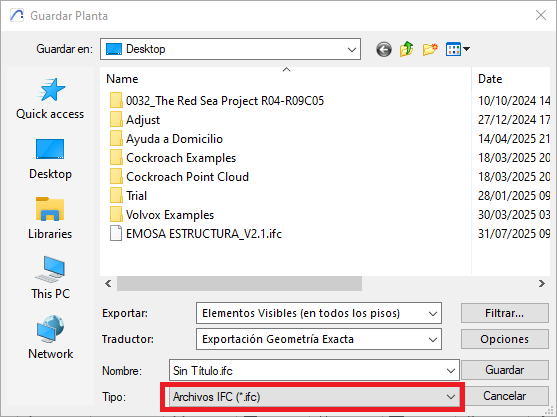
- Confirmeu el traductor configurat.
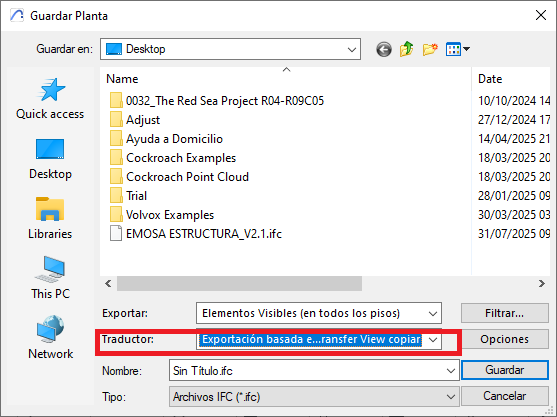
- A Exportar, seleccioneu:
Elementos visibles en todos los pisos o
Todo el proyecto
Recomanem aquestes opcions juntament amb el filtratge d'elements MEP.
Premeu Filtrar… per agrupar i refinar per Tipo IFC, Planta, Capa o Propietario, i aplicar filtres per Dominio IFC o Función estructural.
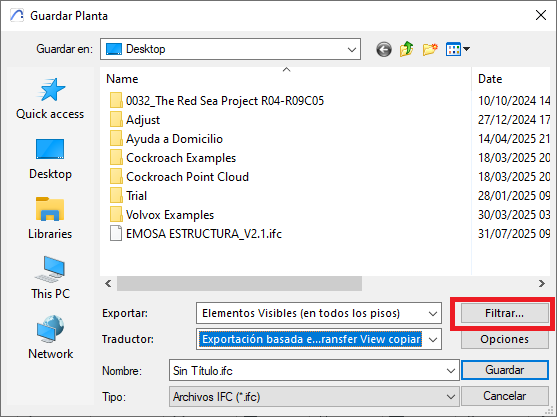
- Definiu la ubicació on voleu desar l'arxiu IFC i feu clic sobre Guardar per desar l'arxiu.
Exportació des del Publicador
El Publicador sempre exporta Elementos visibles, així que prepareu les vistes segons aquest criteri.
Validació Post-Exportació
Obriu l'IFC en un visor compatible per a:
- Només hi ha elements MEP.
- Que els Psets i propietats necessaris estan presents.
- Assegurar que el conjunt exportat coincideix amb el mode d'exportació triat, o l'acordat.
Consell Professional
- Creeu traductors dedicats per a cada escenari d'intercanvi: per exemple, IFC4 RV — Arquitectura (sense 2D) i IFC2x3 — Coordinació (amb eixos i anotacions). Això estandarditza els lliuraments i redueix errors.
- Reviseu sempre l'arxiu IFC en un visor IFC per assegurar que l'IFC compleix les expectatives. Per a això podeu utilitzar aquest visor gratuït: DDScad Viewer.
- Documenteu en el lliurament l'esquema IFC, el filtre aplicat i els Psets inclosos.
- Utilitzeu el Publicador de l'Archicad per automatitzar exportacions recurrents i minimitzar errors.
Amb aquest flux de treball, podreu lliurar models IFC MEP precisos, optimitzats i alineats amb les necessitats del destinatari, facilitant la coordinació i reduint el temps invertit en neteges posteriors.