
Articles d'aquesta secció
- Com identificar de manera única les zones de mòduls vinculats als esquemes d’Archicad?
- Com definir l’origen d’una textura 3D a Archicad?
- Per què els plànols exportats a PDF a Archicad generen fitxers molt grans?
- Com assignar una propietat personalitzada de l'Archicad a una propietat IFC?
- Com eliminar una llicència educativa d’Archicad d’un ordinador?
- Com canviar un arxiu de l'Archicad iniciat en versió International a versió Español?
- Com importar un PDF per utilitzar-lo com a referència a Archicad?
- Com podeu utilitzar versions educatives i comercials d'Archicad al mateix ordinador?
- Com aconseguir la connexió d'Archicad amb Twinmotion?
- Com crear un pòrtic estructural amb l'eina Crear Cercha a l'Archicad?
Com es poden mapar els atributs dels elements entre Archicad i els fitxers DXF/DWG? DXF/DWG com a plantilla de mapatge
Temps de lectura: 4 min.
Quan treballeu en col·laboració entre Archicad i programes CAD mitjançant fitxers DXF/DWG, és fonamental assegurar-vos que els atributs dels elements entre els programes estiguin mapats correctament per a una col·laboració reeixida.
El procés de mapatge pot ser llarg, tediós i propens a errors a causa de les diferències en la manera com cada programa gestiona els elements de disseny, així com dels requisits específics de cada projecte o col·laborador. Per aprofundir en aquests aspectes, us recomanem revisar els articles següents:
- Novetats a Archicad: Capas - Gestió i millores del flux de treball dins d'Archicad – Centre My SIMBIM
- Novetats a Archicad: Què cal entendre de la Tabla de Plumas – Centre My SIMBIM
Aquest article té com a objectiu mostrar-vos com agilitzar el procés de mapatge utilitzant un fitxer DXF/DWG com a plantilla, cosa que us permetrà reduir temps, minimitzar errors i fer que el procés sigui més eficient.
Per què cal utilitzar un fitxer DXF/DWG com a plantilla de mapatge?
Una de les maneres més eficients de configurar el mapatge d'atributs entre Archicad i programes CAD és utilitzar un fitxer DXF/DWG existent com a plantilla. Aquest mètode permet importar atributs directament des del fitxer DXF/DWG, cosa que facilita la configuració i assegura la coherència amb els estàndards del projecte.
Passos per utilitzar un fitxer DXF/DWG com a plantilla de mapatge
- Prepareu el fitxer DXF/DWG de plantilla
Assegureu-vos que el fitxer contingui:- Totes les Capas necessàries per al projecte, preferiblement amb els seus Colores i Plumas definits.
- Almenys un element CAD per capa, amb el seu Tipo de Linea, Color i Escala definits.
- Totes les Tramas (Hatches) necessàries, amb Tipo, Color i Escala configurats.
- Aneu a: Archivo > Interoperabilidad > DXF-DWG > Definiciones de Traducción DXF-DWG.
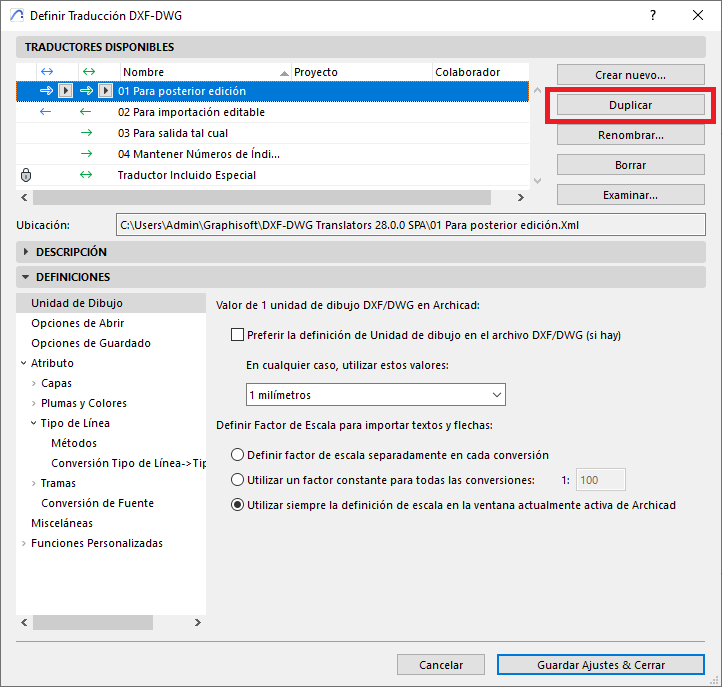
- Seleccioneu la configuració que s'assembli més a les vostres necessitats i feu clic a Duplicar.
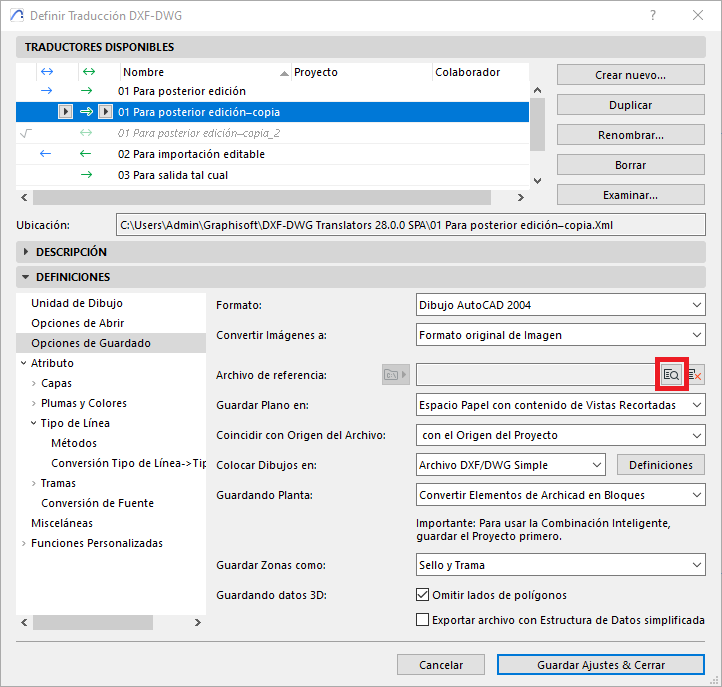
- A la pestanya de Definiciones, seleccioneu Buscar archivo DXF-DWG (que actuarà com a fitxer de plantilla) i carregueu un fitxer de plantilla DWG que contingui els atributs que voleu mapar.
- Repetiu aquest procés per a cada Traductor DXF-DWG que necessiteu crear.
- Deseu la configuració fent clic a Guardar Ajustes & Cerrar.
Consells:
- No editeu les configuracions originals dels traductors DXF-DWG que s'inclouen per defecte amb la instal·lació d'Archicad.
- Creeu duplicats de les configuracions personalitzades dels traductors DXF-DWG fins a aconseguir la configuració desitjada.
- Documenteu les vostres configuracions per facilitar-ne la reutilització en projectes futurs.
Avantatges d'aquest enfocament
Utilitzar un fitxer DXF/DWG com a plantilla de mapatge ofereix múltiples beneficis:
- Activar els menús desplegables amb atributs del fitxer DXF/DWG.
- Assegura que els fitxers exportats compleixin els estàndards del projecte.
- Redueix significativament el temps de configuració i el marge d'errors humans.
Aquest mètode s'alinea amb les millors pràctiques descrites als articles esmentats anteriorment i pot convertir-se en una eina clau per millorar el vostre flux de treball en projectes col·laboratius.
Seguint aquests passos i incorporant aquests consells, podeu configurar el mapatge de les Capas entre el vostre projecte Archicad i els fitxers DXF-DWG (importats o exportats) amb els vostres col·laboradors del projecte, tal com es descriu als articles següents:
- Com es poden mapar els atributs dels elements entre Archicad i els fitxers DXF/DWG? Capas – Centre My SIMBIM
- Com es poden mapar els atributs dels elements entre Archicad i els fitxers DXF/DWG? Mapatge de Plumas i Colores – Centre My SIMBIM
- Com es poden mapar els atributs dels elements entre Archicad i els fitxers DXF/DWG? Mapatge de Tipos de Línea – Centre My SIMBIM
- Com es poden mapar els atributs dels elements entre Archicad i els fitxers DXF/DWG? Tramas – Centre My SIMBIM
Articles relacionats
- Com identificar de manera única les zones de mòduls vinculats als esquemes d’Archicad?
- Com definir l’origen d’una textura 3D a Archicad?
- Per què els plànols exportats a PDF a Archicad generen fitxers molt grans?
- Com assignar una propietat personalitzada de l'Archicad a una propietat IFC?
- Com eliminar una llicència educativa d’Archicad d’un ordinador?