
Articles d'aquesta secció
- Com identificar de manera única les zones de mòduls vinculats als esquemes d’Archicad?
- Com definir l’origen d’una textura 3D a Archicad?
- Per què els plànols exportats a PDF a Archicad generen fitxers molt grans?
- Com assignar una propietat personalitzada de l'Archicad a una propietat IFC?
- Com eliminar una llicència educativa d’Archicad d’un ordinador?
- Com canviar un arxiu de l'Archicad iniciat en versió International a versió Español?
- Com importar un PDF per utilitzar-lo com a referència a Archicad?
- Com podeu utilitzar versions educatives i comercials d'Archicad al mateix ordinador?
- Com aconseguir la connexió d'Archicad amb Twinmotion?
- Com crear un pòrtic estructural amb l'eina Crear Cercha a l'Archicad?
Com podeu mapar els atributs dels elements entre Archicad i els fitxers DXF/DWG? Capas
Temps de lectura: 6 min.
Quan treballeu en col·laboració entre Archicad i programes CAD mitjançant fitxers DXF/DWG, és fonamental assegurar-vos que els atributs dels elements entre els programes estiguin mapats correctament per a una col·laboració reeixida.
Configurar el mapatge de les Capas del projecte és un aspecte important de la col·laboració, perquè:
- Les Capas són contenidors d'informació que organitzen els elements dels projectes seguint un ordre lògic. Això no només millora la claredat del disseny, sinó que també facilita la gestió i el control del projecte col·laboratiu.
- Atès que Archicad i els programes CAD gestionen les capes de manera diferent, és essencial configurar correctament la conversió per evitar errors o pèrdues d'informació (per saber-ne més, llegiu Novetats a Archicad: Capas - Gestió i millores del flux de treball dins d'Archicad – Centre My SIMBIM)
Mapar Capas
Per mapar les Capas d'Archicad als fitxers DXF-DWG:
- Seguiu les indicacions de Com podeu mapar els atributs dels elements entre Archicad i els fitxers DXF/DWG? DXF/DWG com a plantilla de mapatge – Centre My SIMBIM
- Aneu a: Archivo > Interoperabilidad > DXF-DWG > Definiciones de Traducción DXF-DWG.
- Seleccioneu la configuració del traductor DXF-DWG que voleu duplicar.
- Al quadre de diàleg de Definer Traducción DXF-DWG, aneu a Definiciones > Atributo y feu clic a Plumas y Colores.
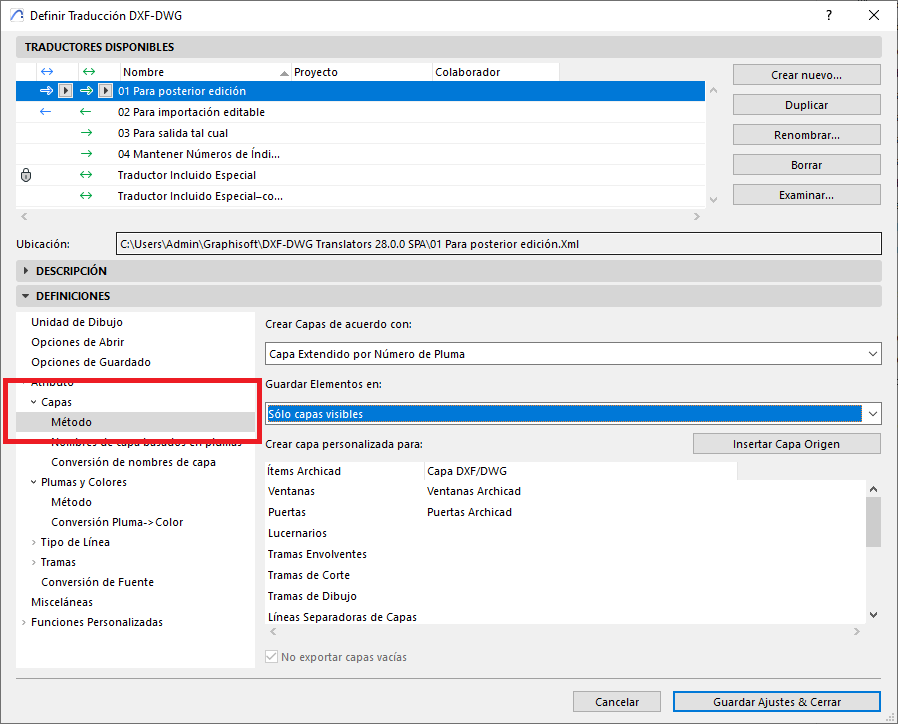
- Al quadre de diàleg de Método, a:
-
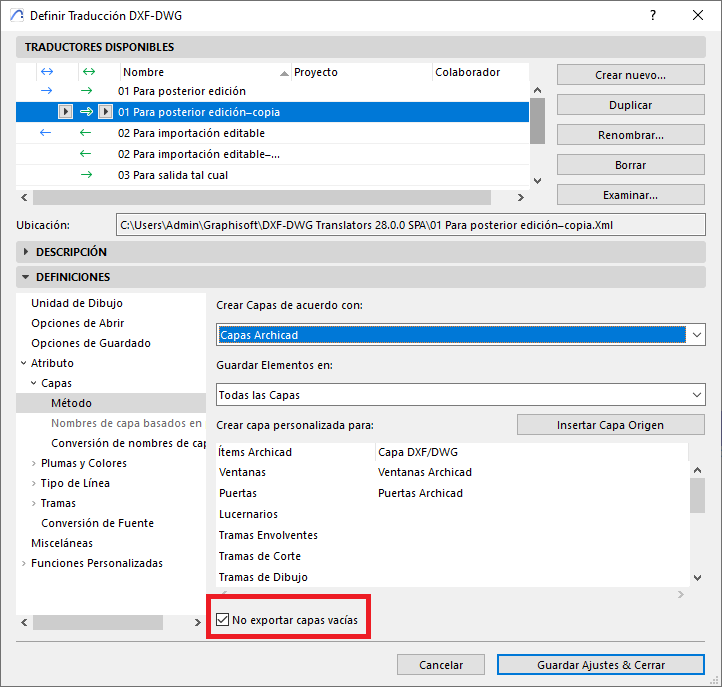
A Crear Capas de acuerdo con, seleccioneu el tipus de conversió de Capas d'Archicad a DXF-DWG que cal adoptar (el tipus de conversió seleccionat pot afectar les opcions de conversió disponibles següents):
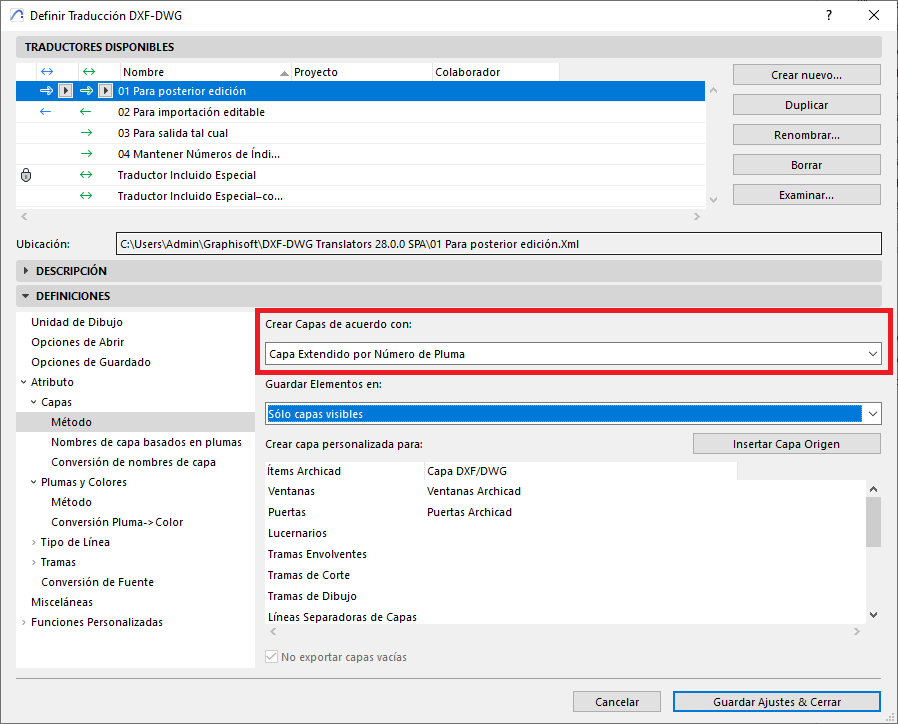
Capas Archicad: Les Capas del projecte a Archicad es veuran reflectides al fitxer DXF-DWG.
Números de Plumas: Els elements del projecte a Archicad s'exportaran a capes DXF-DWG amb un nom que fa referència al número de la ploma utilitzada per visualitzar-los a Archicad.
Tipo de elemento: Els elements del projecte a Archicad s'exportaran a capes DXF-DWG amb un nom que reflecteix el tipus d'element d'Archicad.
Capa o Número de Pluma declarado: Durant l'exportació de capes d'Archicad a fitxers DXF-DWG, es generen capes equivalents, però els noms definits al diccionari de conversió basat en plomes tenen prioritat sobre els noms de capa originals d'Archicad. A més, dins d'Archicad, les capes personalitzades sobreescriuen les regles de conversió estàndard.
Capa extendida por Número de Pluma: Durant la conversió d'Archicad a fitxers DXF-DWG, una sola capa d'Archicad es pot dividir en múltiples capes a DXF-DWG si els elements utilitzen plomes diferents. Aquestes capes s'anomenen segons un patró definit.
-
A Guardar Elementos en, seleccioneu quines Capas s'exportaran:
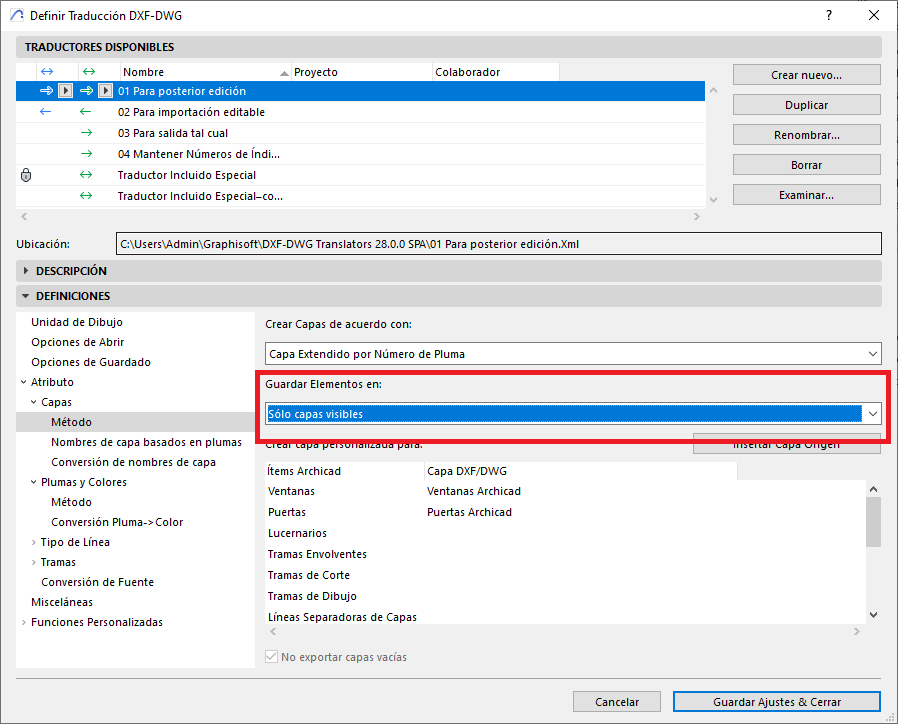
Sólo capas visibles: Exportarà les Capas visibles de la vista d'Archicad.
Todas las Capas: Exportarà totes les Capas del projecte.
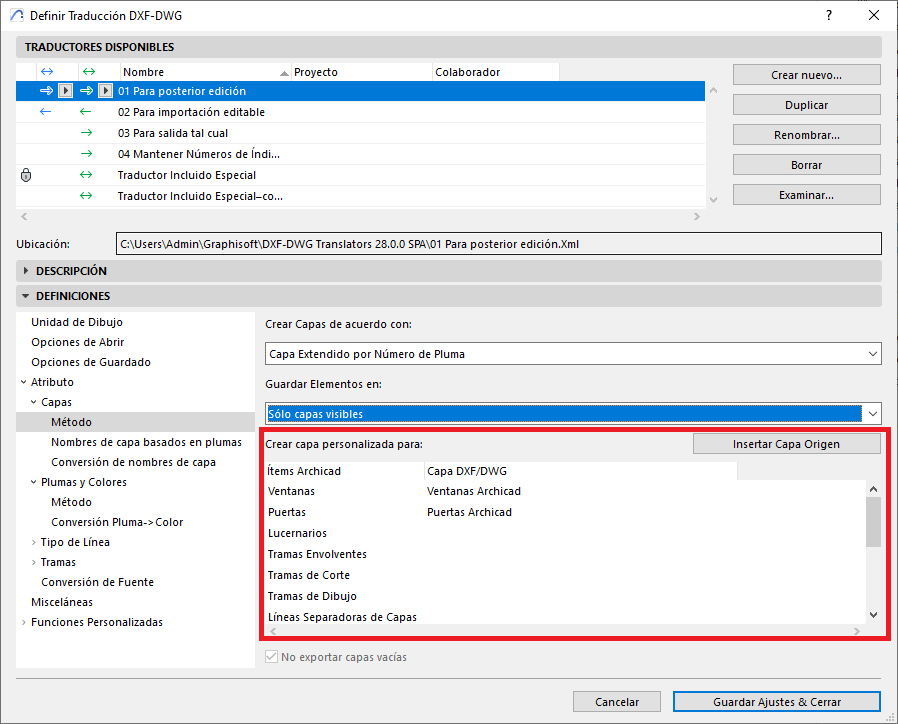
- A Crear capa personalizada para, podreu assignar finestres, portes, trames de dibuix, trames envolupants, trames de tall i línies separadores de capes de murs a capes DXF-DWG separades, en lloc de mantenir-les a la mateixa capa que l'element d'Archicad al qual pertanyen.
-
No exportar capas vacías: Per especificar si cal exportar totes les capes d'Archicad al fitxer DXF-DWG o no.
-
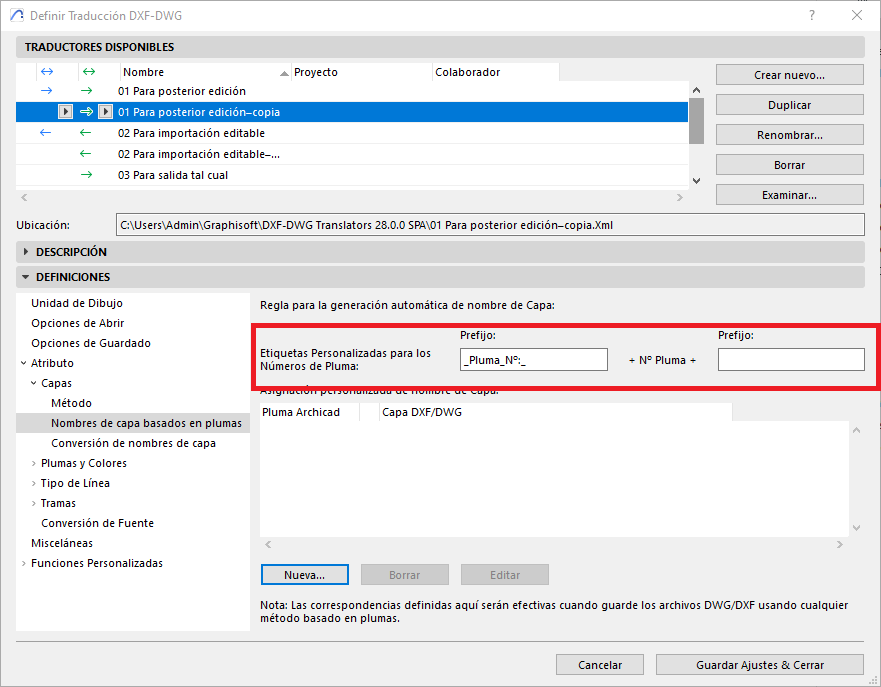
- El quadre de diàleg de Nombres de capa basado en plumas us permet decidir com s'han de generar les Capas DXF-DWG que es basen en les Plumas d'Archicad.
- A Etiquetas Personalizadas para los Números de Plumas: Permet especificar el format del nom de les Capas DXF-DWG amb prefixos i sufixos
-
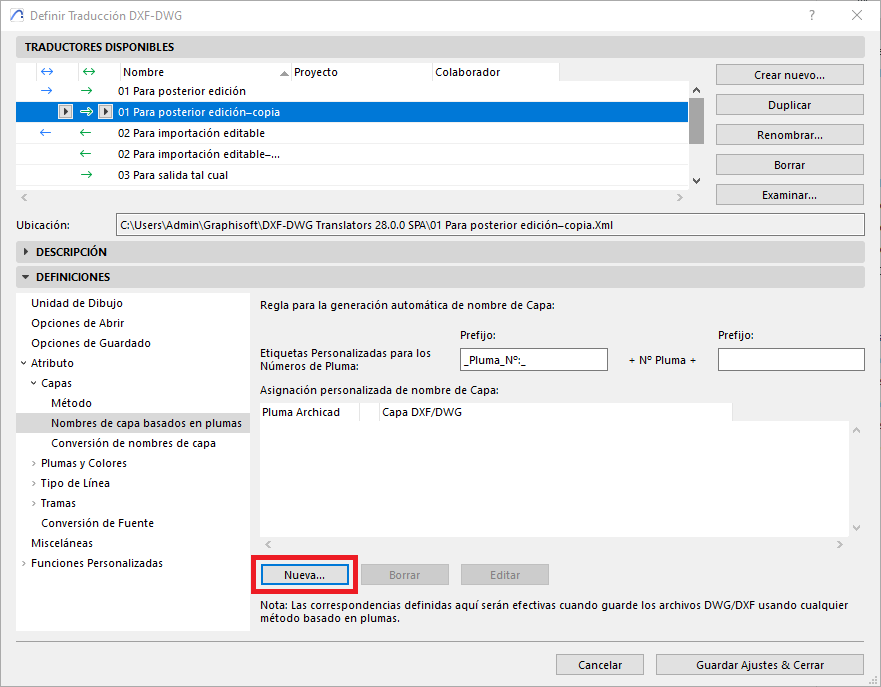
Asignación personalizada de nombre de Capa: Per assignar una ploma d'Archicad a una capa DXF-DWG específica, cal fer clic a Nueva...
-
Pluma Archicad (vermell): seleccioneu la ploma (índex) d'Archicad.
Capa Autocad (verd): per assignar la ploma (índex) d'Archicad a una capa DXF-DWG específica.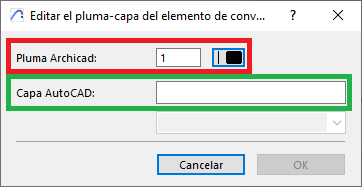
- A Etiquetas Personalizadas para los Números de Plumas: Permet especificar el format del nom de les Capas DXF-DWG amb prefixos i sufixos
- El quadre de diàleg de Conversión de nombres de capa us permet definir el criteri de conversió entre les capes d'Archicad i el fitxer DXF-DWG.
- A Usar etiqueta personalizada para indicar el estado de Rehabilitación, es defineix el criteri de denominació de les Capas DXF-DWG (etiqueta) per indicar les fases de construcció dels elements d'Archicad.
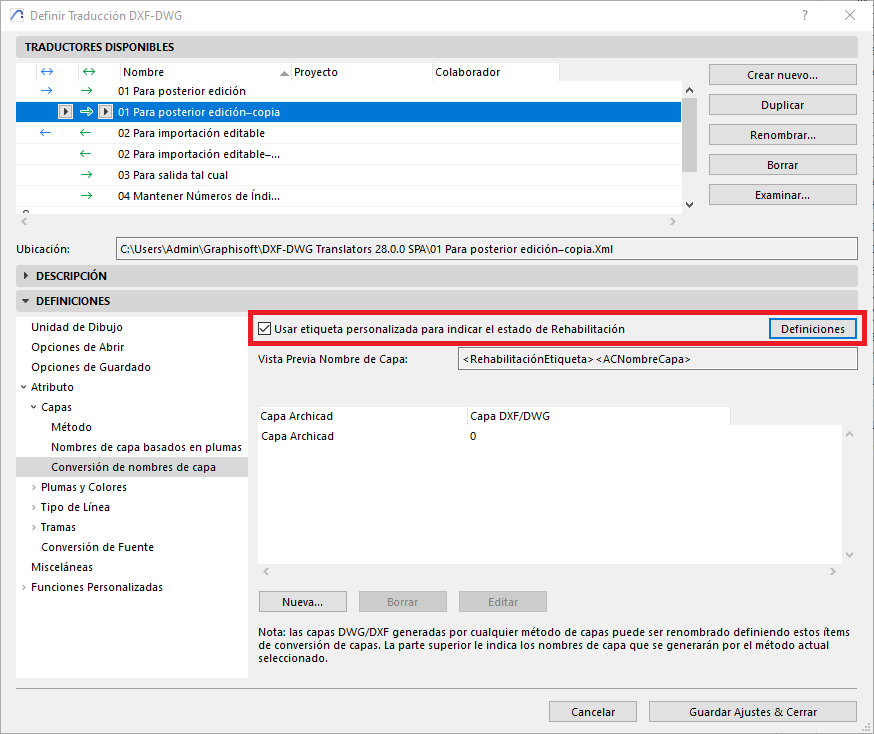
- I fent clic a Definiciones:
Añadir etiqueta personalizada al nombre de capa como (vermell): seleccioneu si les etiquetes de les fases de construcció dels elements d'Archicad s'afegiran com a Prefijo o Sufijo al nom de les Capas dels fitxers DXF-DWG.
A Contenido etiqueta personalizada para (verd): serveix per assignar el contingut de l'etiqueta de la fase de construcció dels elements que s'utilitzarà per a les capes DXF-DWG dels Elementos existentes, Elementos a ser Demolidos i els Elementos Nuevos d'Archicad.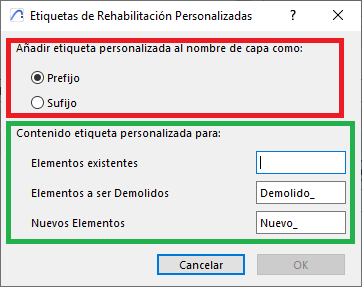
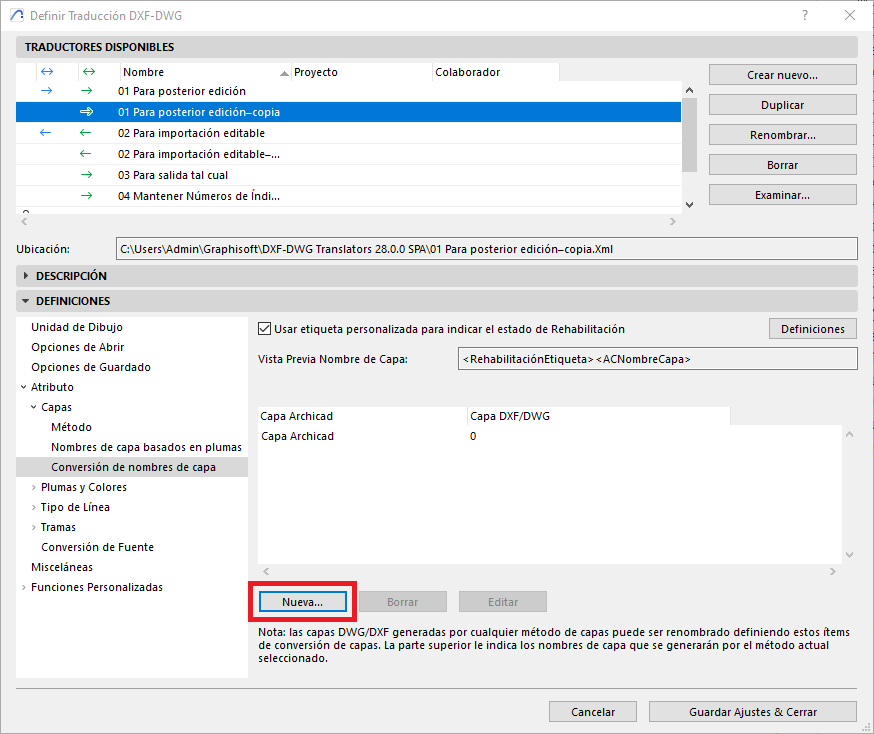
- I per definir el criteri de conversió de Capas entre Archicad i els fitxers DXF-DWG, feu clic a Nueva...
-
Capas Archicad (vermell): seleccioneu la capa d'Archicad.
Capas Personalizadas (groc): seleccioneu els elements d'Archicad que no disposen de la possibilitat de tenir assignada una capa pròpia, com ara les portes, les finestres, els marcadors de portes i finestres, i els segells i textos de zones d'Archicad.
Pluma Archicad (verd): seleccioneu els elements amb una ploma d'Archicad.
Estado de Rehabilitación (blau): seleccioneu els elements amb un estat de rehabilitació assignat a Archicad.
Capas Archivo Plantilla DWG (rosa): seleccioneu la capa DXF-DWG a la qual s'han d'assignar els elements seleccionats segons el criteri definit a Capas Archicad (vermell), Capas Personalizadas (groc), Pluma Archicad (verd), Estado de Rehabilitación (blau), i Capas Archivo Plantilla DWG (rosa).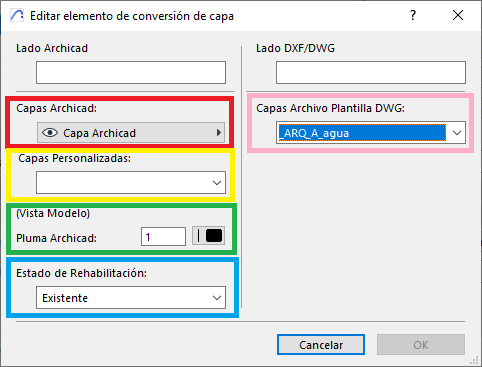
- A Usar etiqueta personalizada para indicar el estado de Rehabilitación, es defineix el criteri de denominació de les Capas DXF-DWG (etiqueta) per indicar les fases de construcció dels elements d'Archicad.
- Repetiu aquest procés per a les Capas que necessiteu mapar d'Archicad al programa CAD.
- Deseu la configuració fent clic a Guardar Ajustes & Cerrar.
Consells:
- No editeu les configuracions originals dels traductors DXF-DWG que s'inclouen per defecte amb la instal·lació d'Archicad.
- Creeu duplicats de les configuracions personalitzades dels traductors DXF-DWG fins a aconseguir la configuració desitjada.
- Els elements del projecte a Archicad són els que controlen les Plumas i com apareixeran a les Vistas i als plànols del projecte, mentre que als programes CAD són les capes les que solen controlar les Plumas i els gruixos dels elements ubicats a les Capas.
També recomanem revisar els recursos següents per comprendre millor com aplicar el mapatge dels colors de manera eficaç entre Archicad i els programes CAD en el context i amb les eines disponibles:
- Novetats a Archicad: Capas - Gestió i millores del flux de treball dins d'Archicad – Centre My SIMBIM
- Novetats a Archicad: Què cal entendre de la taula de plomes – Centre My SIMBIM
Seguint aquests passos i incorporant aquests consells, podeu configurar el mapatge de les Capas entre el vostre projecte Archicad i els fitxers DXF-DWG (importats o exportats) amb els vostres col·laboradors del projecte.
Articles relacionats
- Com identificar de manera única les zones de mòduls vinculats als esquemes d’Archicad?
- Com definir l’origen d’una textura 3D a Archicad?
- Per què els plànols exportats a PDF a Archicad generen fitxers molt grans?
- Com assignar una propietat personalitzada de l'Archicad a una propietat IFC?
- Com eliminar una llicència educativa d’Archicad d’un ordinador?