
Articles d'aquesta secció
- Com identificar de manera única les zones de mòduls vinculats als esquemes d’Archicad?
- Com definir l’origen d’una textura 3D a Archicad?
- Per què els plànols exportats a PDF a Archicad generen fitxers molt grans?
- Com assignar una propietat personalitzada de l'Archicad a una propietat IFC?
- Com eliminar una llicència educativa d’Archicad d’un ordinador?
- Com canviar un arxiu de l'Archicad iniciat en versió International a versió Español?
- Com importar un PDF per utilitzar-lo com a referència a Archicad?
- Com podeu utilitzar versions educatives i comercials d'Archicad al mateix ordinador?
- Com aconseguir la connexió d'Archicad amb Twinmotion?
- Com crear un pòrtic estructural amb l'eina Crear Cercha a l'Archicad?
Com es mapen els atributs dels elements entre Archicad i els fitxers DXF/DWG? Tramas
Temps de lectura: 2 min.
Quan es col·labora entre els programes CAD i Archicad utilitzant fitxers DXF/DWG, és fonamental que us assegureu que els atributs dels elements entre els programes estiguin mapats correctament per a una col·laboració reeixida.
Configurar el mapatge de les Tramas és un aspecte del projecte col·laboratiu que no s'ha de menystenir, atès que:
- Les Tramas disponibles entre els programes són diferents.
- Una conversió equivocada de les Tramas pot causar una interpretació equivocada del projecte entre els col·laboradors del projecte.
Mapar Tramas
Per mapar les Tramas d'Archicad als fitxers DXF-DWG:
- Seguiu les indicacions de Com es mapen els atributs dels elements entre Archicad i els fitxers DXF/DWG? DXF/DWG com a plantilla de mapatge – Centre My SIMBIM
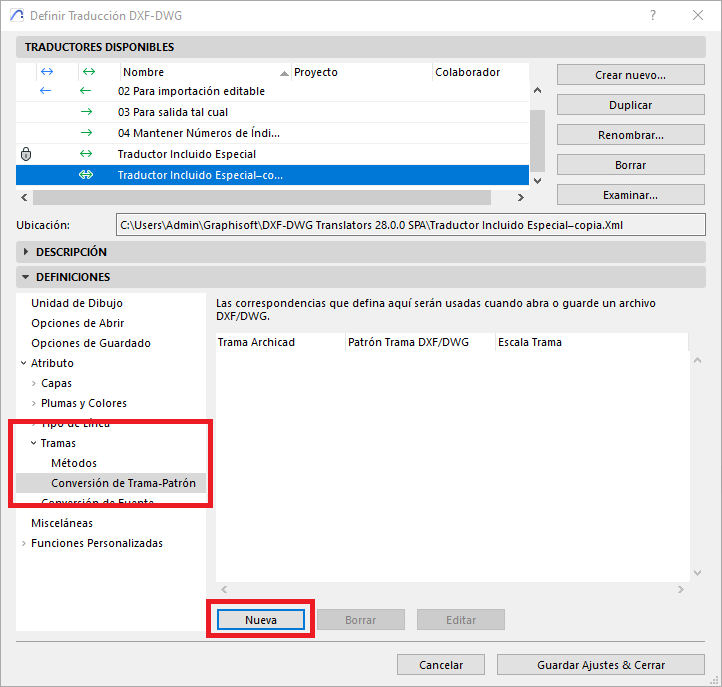
- Aneu a: Archivo > Interoperabilidad > DXF-DWG > Definiciones de Traducción DXF-DWG.
- Seleccioneu la configuració del traductor DXF-DWG que voleu duplicar.
- A la finestra de diàleg de Definer Traducción DXF-DWG, aneu a Definiciones > Atributo y feu clic a Tramas.
- Seleccioneu Conversión de Trama-Patrón.
- Feu clic a Nueva.
- A la finestra de diàleg de Editar ítem de conversión de trama, a:
Tipo de Trama de Archicad (vermell): seleccioneu la Trama d'Archicad.
Patrón de Trama de AutoCAD (groc): seleccioneu la Trama corresponent d'AutoCAD.
Escala Trama (verd): seleccioneu l'escala de la Trama a AutoCAD.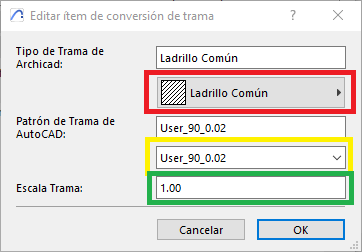
- Repetiu aquest procés per a cada Trama que necessiteu mapar.
- Deseu la configuració fent clic a Guardar Ajustes & Cerrar.
Consells:
- No editeu les configuracions originals dels traductors DXF-DWG que venen per defecte amb la instal·lació del programa.
- Creeu duplicats de les configuracions personalitzades dels traductors DXF-DWG fins a aconseguir la configuració desitjada.
- Verifiqueu que hi hagi Tramas similars disponibles a Archicad i al programa CAD.
- Que el patró de trama al programa CAD s'hagi utilitzat (com a mínim per a un element) al fitxer DXF-DWG que s'ha utilitzat com a plantilla de mapatge al pas 1.
Seguint aquests passos i incorporant aquests consells, podeu configurar el mapatge de les Tramas entre el vostre projecte Archicad i els fitxers DXF-DWG (importats o exportats) amb els vostres col·laboradors del projecte.
Articles relacionats
- Com identificar de manera única les zones de mòduls vinculats als esquemes d’Archicad?
- Com definir l’origen d’una textura 3D a Archicad?
- Per què els plànols exportats a PDF a Archicad generen fitxers molt grans?
- Com assignar una propietat personalitzada de l'Archicad a una propietat IFC?
- Com eliminar una llicència educativa d’Archicad d’un ordinador?