
Articles d'aquesta secció
- Com identificar de manera única les zones de mòduls vinculats als esquemes d’Archicad?
- Com definir l’origen d’una textura 3D a Archicad?
- Per què els plànols exportats a PDF a Archicad generen fitxers molt grans?
- Com assignar una propietat personalitzada de l'Archicad a una propietat IFC?
- Com eliminar una llicència educativa d’Archicad d’un ordinador?
- Com canviar un arxiu de l'Archicad iniciat en versió International a versió Español?
- Com importar un PDF per utilitzar-lo com a referència a Archicad?
- Com podeu utilitzar versions educatives i comercials d'Archicad al mateix ordinador?
- Com aconseguir la connexió d'Archicad amb Twinmotion?
- Com crear un pòrtic estructural amb l'eina Crear Cercha a l'Archicad?
Com canviar un arxiu de l'Archicad iniciat en versió International a versió Español?
Un arxiu iniciat a l'Archicad International es pot obrir i adaptar per treballar amb l'Archicad Español. En projectes que ja utilitzen Biblioteca Global, la part de biblioteca es resol canviant el seu idioma. Després, cal revisar atributs, classificacions, propietats i documentació per deixar l'arxiu alineat amb l'entorn espanyol.
Notes importants abans de començar
- Feu una còpia de seguretat abans de començar. Treballeu sempre sobre una còpia de l'arxiu, mai sobre l'original.
- Aquest article està pensat per a arxius que utilitzen la Biblioteca Global. Si l'arxiu conté la biblioteca monolítica, primer haurà de migrar-se a la Biblioteca Global abans de seguir aquest procediment.
- Aquest no és un procediment recomanable per a projectes molt avançats o amb molts atributs personalitzats. En aquests casos, només s'hauria de fer si és absolutament indispensable.
- El canvi d'International a Español no converteix automàticament tot el projecte a l'estàndard espanyol.
- Els elements de biblioteques, atributs, favorits, etiquetes, propietats i documentació que no siguin estàndard de l'Archicad requereixen revisió manual.
Com passar un arxiu de l'Archicad iniciat en versió International a versió Español
Pas 1 - Fer una còpia i obrir l'arxiu amb Archicad Español
Obriu el projecte original, deseu una còpia i treballeu sempre sobre aquesta còpia a la instal·lació d'Archicad España.
Pas 2 - Canviar l'idioma de la Biblioteca Global
Si l'arxiu ja utilitza Biblioteca Global, no cal substituir la biblioteca. El que correspon és canviar l'idioma de la pròpia biblioteca.
De forma resumida:
- obriu la barra d'eines Editar partes de biblioteca GDL;
- accediu al menú desplegable d'aquesta barra;
- obriu Preferencias de localización de biblioteca;
- afegiu l'idioma desitjat i ajusteu la seva prioritat a la llista d'idiomes actius;
- tanqueu el quadre de diàleg per aplicar els canvis.
Amb això, l'Archicad actualitzarà l'idioma mostrat dels objectes i d'altres elements associats a la Biblioteca Global.
Si necessiteu el procediment complet pas a pas, consulteu l'altre article de Zendesk: ¿Cómo cambiar el idioma de la Biblioteca Global?
Pas 3 - Reemplaçar els atributs per defecte per la plantilla en espanyol
Nota important
- Aquest procés reemplaçarà els atributs per defecte.
- Si heu personalitzat algun atribut per defecte, aquest canvi s'eliminarà.
- Aquest procés no afectarà els atributs creats, inclosos els duplicats.
- Els atributs creats, duplicats o personalitzats hauran de revisar-se i editar-se manualment.
Procediment
- Opciones > Atributos del elemento > Administrador de Atributos
- aneu a la pestanya Todos;
-
importeu la plantilla en espanyol a la part dreta de la finestra;
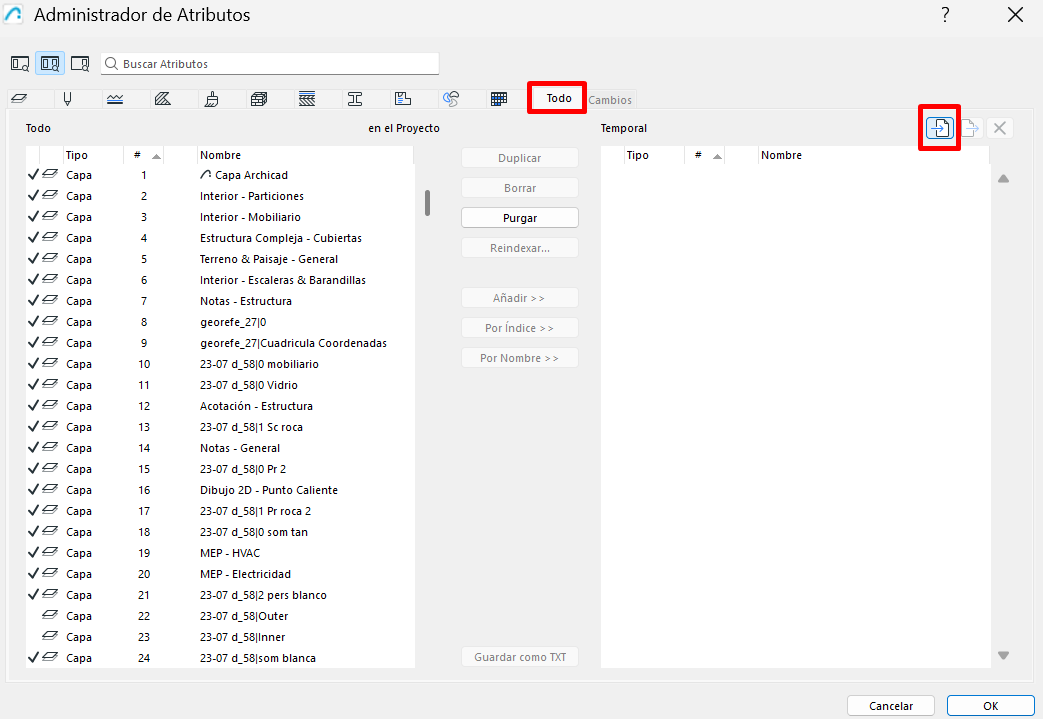
- seleccioneu tots els atributs, o només els que necessiteu;
-
feu clic a Por índice.
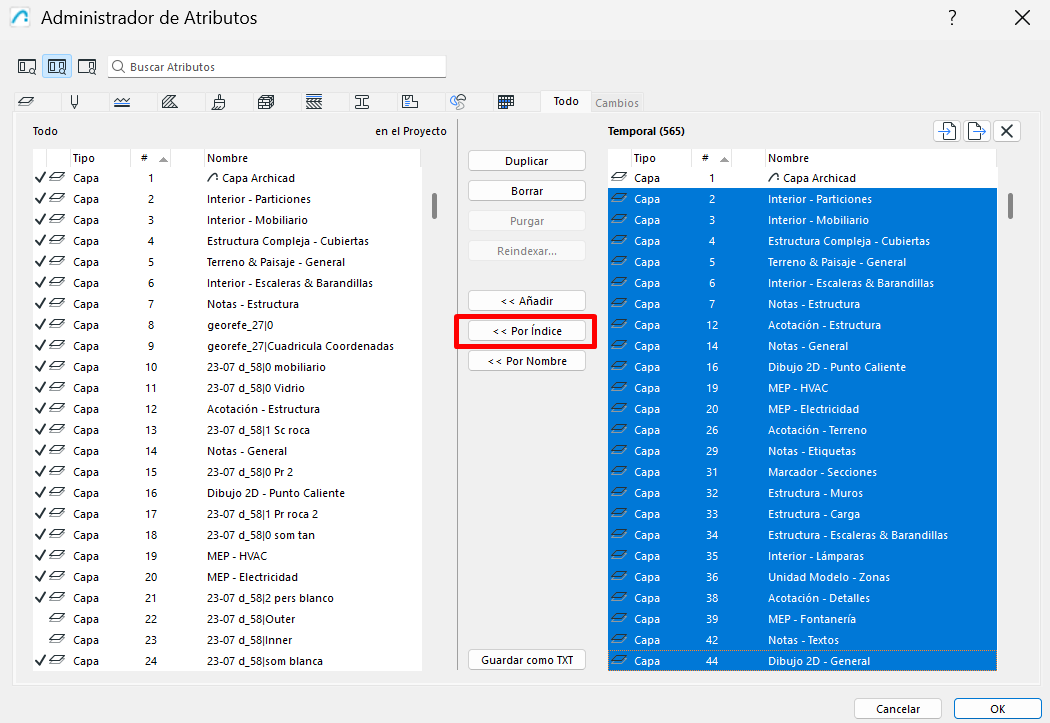
Aquest pas permet substituir els atributs estàndard pels de la plantilla en espanyol respectant la correspondència per índex.
Pas 4 - Importar el sistema de classificació en espanyol
Cal importar el sistema de classificació en espanyol a l'arxiu que esteu passant a espanyol.
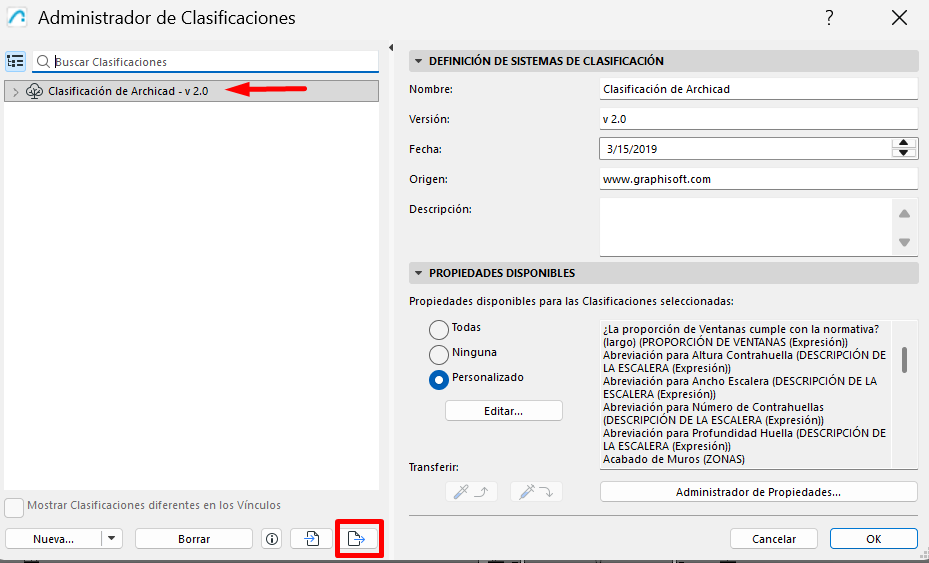
Exportar el sistema de classificació des de la plantilla en espanyol
- obriu la plantilla en espanyol o un nou projecte;
- aneu a Opciones > Administrador de clasificaciones;
- seleccioneu el sistema de classificació;
-
exporteu-lo.
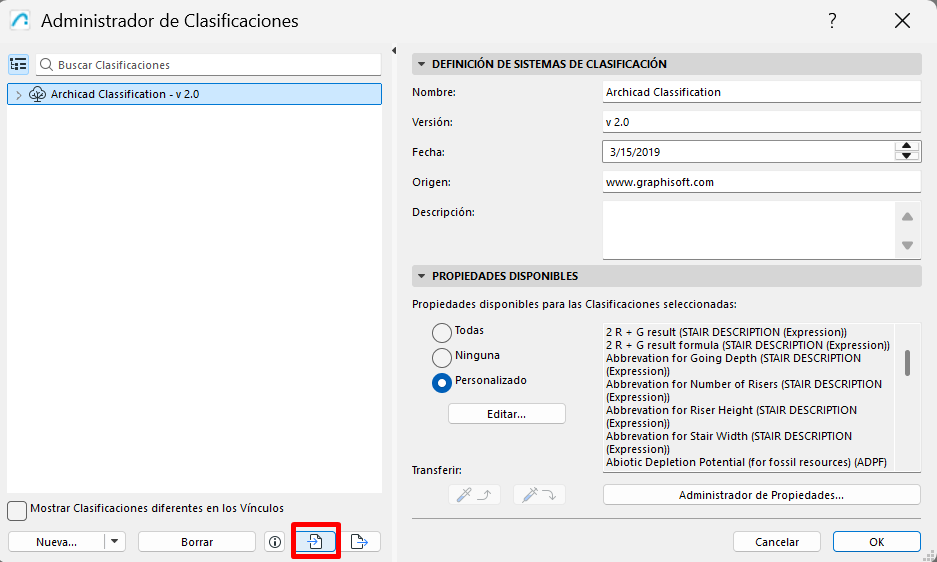
Importar el sistema de classificació a l'arxiu a convertir
- obriu l'arxiu que esteu passant a espanyol;
- aneu a Opciones > Administrador de clasificaciones;
-
importeu l'XML del sistema de classificació en espanyol.
Pas 5 - Assignar la classificació en espanyol mitjançant un esquema
Importar el sistema de classificació en espanyol no assigna automàticament una classificació als elements. Una manera senzilla de fer-ho és mitjançant un esquema.
Procediment
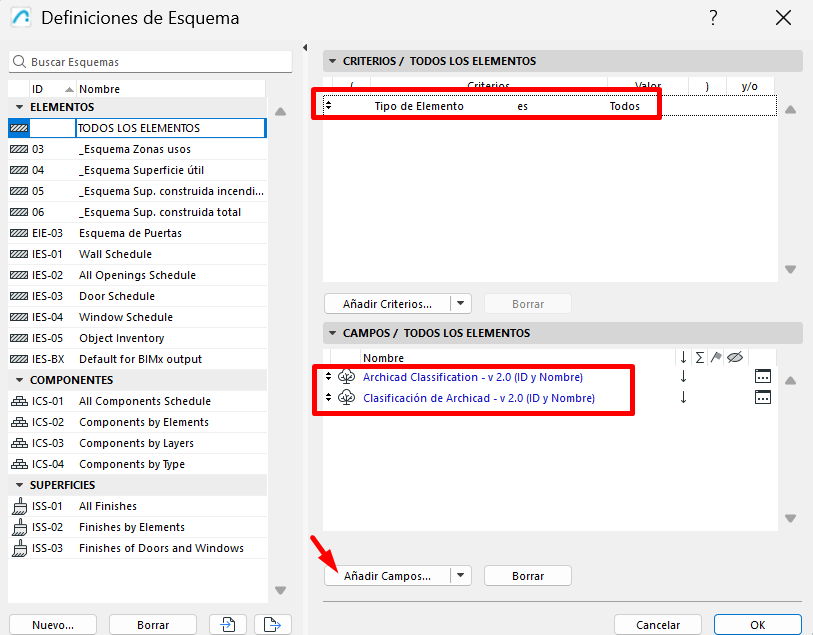
- creeu un nou esquema d'elements;
- a la secció Criterio, seleccioneu: Tipo de elemento > es > todos;
-
als camps, seleccioneu els dos sistemes de classificació: anglès i espanyol;
-
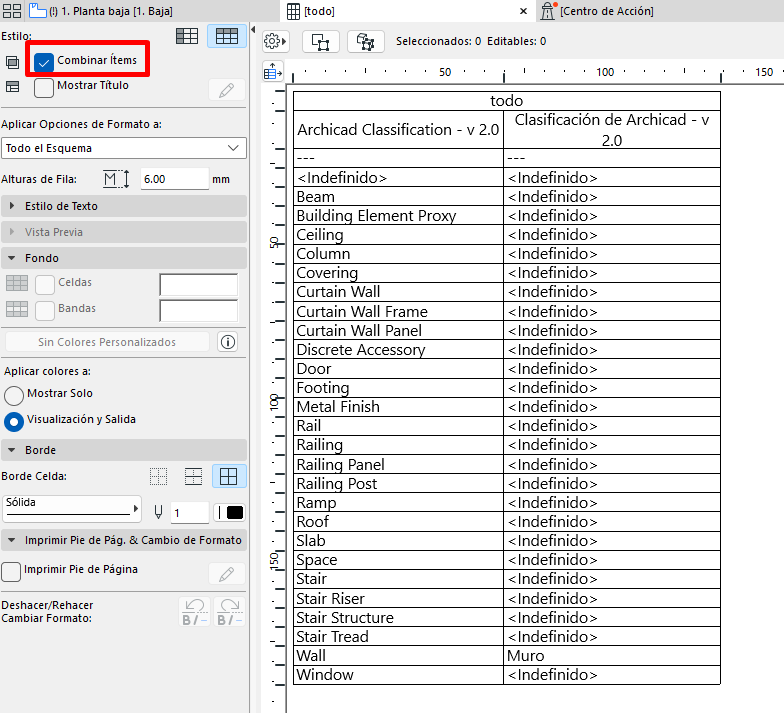
marqueu la casella Combinar items;
-
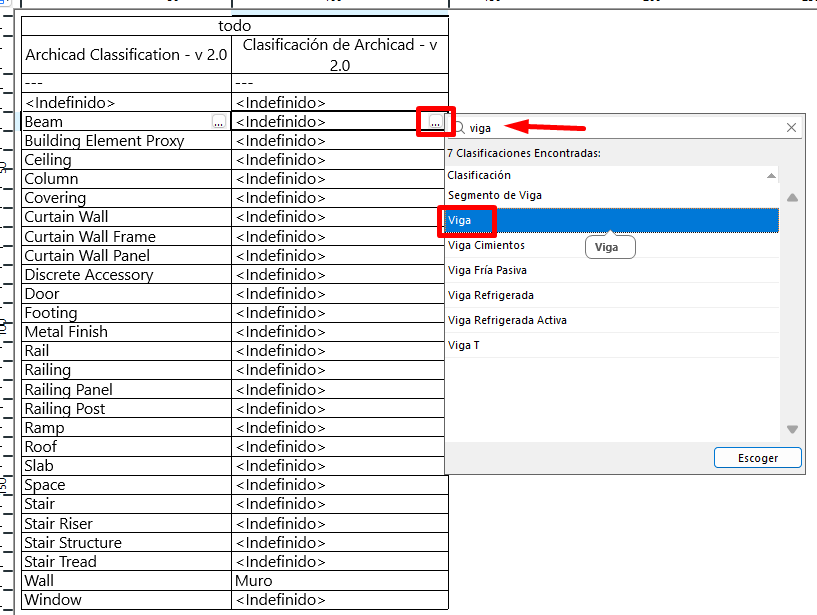
canvieu la classificació en espanyol de Indefinido a la classificació equivalent que veieu en anglès a l'altra columna.
Nota important
Si no us permet canviar alguna o cap cel·la, els objectes poden estar bloquejats o en capes ocultes. Desbloquegeu tots els elements i feu visibles totes les capes abans de continuar.
Pas 6 - Activar la classificació espanyola a les propietats personalitzades
Per a propietats personalitzades, cal activar la seva disponibilitat per a la classificació de l'Archicad en espanyol.
Procediment
- Opciones > Administrador de propiedades;
- seleccioneu les propietats personalitzades;
-
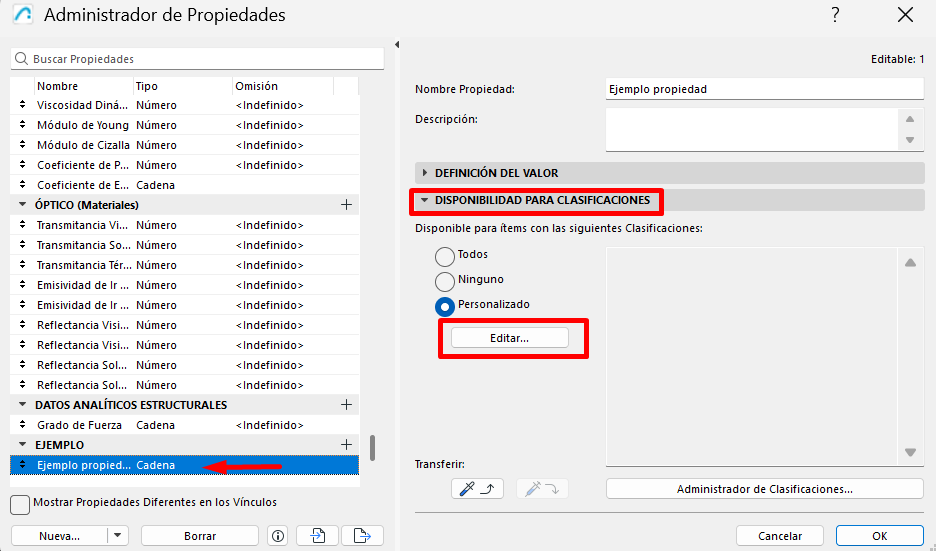
a la secció Disponibilidad para clasificaciones, feu clic a Editar;
-
activeu la classificació de l'Archicad en espanyol.
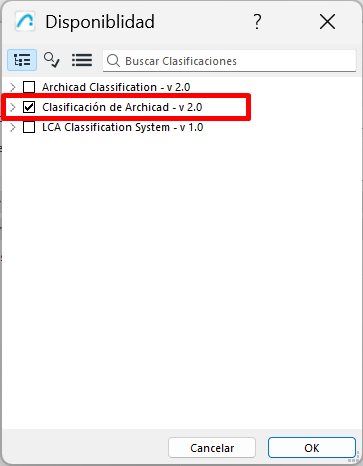
Pas 7 - Revisar i editar propietats mitjançant l'esquema
Després, utilitzeu el mateix esquema que vau crear per a les classificacions.
Procediment
- a la secció Campos, afegiu totes les propietats que tingueu editades o amb valor en anglès i el seu equivalent en espanyol.
Si són poques i les podeu editar manualment, feu-ho directament a l'esquema.
Si en són moltes, podeu utilitzar un mètode automàtic.
Mètode automàtic
- depenent de si la propietat és repetitiva en els mateixos elements, podeu deixar marcada la casella Combinar items;
- si no, desactiveu la casella Combinar items;
- aneu a Archivo > Interoperabilidad > Clasificación y propiedades > Exportar valores de propiedades desde el esquema;
-
seleccioneu l'esquema i deseu-lo;
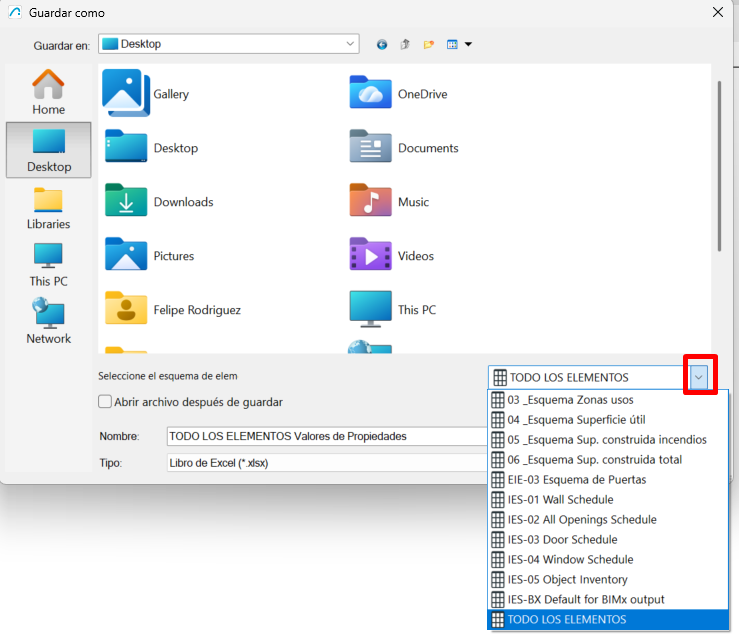
- a l'Excel exportat, afegiu totes les dades necessàries;
- torneu a l'Archicad i aneu a Archivo > Interoperabilidad > Clasificación y propiedades > Importar valores de propiedades en elementos.
Pas 8 - Revisar textos, etiquetes i autotextos
Aquest punt és essencial si el projecte es documentarà en espanyol.
Comproveu:
- noms de vistes;
- noms de layouts;
- autotextos en cajetines;
- etiquetes automàtiques;
- segells;
- llegendes;
- textos de classificació o propietats.
Pot passar que el model estigui correcte però que la documentació continuï arrossegant convencions de l'entorn International.
Pas 9 - Regenerar documentació
Abans de donar el projecte per migrat, actualitzeu:
- plantes;
- seccions;
- alçats;
- detalls;
- llistats;
- layouts;
- publicacions PDF.
La revisió final s'ha de fer sobre la documentació, no només sobre el model.
Què pot canviar o donar problemes
Etiquetes que perden dades
Si l'etiqueta llegeix propietats o paràmetres diferents, pot quedar buida o mostrar informació incorrecta.
Cajetines i autotextos en anglès
Molt freqüent quan l'arxiu ja portava layouts preparats des de la versió International.
Atributs duplicats o desordenats
Si es barregen diverses plantilles o biblioteques, poden aparèixer materials, superfícies o composites repetits.
Diferències en l'organització de la biblioteca
A Biblioteca Global, el canvi de localització també pot modificar com es mostren o agrupen determinats continguts.
Atributs personalitzats sense reemplaçar
Els atributs creats manualment, duplicats o personalitzats no es reemplacen automàticament per índex i s'han de revisar un per un.
Classificacions sense assignar
Importar el sistema de classificació en espanyol no assigna automàticament la classificació als elements existents.
Propietats personalitzades sense disponibilitat per a la classificació espanyola
Si no activeu la classificació espanyola a la disponibilitat de la propietat, és possible que no la pugueu utilitzar correctament al nou entorn.
Cel·les no editables a l'esquema
Sol passar quan els objectes estan bloquejats o en capes ocultes.
Articles relacionats
- Com identificar de manera única les zones de mòduls vinculats als esquemes d’Archicad?
- Com definir l’origen d’una textura 3D a Archicad?
- Per què els plànols exportats a PDF a Archicad generen fitxers molt grans?
- Com assignar una propietat personalitzada de l'Archicad a una propietat IFC?
- Com eliminar una llicència educativa d’Archicad d’un ordinador?