
Articles d'aquesta secció
- Intercanvi de geometria RVT i RFA amb Archicad
- Guia pas a pas per subscriure's a BIMcloud as a Service
- Com utilitzar BIMcloud as a Service?
- Guia visual pas a pas per activar la llicència gratuïta de Twinmotion 2020 per a usuaris d'ARCHICAD
- Moure elements a ARCHICAD
- Comenceu a treballar en BIM amb ARCHICAD
- Fer simetria d'elements a ARCHICAD
- Dreceres de teclat a ARCHICAD
- Arrossegar/Girar/Simetria d'un element com a còpia a ARCHICAD
- Elevar elements a ARCHICAD
Navegant en 2D a ARCHICAD
Per SIMBIM Solutions
Publicat originalment el 10 de febrer del 2020. Les versions, els preus, les ofertes i les col·laboracions poden haver canviat.
Aquest article forma part de la sèrie de notes tècniques ARCHICAD Essential Skills desenvolupades per GRAPHISOFT SE i localitzades en espanyol per SIMBIM Solutions (Distribuïdor de GRAPHISOFT i Centre de formació exclusiu a Espanya). [Vegeu l'índex de continguts]
Quan parlem de navegació, hem d'abordar tres coses diferents:
- navegació en el mateix projecte
- navegació en 2D
- navegació en 3D
En aquest article, aprendreu a navegar per les vistes 2D (com ara plantes, seccions, alçats, etc.) del vostre projecte.
Per practicar, obriu un Projecte d'exemple d'ARCHICAD
Aquí veureu una taula resum de les ordres de navegació més utilitzades:
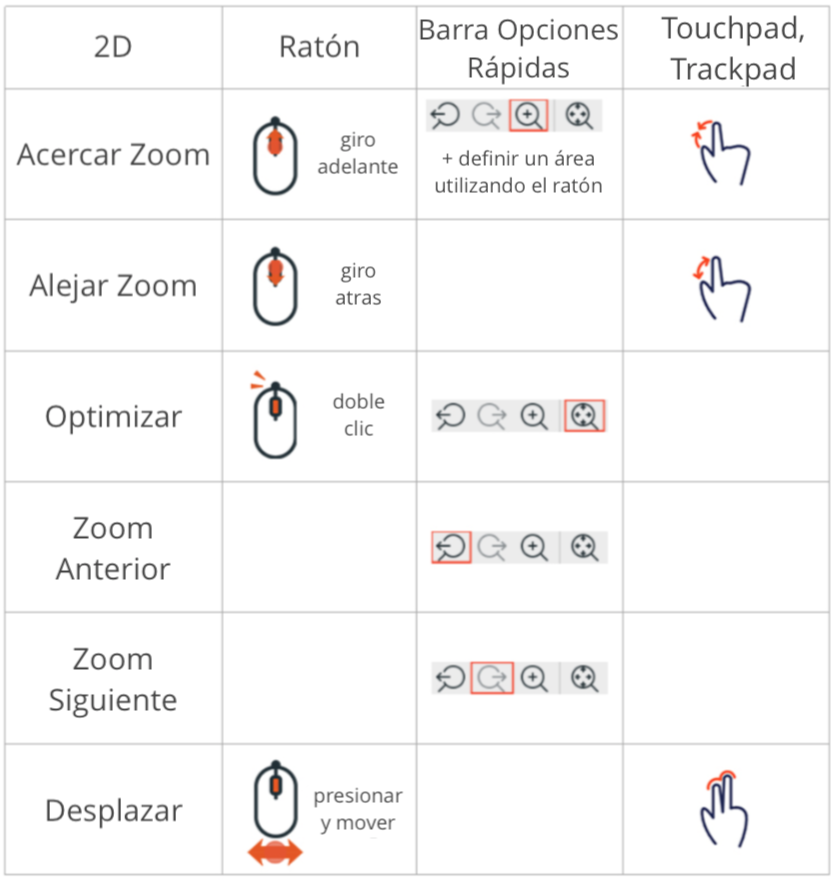
Per aprendre a navegar en 2D, heu de conèixer:
- Pan: per arrossegar i moure el contingut que veieu
- Zoom:
- Augmentar o reduir el zoom per canviar com de prop o de lluny veieu el vostre disseny
- Moure-us entre els zooms anteriors i següents
- Ajustar tot el contingut de la vista actual (planta, secció, etc.) a la finestra - Optimizar
Zoom
Hi ha diverses maneres d'ampliar la part del projecte que vulgueu:
- zoom amb el botó central (roda) del ratolí
- zoom amb el trackpad
- zoom amb els controls de la part inferior de la finestra
Aquí trobareu les opcions de zoom als controls de la part inferior:
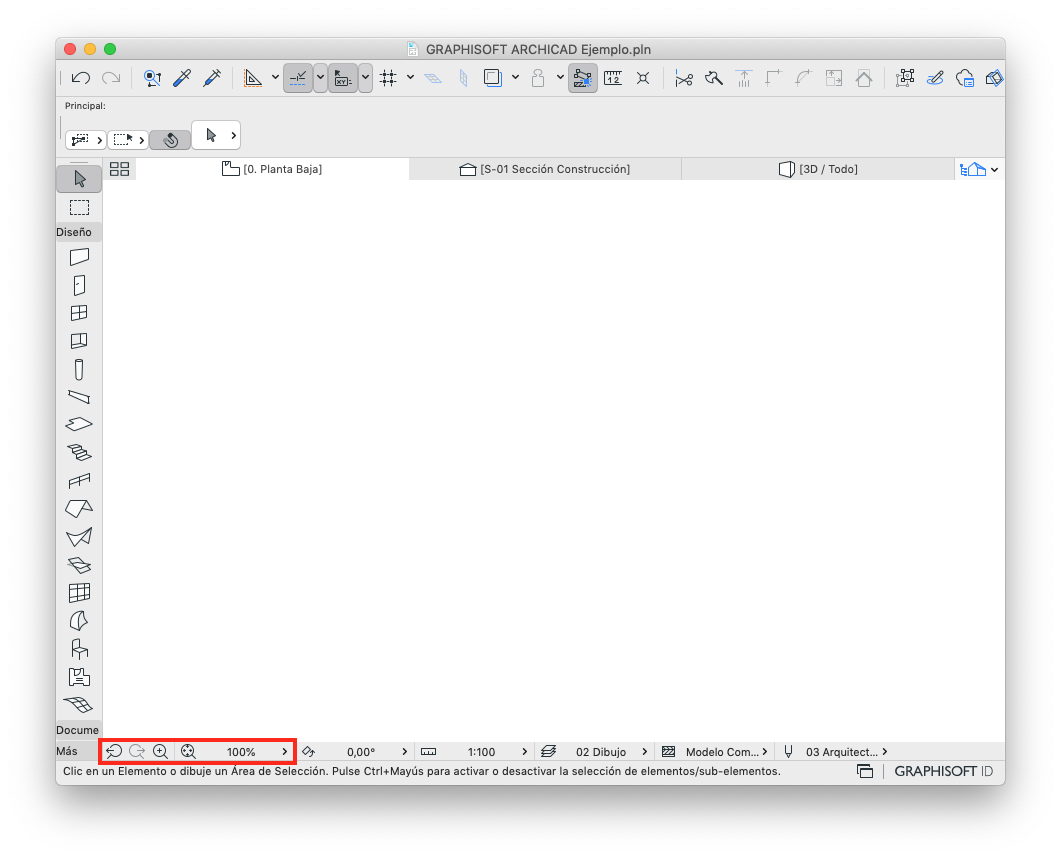
Notes:
- Quan feu zoom amb el ratolí, la posició del cursor defineix el punt que roman estàtic com a centre del zoom.
- Quan feu Pan, la icona del cursor es converteix en una mà
- Quan feu zoom amb els controls de la part inferior de la finestra, heu de definir amb el ratolí l'àrea que voleu mostrar.
- Zoom anterior i Zoom siguiente serveixen per anar endavant i endarrere en el temps per mostrar les parts anteriors / següents del contingut de la vista. Se n'emmagatzemen 20.
Llegiu aquesta Guia d'Ajuda a l'usuari per obtenir més informació sobre altres opcions de zoom, com ara:
- Zoom original
- Zooms predefinidos
- Guardar zooms
- Zoom a la selección
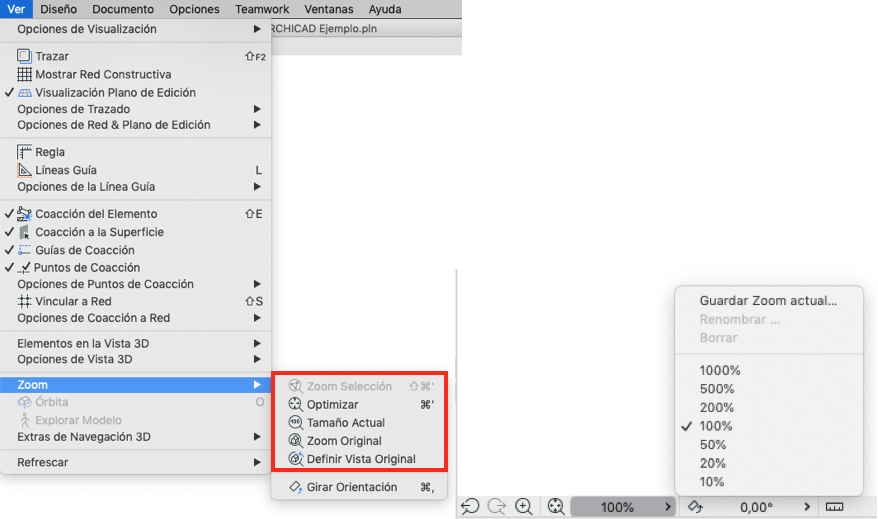
Zoom a la selecció
Podeu apropar els elements seleccionats fent clic amb el botó dret a qualsevol lloc i triant l'opció Zoom Selección.
Per aprendre a navegar en 3D, visiteu aquest article.
Per aprendre a navegar pel projecte en general, visiteu aquest article.
Per aprendre a utilitzar el Magic Trackpad d'Apple a ARCHICAD, visiteu aquest article.
Índex de continguts
+ Navegar a ARCHICAD
Avís legal: Aquest article ha estat desenvolupat per GRAPHISOFT SE i localitzat a l'espanyol per SIMBIM Solutions (distribuïdor de GRAPHISOFT i centre de formació exclusiu a Espanya). Podeu utilitzar aquests materials per al vostre ús personal; tanmateix, recordeu que tots els continguts estan protegits per drets d'autor de GRAPHISOFT SE i que les versions localitzades en espanyol estan protegides per drets d'autor de SIMBIM Solutions. Podeu utilitzar i compartir lliurement l'enllaç de l'article sense copiar/enganxar els continguts en altres pàgines.