
Articles d'aquesta secció
- Com identificar de manera única les zones de mòduls vinculats als esquemes d’Archicad?
- Com definir l’origen d’una textura 3D a Archicad?
- Per què els plànols exportats a PDF a Archicad generen fitxers molt grans?
- Com assignar una propietat personalitzada de l'Archicad a una propietat IFC?
- Com eliminar una llicència educativa d’Archicad d’un ordinador?
- Com canviar un arxiu de l'Archicad iniciat en versió International a versió Español?
- Com importar un PDF per utilitzar-lo com a referència a Archicad?
- Com podeu utilitzar versions educatives i comercials d'Archicad al mateix ordinador?
- Com aconseguir la connexió d'Archicad amb Twinmotion?
- Com crear un pòrtic estructural amb l'eina Crear Cercha a l'Archicad?
Què és el Gestor de Dibujos de l'Archicad?
Temps de lectura: 4 min.
Escenari / Cas d'Ús
Perfil d'usuari: Usuari nou a l'Archicad que comença a treballar amb plànols compostos per dibuixos vinculats o inserits.
Problema comú: L'usuari no entén per què alguns dibuixos no s'actualitzen o mostren missatges d'error com “No encontrado”, “Incrustado” o “Modificado”.
Aquest article l'ajudarà a comprendre què és el Gestor de Dibujos i com utilitzar-lo com a eina de control documental a l'Archicad.
Audiència
- Usuaris principiants o intermedis de l'Archicad.
- Equips de suport tècnic, coordinació BIM o dibuix.
- Necessiten supervisar i mantenir actualitzats els dibuixos vinculats o inserits.
Propòsit del Gestor de Dibujos
El Gestor de Dibujos és un panell d'administració de tots els dibuixos que s'han col·locat dins del projecte, ja sigui que provinguin de vistes internes de l'Archicad o de fonts externes (com fitxers DWG, PDF, JPG, etc.).
El seu objectiu principal és oferir una vista centralitzada per a:
- Veure l'estat de cada dibuix.
- Actualitzar-ne el contingut si l'origen ha canviat.
- Reparar vincles trencats.
- Modificar propietats com l'escala, el marc visible o l'estil de plomes.
Accés al Gestor
S'hi pot accedir a través de:
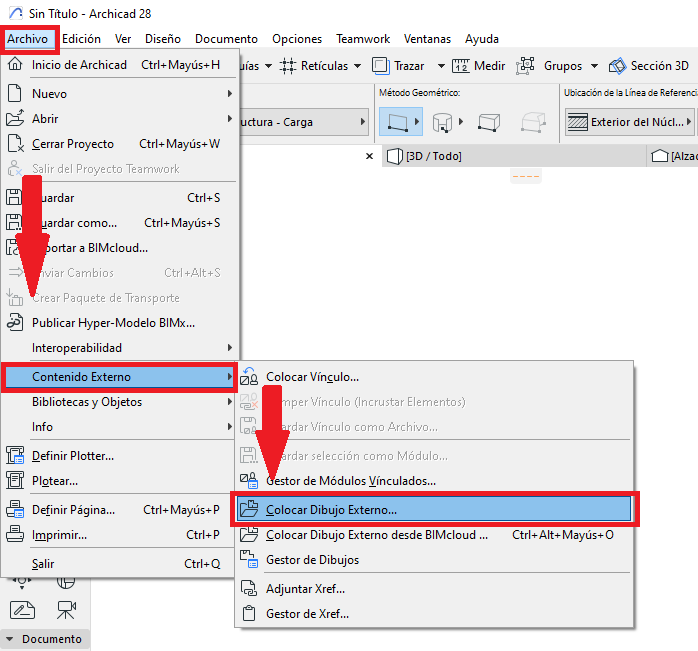
- Menú: Archivo > Contenido Externo > Gestor de Dibujos
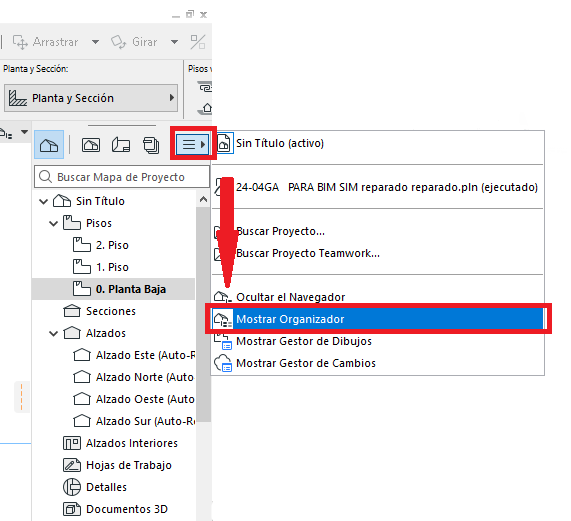
- Des del Navegador o l'Organizador
- Menú: Ventana > Paletas > Gestor de Dibujos
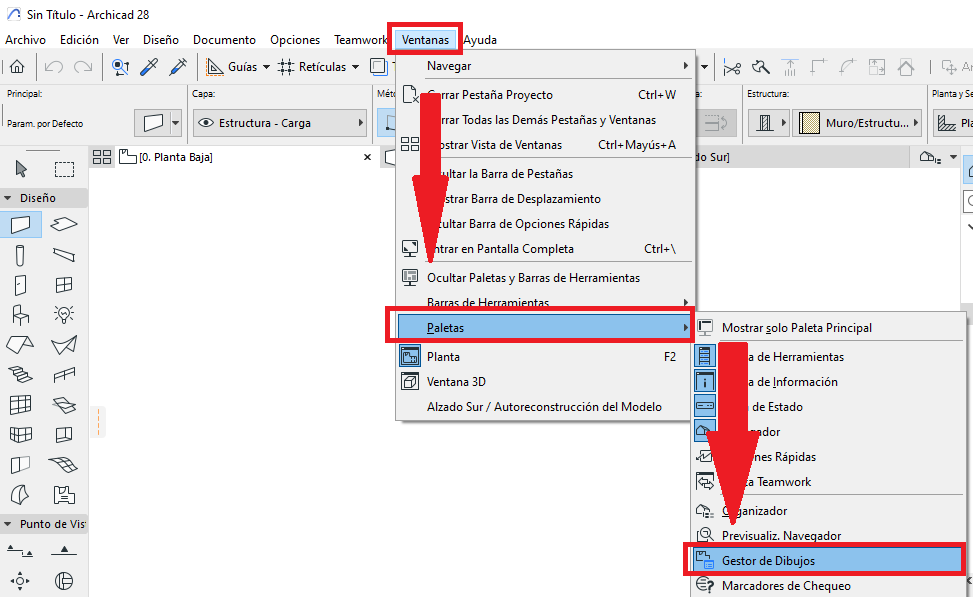
Un cop obert, es presenta una llista tipus taula amb múltiples columnes i filtres.
Quina informació mostra
Cada fila representa un dibuix col·locat. Les columnes típiques inclouen:
- Nombre del dibujo
- Tipo de contenido (Vista de Archicad, PDF, DWG)
- Estado (por ejemplo: Ok, Modificado, No encontrado)
- Ruta de archivo fuente
- Origen del dibujo
- Ubicación dentro del proyecto
Nota: Es poden afegir altres columnes d'informació al Gestor de Dibujos.
Estats Comuns del Dibuix
| Estat | Significat |
|---|---|
| Ok | Dibuix actualitzat correctament. |
| Modificado | La font ha canviat. Requereix actualització manual. |
| No encontrado | El fitxer extern va ser mogut o eliminat. |
| No Accesible | No té accés a aquest origen |
| Para ser actualizado | Estat temporal del dibuix inclòs en el conjunt de dibuixos que s'han d'actualitzar |
| Incrustado | El vincle d'aquest dibuix ha estat trencat i no es pot actualitzar |
| Necesita comprobación | El sistema va detectar una possible diferència, però requereix revisió manual. |
Accions disponibles (ampliades)
-
Actualizar dibujo
Permet sincronitzar el dibuix amb la seva font original, ja sigui una vista del model o un fitxer extern (PDF, DWG, etc.). És fonamental abans d'imprimir o exportar.
-
Vincular dibujo
S'utilitza per tornar a associar un dibuix amb la seva font, especialment si va ser mogut d'ubicació o substituït.
-
Romper vínculo
Elimina la relació amb el fitxer font, convertint el contingut en un objecte incrustat. Útil quan es vol congelar l'estat actual.
-
Comprobar estado
Executa una verificació de tots els dibuixos per identificar quins requereixen actualització o tenen errors.
-
Eliminar dibujo
Esborra el dibuix del projecte. Només està disponible si el dibuix està col·locat a la finestra activa.
-
Editar definiciones
Permet modificar múltiples propietats del dibuix, incloent-hi:- Escala
- Plomes
- Rotació
- Ancoratge
- Marge del marc
-
Ver marco de dibujo
Mostra visualment el contorn del dibuix al plànol o layout.
-
Abrir origen
Accedeix directament a la vista de l'Archicad o al fitxer extern des d'on prové el dibuix.
Casos comuns d'ús
-
Cas 1: Verificació prèvia a la publicació
Abans de generar PDF per a lliurament o plànols per a impressió, l'usuari obre el Gestor de Dibujos, filtra per estat i actualitza tots els elements amb estat “Modificado”.
-
Cas 2: Fitxer extern no trobat
Un PDF vinculat va ser mogut a una altra carpeta. L'usuari rep l'estat “No encontrado” i utilitza “Vincular dibujo” per assignar la nova ruta.
-
Cas 3: Control gràfic de dibuixos DWG
L'usuari selecciona diversos DWG inserits i utilitza “Editar definiciones” per aplicar una escala gràfica uniforme i una ploma personalitzada.
Validació: Com saber que tot és correcte?
Tots els dibuixos han de mostrar l'estat “Ok”.
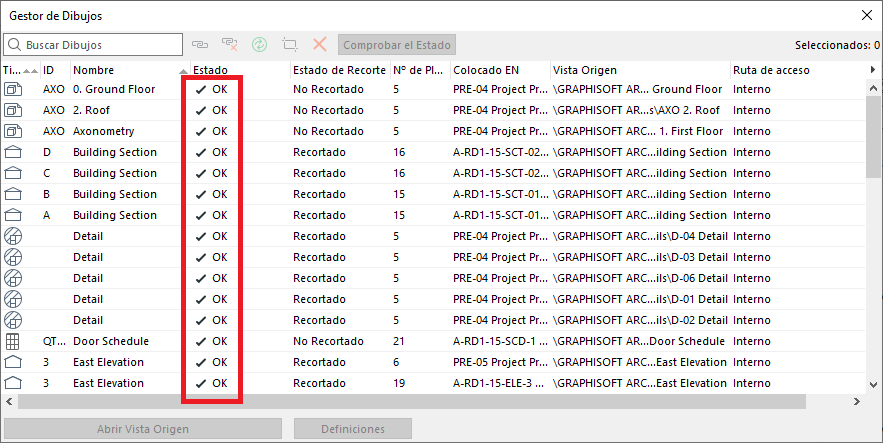
No hi ha d'haver dibuixos amb estat “Modificado” o “No encontrado” abans de lliurar la documentació.
El contingut gràfic de cada plànol ha de coincidir amb el seu origen actualitzat.
Recomanacions de bones pràctiques
- Mantingui els fitxers vinculats (PDF, DWG) organitzats en carpetes permanents dins de l'entorn del projecte.
- Eviti canviar el nom o moure fitxers externs després de col·locar-los.
- En projectes col·laboratius (Teamwork), reservi els dibuixos abans d'actualitzar-los.
- Faci una revisió del Gestor abans d'executar l'ordre “Publicar” o “Imprimir”.
- Utilitzi noms de dibuix descriptius per facilitar la cerca al gestor.
Articles relacionats
- Com identificar de manera única les zones de mòduls vinculats als esquemes d’Archicad?
- Com definir l’origen d’una textura 3D a Archicad?
- Per què els plànols exportats a PDF a Archicad generen fitxers molt grans?
- Com assignar una propietat personalitzada de l'Archicad a una propietat IFC?
- Com eliminar una llicència educativa d’Archicad d’un ordinador?