
Articles d'aquesta secció
- Com identificar de manera única les zones de mòduls vinculats als esquemes d’Archicad?
- Com definir l’origen d’una textura 3D a Archicad?
- Per què els plànols exportats a PDF a Archicad generen fitxers molt grans?
- Com assignar una propietat personalitzada de l'Archicad a una propietat IFC?
- Com eliminar una llicència educativa d’Archicad d’un ordinador?
- Com canviar un arxiu de l'Archicad iniciat en versió International a versió Español?
- Com importar un PDF per utilitzar-lo com a referència a Archicad?
- Com podeu utilitzar versions educatives i comercials d'Archicad al mateix ordinador?
- Com aconseguir la connexió d'Archicad amb Twinmotion?
- Com crear un pòrtic estructural amb l'eina Crear Cercha a l'Archicad?
Error de connexió amb el servidor a Graphisoft License Manager Tool
En utilitzar l'eina Graphisoft License Manager Tool (LMT), pot aparèixer el missatge d'error següent:
"No se ha podido establecer conexión con el servidor." ("Connection to the server could not be established.")
Aquest error se sol produir en intentar comprovar, carregar o descarregar una llicència, i significa que l'eina no es pot connectar amb els servidors de llicències de Graphisoft.
Si heu verificat que la vostra connexió a internet funciona correctament, el pas següent recomanat és actualitzar la License Manager Tool a la versió més recent.
Com podeu actualitzar la License Manager Tool?
Seguiu aquests passos per assegurar-vos que utilitzeu la versió més recent de l'eina:
Pas 1: Descarregueu la versió més recent
- Accediu a la pàgina oficial de descàrregues de Graphisoft: Descarregueu License Manager Tool.
-
Seleccioneu la versió corresponent al vostre sistema operatiu (Windows o macOS).
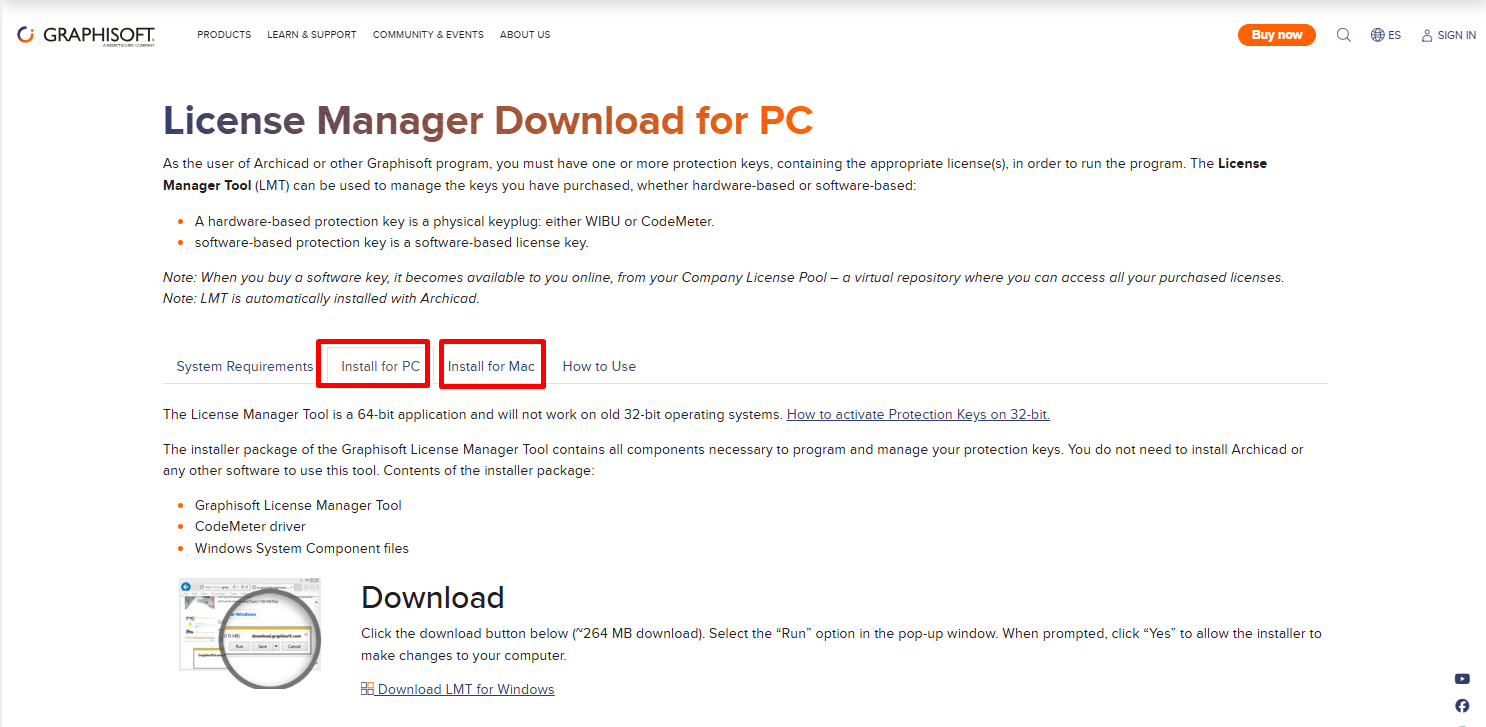
-
Descarregueu l'instal·lador.
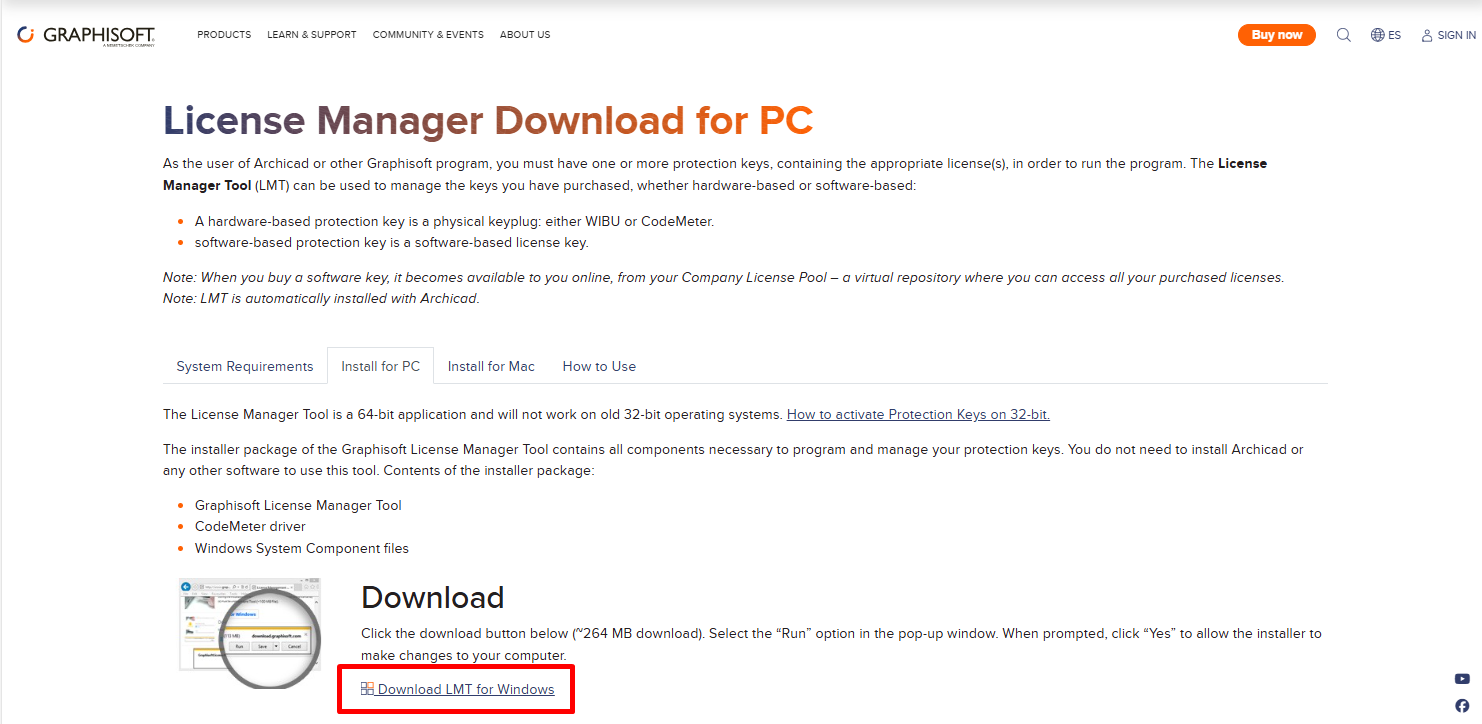
Pas 2: Tanqueu l'eina actual
- Si teniu oberta la License Manager Tool, tanqueu-la completament abans de continuar.
Pas 3: Executeu l'instal·lador
- Localitzeu el fitxer que acabeu de descarregar.
- Al Windows: feu clic amb el botó dret i seleccioneu "Ejecutar como administrador".
- Al macOS: feu doble clic a l'instal·lador i seguiu les instruccions.
Pas 4: Seguiu l'assistent d'instal·lació
- Accepteu els termes de la llicència.
- Trieu el camí d'instal·lació per defecte (recomanat).
- Completeu el procés d'instal·lació.
Pas 5: Obriu l'eina actualitzada
- Inicieu la nova versió de la License Manager Tool.
- Inicieu sessió amb el vostre Graphisoft ID.
- Podreu carregar o descarregar la llicència
Articles relacionats
- Com identificar de manera única les zones de mòduls vinculats als esquemes d’Archicad?
- Com definir l’origen d’una textura 3D a Archicad?
- Per què els plànols exportats a PDF a Archicad generen fitxers molt grans?
- Com assignar una propietat personalitzada de l'Archicad a una propietat IFC?
- Com eliminar una llicència educativa d’Archicad d’un ordinador?