
Articles d'aquesta secció
- Com identificar de manera única les zones de mòduls vinculats als esquemes d’Archicad?
- Com definir l’origen d’una textura 3D a Archicad?
- Per què els plànols exportats a PDF a Archicad generen fitxers molt grans?
- Com assignar una propietat personalitzada de l'Archicad a una propietat IFC?
- Com eliminar una llicència educativa d’Archicad d’un ordinador?
- Com canviar un arxiu de l'Archicad iniciat en versió International a versió Español?
- Com importar un PDF per utilitzar-lo com a referència a Archicad?
- Com podeu utilitzar versions educatives i comercials d'Archicad al mateix ordinador?
- Com aconseguir la connexió d'Archicad amb Twinmotion?
- Com crear un pòrtic estructural amb l'eina Crear Cercha a l'Archicad?
Com verificar el compliment dels requisits del projecte a l'Archicad? Control de superfícies d'espais – Opció Semi-Automatitzada
Temps de lectura: 5 min.
Un equip de disseny arquitectònic treballa en un projecte institucional amb requisits precisos sobre la superfície mínima per a diferents tipus d'espais: oficines, sales tècniques, passadissos, entre altres. Durant el desenvolupament, els valors de referència poden canviar per decisions del client o normatives actualitzades.
En lloc de verificar manualment el compliment, l'equip decideix implementar un mètode automatitzat a l'Archicad que permeti registrar les superfícies requerides, calcular-les dinàmicament per tipus d'espai i comparar-les directament amb el modelat. Aquesta solució proporciona traçabilitat, flexibilitat davant de canvis i estalvi de temps en revisions.
També recomanem revisar els següents recursos abans de continuar amb aquest article:
Públic objectiu
Equips tècnics, modeladors BIM, coordinadors de projecte, i personal de control de qualitat que utilitzin l'Archicad per validar requisits de superfícies.
Requisits previs
- Archicad 25 o posterior
- Projecte amb Zonas modelades i classificades correctament
- Coneixements bàsics sobre Propiedades personalitzades i Esquemas Interactivos
Passos de la Solució
-
Crear un nou grup personalitzat de Propiedades:
L'objectiu del Grupo de Propiedades és facilitar l'administració de les Propiedades del projecte.- Aneu a Opciones > Administrador de Propiedades.
- A la finestra de diàleg de l'Administrador de Propiedades, feu clic sobre Nueva...
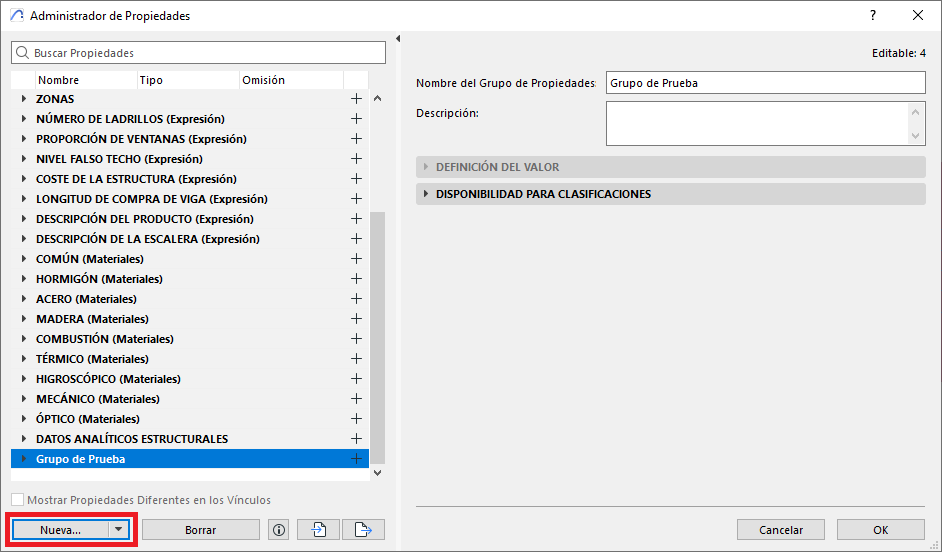
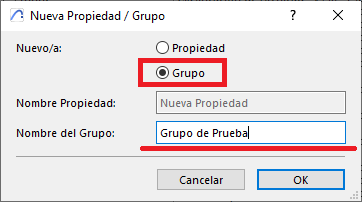
- A la finestra de diàleg de Nueva Propiedad / Grupo, seleccionem Grupo, li assignem un nom descriptiu, per exemple "Grupo de Prueba”
-
Crear propietats per tipus d'espai:
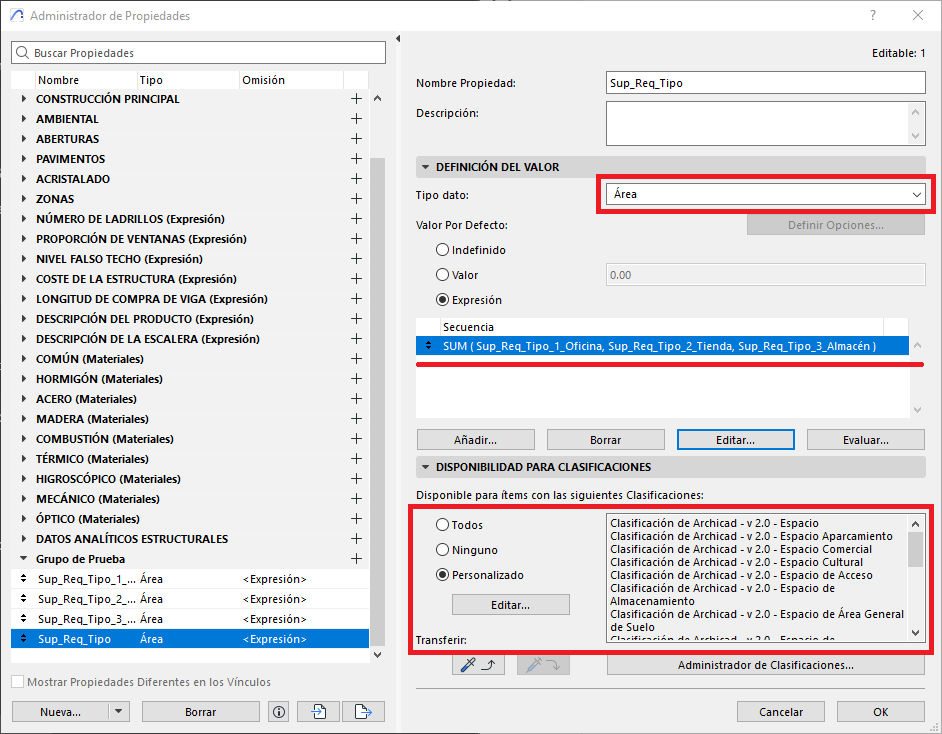
Per a cada tipus d'espai, creeu una Propiedad personalitzada que reflecteixi la seva superfície requerida (vegeu foto d'exemple):- Nom suggerit: Sup_Rq_Tipo_{NombreDelEspacio}
- Tipus de dada: Área
- Expressió:
IF({Zona/Nombre de Zona} = "Nombre del espacio"; valor requerido en m²; 0 m²)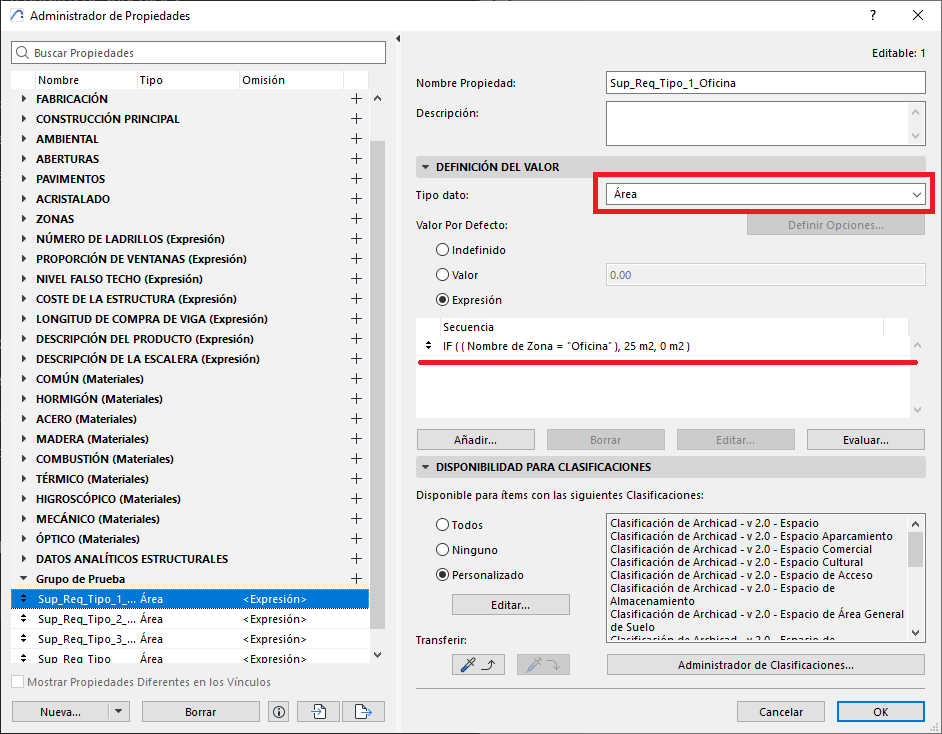
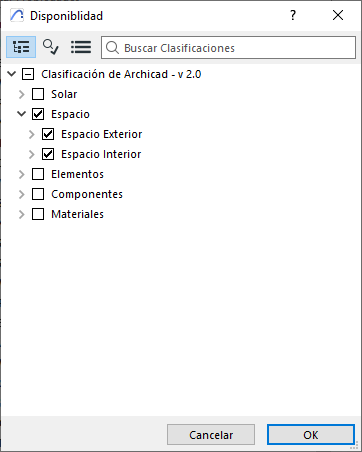
- A l'apartat de Disponibilidad Para Clasificación, seleccionem l'opció de Personalizado, i fem clic sobre "Editar".
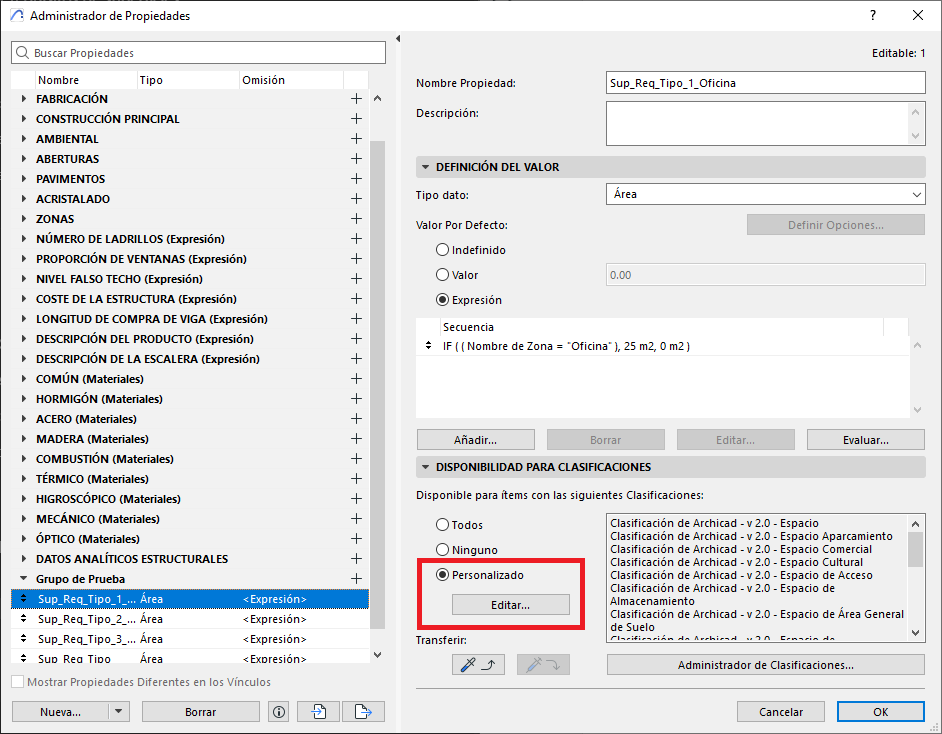
- Al quadre de diàleg de Disponibilidad, seleccionem Espacio (per fer disponible la propietat per a totes les zones).
-
Crear la Propiedad de suma total:
- Nom suggerit: Sup_Req_Tipo
- Tipus de dada: Área
- Expressió:
SUM ( {Todo los tipos de espacios recien creados} ) - Classificació: Espacio
-
Crear un Esquema Interactivo:
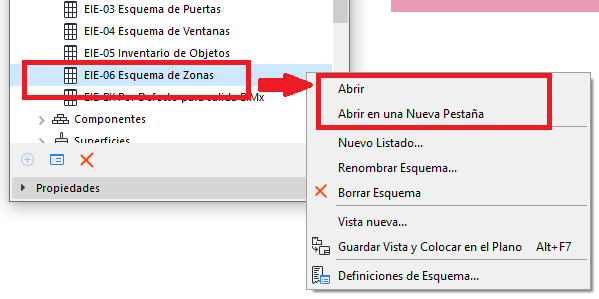
- Obriu la paleta del Navegador del projecte, Ventanas > Paletas > Navegador.
- Feu clic dret sobre l'Esquema, i seleccioneu l'opció de Abrir o Abrir en una Nueva Pestaña.
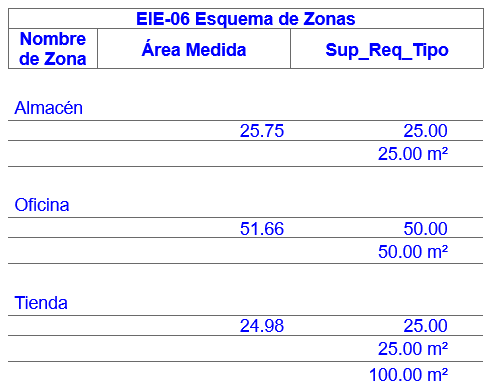
- S'obrirà la finestra de diàleg Definiciones de Esquema, i creem l'esquema amb el Tipo de Elemento "Zona", amb els camps següents:
- Nombre de zona
- Área Medida
- Propiedades
Sup_Req_Tipo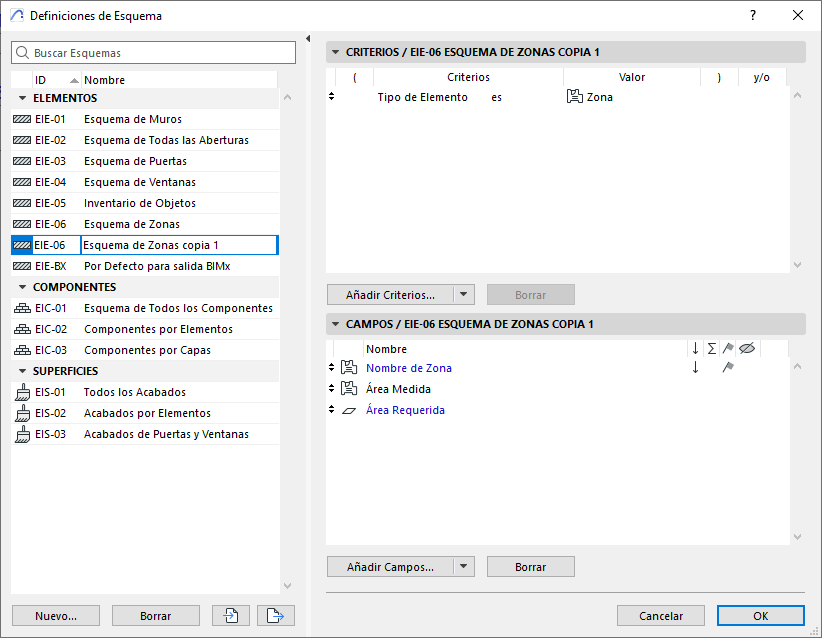
- Deseu l'Esquema fent clic sobre Ok.
- I veurem l'esquema generat similar al següent, on es veurà l'àrea mesurada de les Zonas en comparació de l'àrea requerida pel projecte.
-
Visualitzar i analitzar:
Comparar l'àrea modelada vs. les àrees requerides
Detectar de forma ràpida si els requisits s'estan complint o si hi ha desviacions.
Resolució i anàlisi
L'equip pot ara ajustar requeriments de manera centralitzada modificant els valors de les Propiedades personalizadas. L'Esquema Interactivo s'actualitza en temps real, permetent iteracions àgils i evitant errors derivats de càlculs manuals.
Solució de problemes
- Verificar que les zones estiguin correctament delimitades per murs o altres elements, i que el mètode de càlcul d'àrea sigui l'adequat.
- Verificar la correcta classificació com a “Espacio” en els elements Zona.
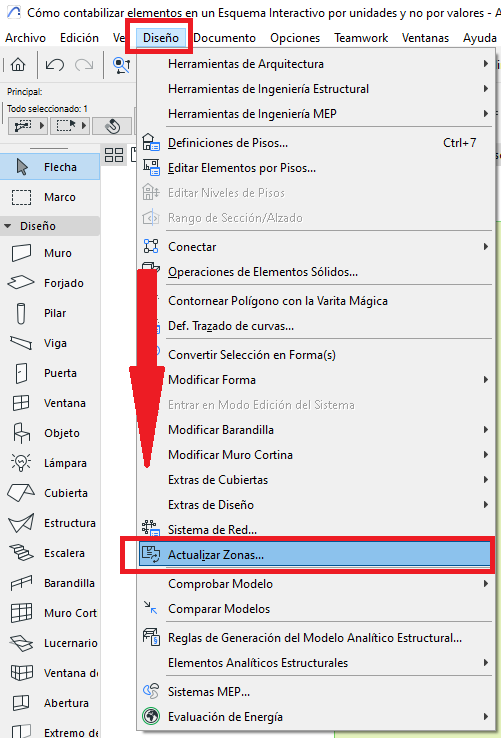
- Si els valors de superfície no s'actualitzen, utilitzar Diseño > Actualizar Zonas.
Confirmar la coincidència exacta en els noms de zona definits en les expressions
Assegurar-se que totes les propietats estiguin disponibles per al tipus d'element adequat
Fitxer d'exemple:
Podeu descarregar un fitxer de projecte de mostra on s'ha configurat correctament un Esquema Interactivo amb una propietat personalitzada que comptabilitza elements per unitats:
Consell del consultor
Mantenir una estructura de noms clara i uniforme en les propietats permet que qualsevol membre de l'equip entengui i editi fàcilment els valors. En projectes grans, agrupar tipus d'espai o utilitzar plantilles pot reduir la complexitat.
Articles relacionats
- Com identificar de manera única les zones de mòduls vinculats als esquemes d’Archicad?
- Com definir l’origen d’una textura 3D a Archicad?
- Per què els plànols exportats a PDF a Archicad generen fitxers molt grans?
- Com assignar una propietat personalitzada de l'Archicad a una propietat IFC?
- Com eliminar una llicència educativa d’Archicad d’un ordinador?