
Articles d'aquesta secció
- Com identificar de manera única les zones de mòduls vinculats als esquemes d’Archicad?
- Com definir l’origen d’una textura 3D a Archicad?
- Per què els plànols exportats a PDF a Archicad generen fitxers molt grans?
- Com assignar una propietat personalitzada de l'Archicad a una propietat IFC?
- Com eliminar una llicència educativa d’Archicad d’un ordinador?
- Com canviar un arxiu de l'Archicad iniciat en versió International a versió Español?
- Com importar un PDF per utilitzar-lo com a referència a Archicad?
- Com podeu utilitzar versions educatives i comercials d'Archicad al mateix ordinador?
- Com aconseguir la connexió d'Archicad amb Twinmotion?
- Com crear un pòrtic estructural amb l'eina Crear Cercha a l'Archicad?
Com utilitzar Esquemas Interactivos per detectar i resoldre elements inconsistents?
Temps de lectura: 4 min.
En projectes de certa envergadura i complexitat, és habitual que els elements de modelatge presentin inconsistències que afecten la interpretació correcta del model BIM. A Archicad, aquestes discrepàncies es poden evidenciar clarament mitjançant els Esquemas Interactivos, especialment quan elements aparentment idèntics no s'agrupen tot i tenir activada l'opció Combinar ítems. Aquest article té com a objectiu demostrar com utilitzar els Esquemas Interactivos com a eina de diagnòstic per identificar ràpidament aquestes inconsistències, permetre'n la correcció eficient i millorar la qualitat i la coherència del model BIM en temps rècord.
Públic destinatari
Arquitectes, coordinadors BIM i tècnics de suport que gestionen models (singulars o federats) a Archicad i necessiten generar llistats precisos i condensats.
Prerequisits
Archicad 25, o superior
Coneixements bàsics sobre com crear i configurar un Esquema Interactivo
Accés al model del projecte, o als seus models federats.
Passos de resolució:
Obriu el model:
Obriu el model BIM del projecte.
-
Creeu un nou Esquema Interactivo:
Aneu al menú Documento > Esquemas > Definiciones de Esquema
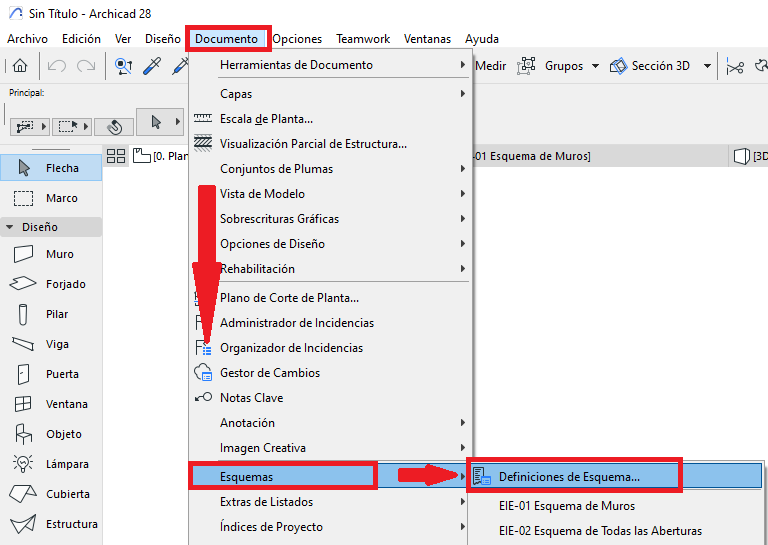
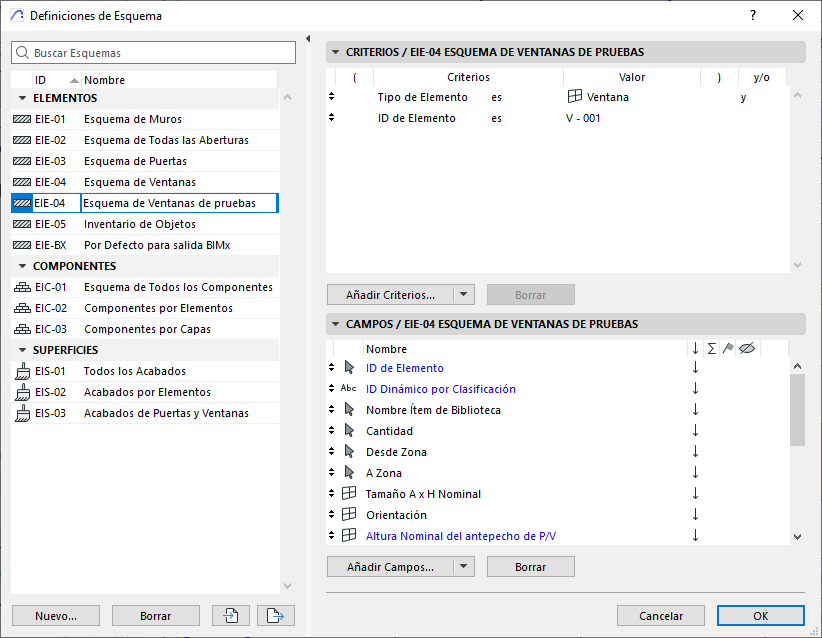
- Se us obrirà el quadre de diàleg Definiciones de Esquema, i hi heu de crear l'esquema d'elements amb el Tipo de Elemento que voleu auditar. En aquest exemple serà el de finestres, de manera que serà un esquema d'elements
-
Definiu el filtre i el camp d'agrupació:
- Apliqueu un filtre actiu per incloure únicament el tipus d'element desitjat, que en aquest exemple seria el de finestres.
- Incloeu també un altre camp de filtre per incloure només una propietat de l'element, que en aquest exemple seria ID Elemento.
- A l'apartat de Campos, incloeu tots els camps que cal auditar (vegeu la imatge).
- Activeu l'opció "Combinar ítems"
L'objectiu és que Archicad combini tots els elements similars en una mateixa columna de manera automàtica.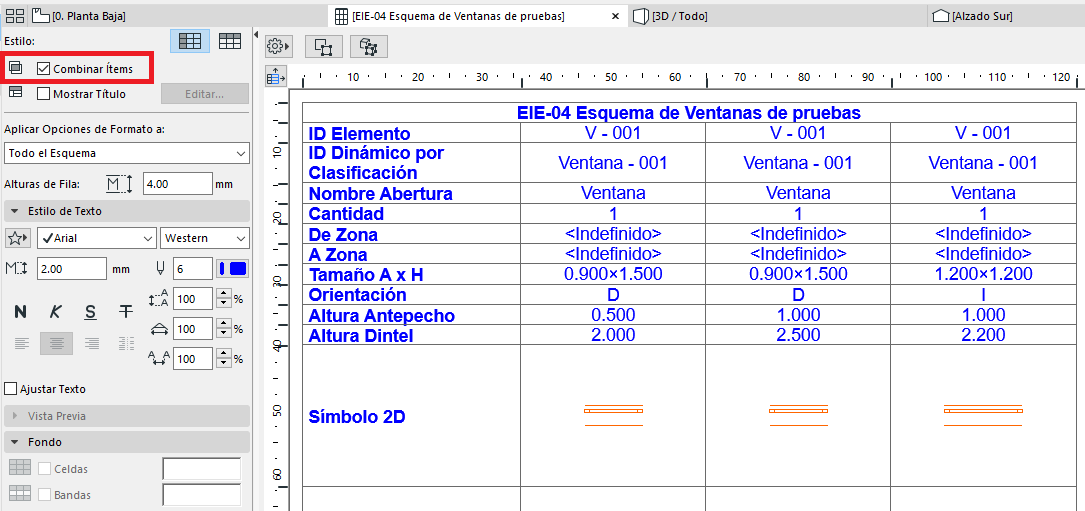
-
Analitzeu el comportament de l'esquema:
En obrir la vista de l'Esquema Interactivo, veureu una vista similar a la de la imatge. Si l'observeu, veureu que els camps marcats en vermell mostren el motiu o els motius pels quals els elements de finestra amb ID Elemento V-001 no s'han combinat en una sola columna. En aquest exemple, es pot deduir que es deu a: la direcció d'obertura, l'altura de l'ampit i l'altura de la llinda.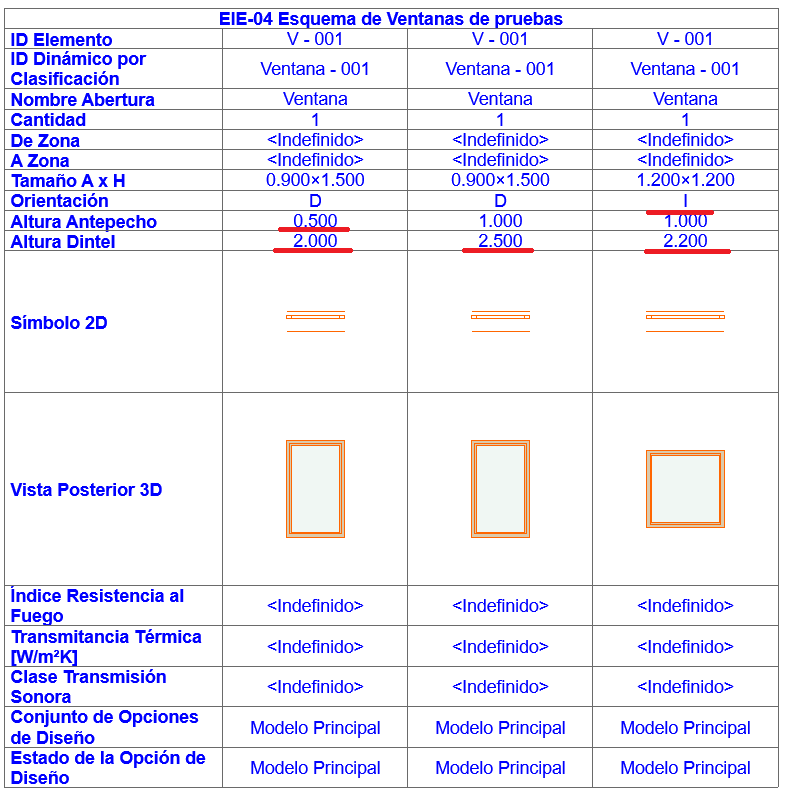
-
Corregiu el camp problemàtic:
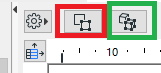
Un cop identificats el camp o els camps problemàtics, podreu editar-ne la majoria directament, només seleccionant el camp i afegint-hi el nou valor. Tanmateix, alguns camps només es podran editar si obriu el seu quadre de diàleg. Per fer-ho, seleccioneu l'objecte i feu clic en una d'aquestes icones:- Seleccionar en la Planta (vermell): per obrir la vista de planta amb l'element seleccionat
-
Seleccionar en 3D (verd): per obrir la vista 3D amb l'element seleccionat
-
(Opcional), Exporteu i reutilitzeu la configuració de l'esquema:
Un cop hàgiu aconseguit que l'Esquema Interactivo mostri la informació tal com la necessiteu, podeu desar i exportar la configuració per reutilitzar-la. És una característica especialment útil per a altres projectes o per als projectes compostos de diversos models federats.
Fitxer d'exemple:
Podeu descarregar un fitxer de projecte de mostra on s'ha configurat correctament un Esquema Interactivo amb una propietat personalitzada que comptabilitza elements per unitats:
Articles relacionats
- Com identificar de manera única les zones de mòduls vinculats als esquemes d’Archicad?
- Com definir l’origen d’una textura 3D a Archicad?
- Per què els plànols exportats a PDF a Archicad generen fitxers molt grans?
- Com assignar una propietat personalitzada de l'Archicad a una propietat IFC?
- Com eliminar una llicència educativa d’Archicad d’un ordinador?