
Articles d'aquesta secció
- Com identificar de manera única les zones de mòduls vinculats als esquemes d’Archicad?
- Com definir l’origen d’una textura 3D a Archicad?
- Per què els plànols exportats a PDF a Archicad generen fitxers molt grans?
- Com assignar una propietat personalitzada de l'Archicad a una propietat IFC?
- Com eliminar una llicència educativa d’Archicad d’un ordinador?
- Com canviar un arxiu de l'Archicad iniciat en versió International a versió Español?
- Com importar un PDF per utilitzar-lo com a referència a Archicad?
- Com podeu utilitzar versions educatives i comercials d'Archicad al mateix ordinador?
- Com aconseguir la connexió d'Archicad amb Twinmotion?
- Com crear un pòrtic estructural amb l'eina Crear Cercha a l'Archicad?
Com resolc els problemes de color a les Vistes 3D a l'Archicad?
Temps de lectura: 6 min.
En alguns projectes d'Archicad, les vistes 3D poden presentar una tonalitat blava (o d'un altre color) inesperada, afectant tant escenes interiors com exteriors. Aquest comportament pot ser degut a configuracions de renderitzat, il·luminació, materials o fins i tot la ubicació del model. Aquest article descriu pas a pas com identificar i corregir aquesta anomalia utilitzant les eines de l'Archicad.
Requisits Previs:
Coneixements bàsics de navegació a l'entorn 3D.
Permisos per modificar la configuració de vistes, si estàs treballant a Teamwork.
Procediment Detallat de Correcció
-
Desactivar el Renderizado Físico
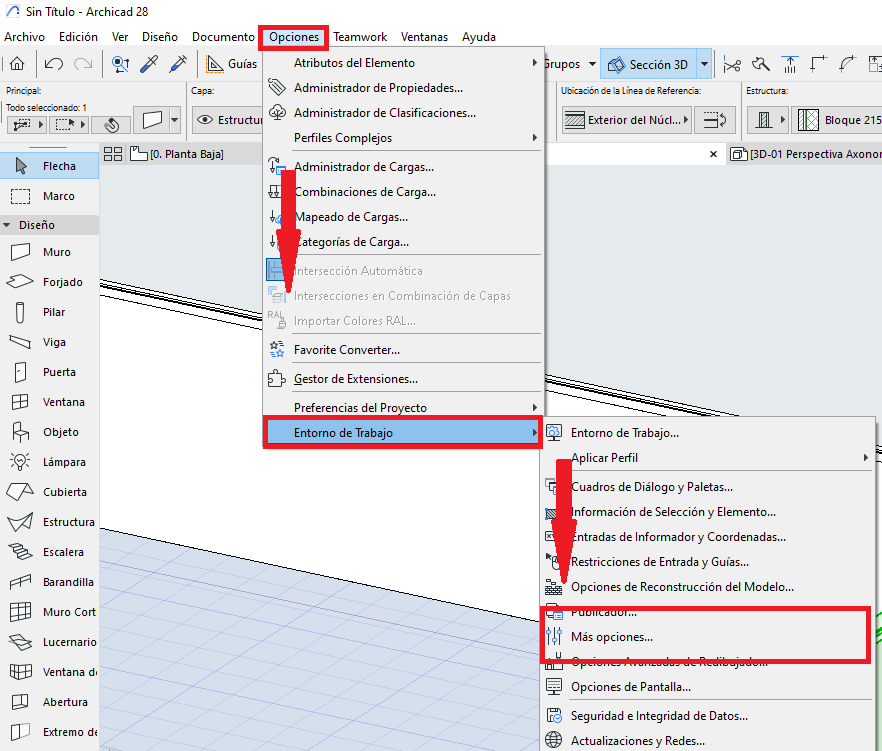
Ves a Opciones > Entorno de trabajo > Más opciones...
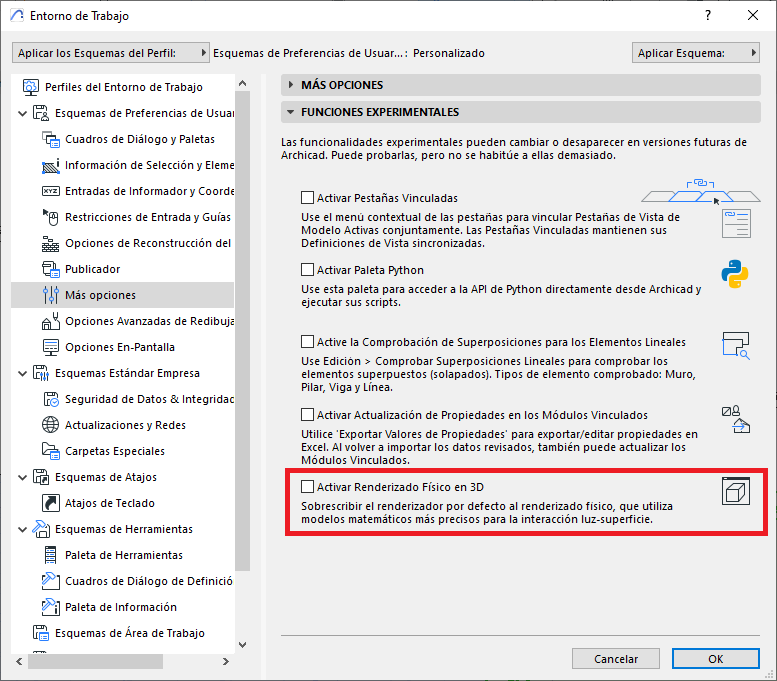
Desactiva l'opció d'Activar Renderizado Físico en 3D.
-
Restablir la Llum Solar
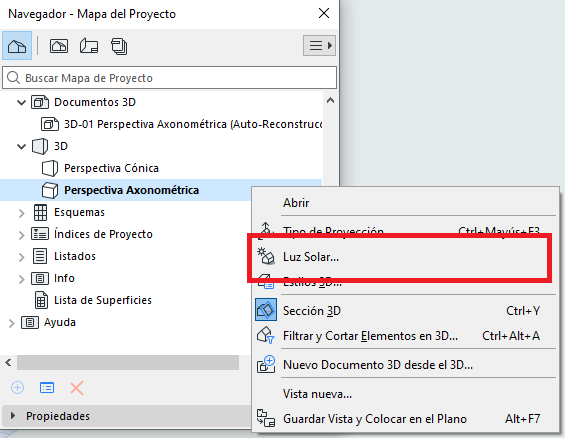
A la paleta del Navegador del projecte, fes clic dret sobre la Vista, i selecciona Luz Solar.
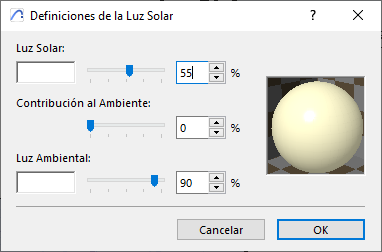
Copia els següents valors per restablir la Luz Solar a la configuració per defecte.
-
Verificar Filtres de Renovació o Regles de Representació Gràfica
Ves a Documento > Rehabilitación > Opciones de Fases de Rehabilitación. selecciona "00 Mostrar Todos los Elementos", o la configuració similar que més s'hi assembli.
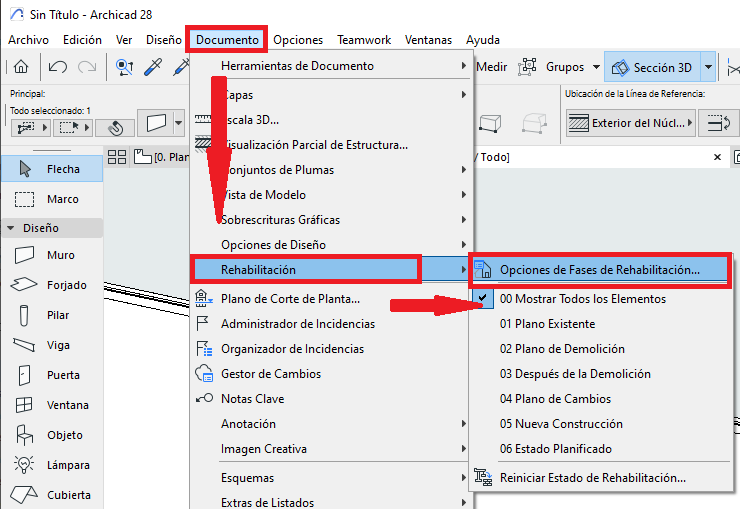
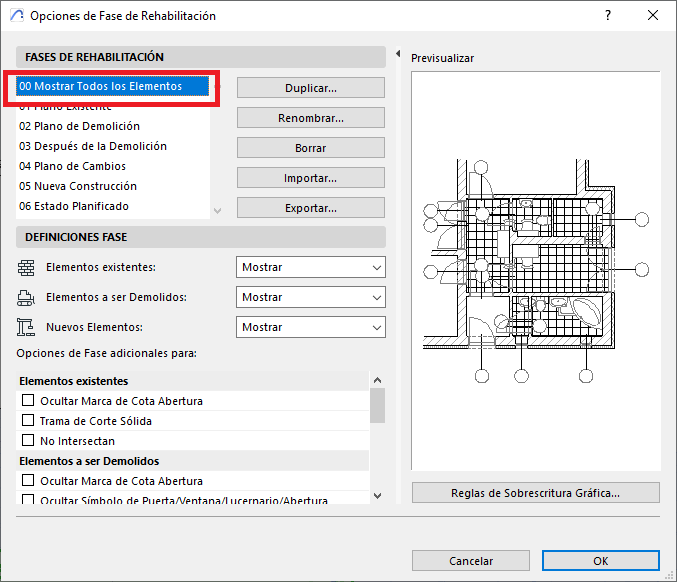
A la finestra de diàleg de "Opciones de Fases de Rehabilitación", selecciona "00 Mostrar Todos los Elementos", o la configuració similar que més s'hi assembli.
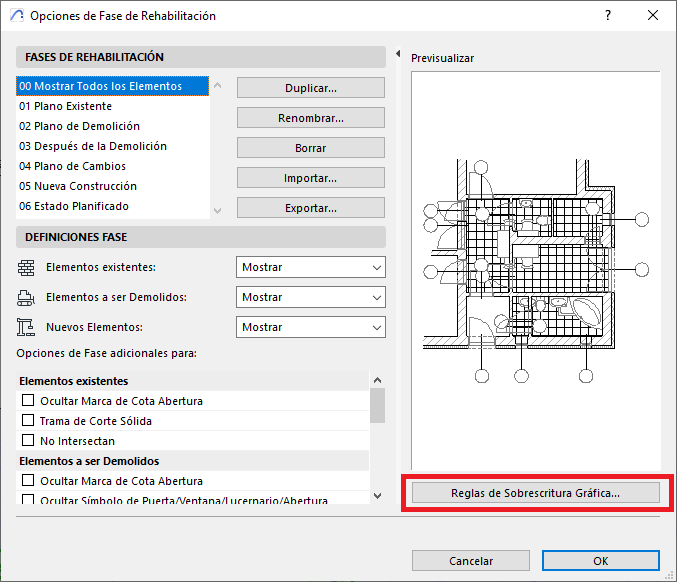
Després fes clic sobre Reglas de Sobrescritura Gráfica, i comprova que no hi hagi regles actives que afectin el color.
Desactivar el Plano de Edición
Ves a Ver > Visualización Plano de Edición, i desactiva-la.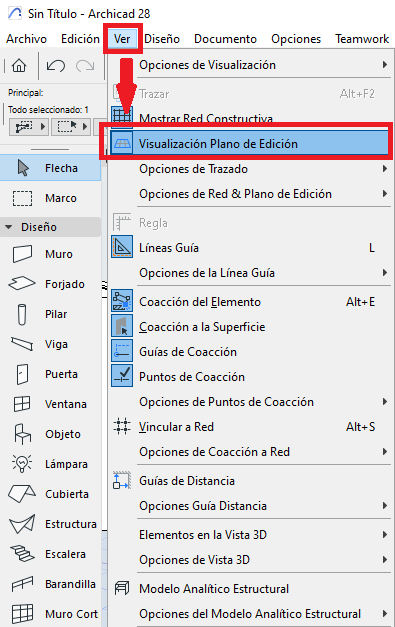
El pla blau del Plano de Edición pot reflectir-se o generar distorsions visuals en rotar el model.
Revisar la Ubicació del Model
Confirma que el model està tan a prop com sigui possible de l'origen del projecte (coordenada 0, 0).
Verificar les Superfícies i Textures
Comprova que les superfícies o textures no hagin estat modificades o substituïdes de forma accidental.
Revisar o actualitzar els controladors gràfics
Verificar que els drivers de la targeta gràfica estiguin actualitzats des del web del fabricant.
-
Resolució Verificada:
Un cop aplicats els passos anteriors, obre una vista 3D i confirma que:Les superfícies blanques ja no tenen tonalitats blavoses (o d'un altre color).
El cel o el fons no aplica ombres irreals.
Els elements interiors mantenen el seu color natural.
Articles relacionats
- Com identificar de manera única les zones de mòduls vinculats als esquemes d’Archicad?
- Com definir l’origen d’una textura 3D a Archicad?
- Per què els plànols exportats a PDF a Archicad generen fitxers molt grans?
- Com assignar una propietat personalitzada de l'Archicad a una propietat IFC?
- Com eliminar una llicència educativa d’Archicad d’un ordinador?