
Articles d'aquesta secció
- Com identificar de manera única les zones de mòduls vinculats als esquemes d’Archicad?
- Com definir l’origen d’una textura 3D a Archicad?
- Per què els plànols exportats a PDF a Archicad generen fitxers molt grans?
- Com assignar una propietat personalitzada de l'Archicad a una propietat IFC?
- Com eliminar una llicència educativa d’Archicad d’un ordinador?
- Com canviar un arxiu de l'Archicad iniciat en versió International a versió Español?
- Com importar un PDF per utilitzar-lo com a referència a Archicad?
- Com podeu utilitzar versions educatives i comercials d'Archicad al mateix ordinador?
- Com aconseguir la connexió d'Archicad amb Twinmotion?
- Com crear un pòrtic estructural amb l'eina Crear Cercha a l'Archicad?
Com puc crear una rampa corba a Archicad 29?
Les rampes corbes a Archicad es creen mitjançant un objecte específic disponible dins de l'eina Objeto, situada al panell esquerre. Aquest procediment us guia pas a pas per localitzar, configurar i col·locar correctament una rampa corba al vostre projecte d'Archicad 29.
1. Accedir a l'eina
- Obriu el vostre projecte a Archicad.
- Al panell esquerre (barra d'eines d'Archicad), seleccioneu l'eina Objeto (icona de cub gris).
- Obriu els ajustos de l'objecte fent clic a Ajustes por Defecto del Objeto a la part superior o prement Ctrl/Cmd + T.
2. Localitzar l'objecte de rampa corba
- A la finestra de selecció d'objectes, assegureu-vos que feu servir la Biblioteca de Archicad 29.
- Navegueu per les carpetes fins a arribar a:
04 Construcción → Escaleras y Rampas → Rampas. -
Seleccioneu l'objecte “Rampa Curva”.
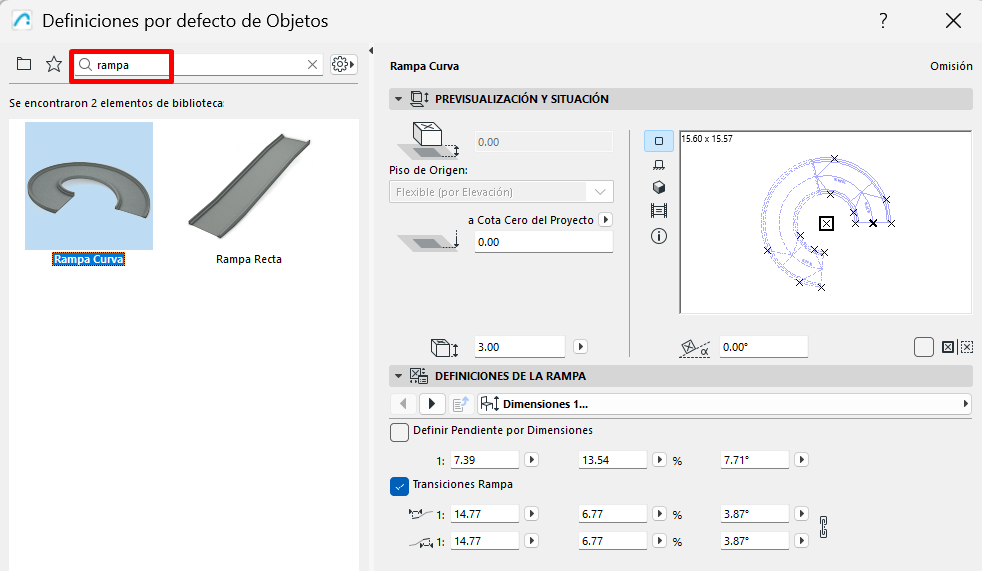
Nota: Si no trobeu la carpeta de rampes, comproveu que la biblioteca d'Archicad 29 estigui carregada correctament al vostre projecte.
3. Configurar els paràmetres essencials
- Amb la Rampa Curva seleccionada, reviseu els paràmetres de Geometría:
- Tipus de rampa (circular o helicoidal).
- Radi interior i radi exterior.
-
Amplada útil de la rampa.
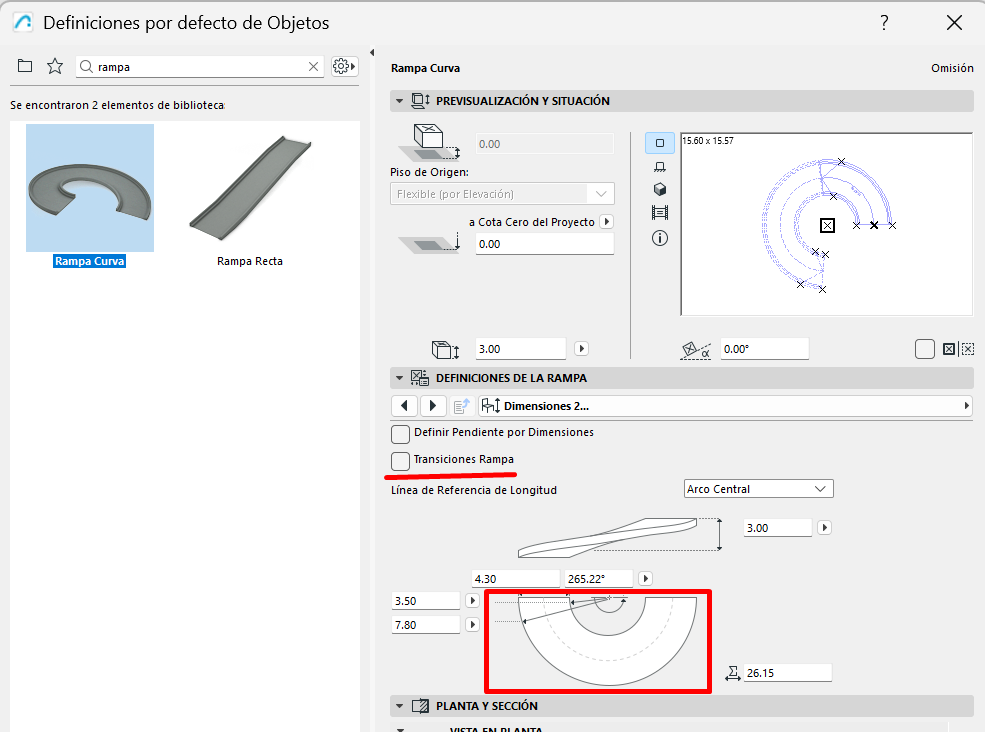
- Definiu el pendent:
- Indicant la diferència d'altura entre l'inici i el final, o
- Introduint directament el pendent (%), si l'objecte ho permet.
-
Ajusteu la segmentació de la corba configurant el nombre de segments per controlar la suavitat de la rampa en 3D.
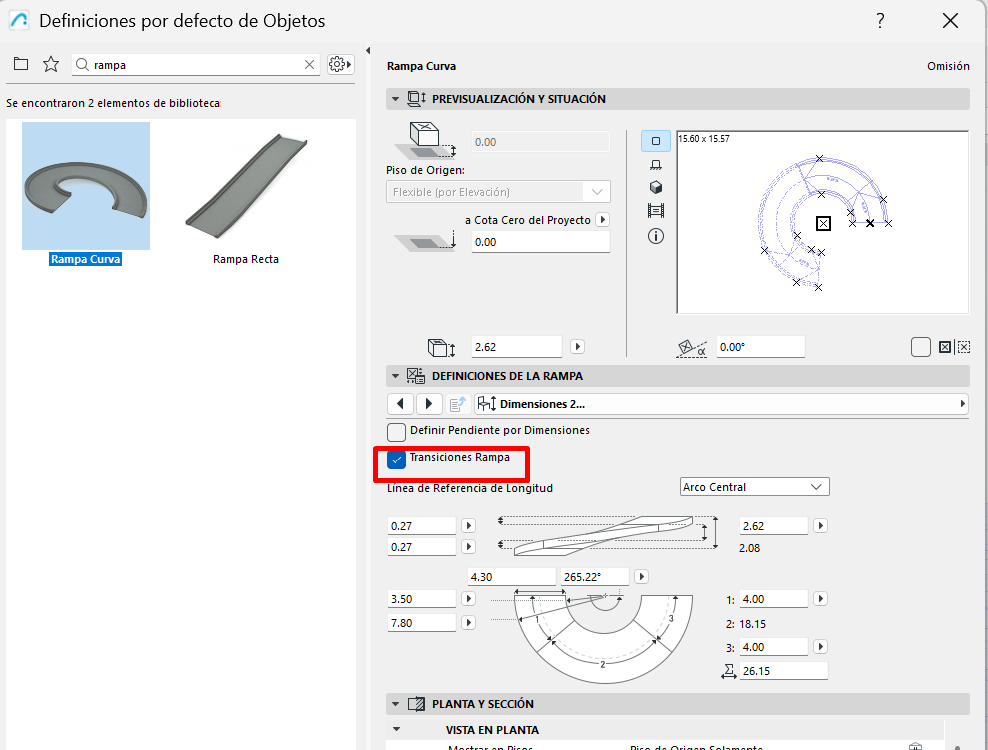
- Configureu la representació:
- Materials de superfície.
- Farciments i tipus de traç en planta.
- Símbols gràfics (fletxes, contorns, etc.).
Consell: En fases inicials del projecte, feu servir menys segments per millorar el rendiment del model. Podeu augmentar la resolució de la corba més endavant per als plànols definitius.
4. Col·locar la rampa al plànol
- Assegureu-vos que l'eina Objeto estigui activa i que l'objecte Rampa Curva estigui configurat correctament.
- Situeu-vos a la planta on començarà la rampa (per exemple, la planta baixa).
- Feu clic al punt on vulgueu definir l'origen de la rampa.
- Moveu el cursor per definir:
- El sentit de la corba.
- El radi de la rampa.
- Torneu a fer clic per fixar la longitud de la rampa, o introduïu valors numèrics precisos si ho preferiu.
Nota: Reviseu que l'altura final de la rampa coincideixi amb el nivell de la planta superior per evitar salts o desfasaments entre elements.
5. Ajustos finals en 3D
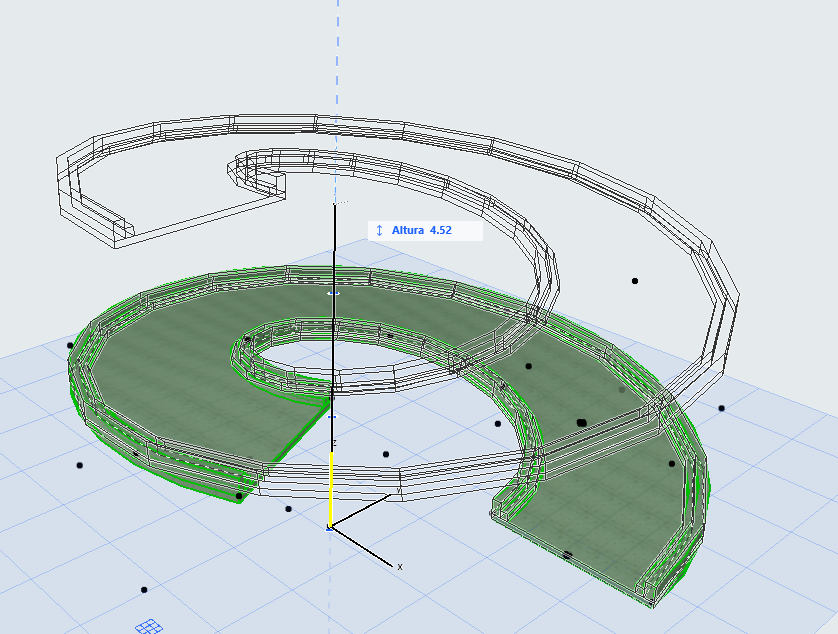
- Canvieu a la vista en 3D per revisar la rampa corba al model.
- Utilitzeu els punts calents per ajustar:
-
L'altura d'inici o final.
-
- Comproveu que no hi hagi interferències amb altres elements (lloses, murs, baranes, etc.) utilitzant les eines de tall i filtratge en 3D.
6. Recomanacions tècniques
- Per a rampes especialment complexes (helicoidals de diverses voltes o geometries molt específiques), podeu combinar perfils complexos amb l'eina Morph, només quan l'objecte estàndard de rampa no cobreixi la necessitat.
- Ajusteu la resolució de la corba segons la fase del projecte: menys detall en esbossos inicials, més detall en la documentació final.
- Verifiqueu sempre que el pendent i l'amplada de la rampa compleixin la normativa d'accessibilitat i seguretat aplicable (per exemple, la normativa nacional d'accessibilitat).
Consell: Deseu un objecte de Rampa Curva ben configurat com a favorit d'Archicad per reutilitzar-lo en futurs projectes i mantenir un estàndard de disseny coherent.
Articles relacionats
- Com identificar de manera única les zones de mòduls vinculats als esquemes d’Archicad?
- Com definir l’origen d’una textura 3D a Archicad?
- Per què els plànols exportats a PDF a Archicad generen fitxers molt grans?
- Com assignar una propietat personalitzada de l'Archicad a una propietat IFC?
- Com eliminar una llicència educativa d’Archicad d’un ordinador?