
Articles d'aquesta secció
- Com identificar de manera única les zones de mòduls vinculats als esquemes d’Archicad?
- Com definir l’origen d’una textura 3D a Archicad?
- Per què els plànols exportats a PDF a Archicad generen fitxers molt grans?
- Com assignar una propietat personalitzada de l'Archicad a una propietat IFC?
- Com eliminar una llicència educativa d’Archicad d’un ordinador?
- Com canviar un arxiu de l'Archicad iniciat en versió International a versió Español?
- Com importar un PDF per utilitzar-lo com a referència a Archicad?
- Com podeu utilitzar versions educatives i comercials d'Archicad al mateix ordinador?
- Com aconseguir la connexió d'Archicad amb Twinmotion?
- Com crear un pòrtic estructural amb l'eina Crear Cercha a l'Archicad?
Com podeu utilitzar objectes especials per a murs a Archicad?
Archicad permet utilitzar objectes especials per a murs mitjançant un Add-On inclòs als Goodies, cosa que facilita la incorporació d'elements paramètrics com ara motllures, panellats, sòcols especials i altres accessoris associats a murs. En aquest article s'explica com instal·lar-los, configurar-los i utilitzar-los correctament.
Pas 1 - Descarregar i instal·lar l'Add-On (Goodies)
- Accediu a la pàgina oficial de descàrrega de Goodies de Graphisoft:
Goodies per a Archicad 29 – Graphisoft Espanya - Seleccioneu el sistema operatiu corresponent.
-
Executeu l'instal·lador i, a la llista de components disponibles, seleccioneu l'Add-On Accesorios (de Muro/Cubierta/Forjado).
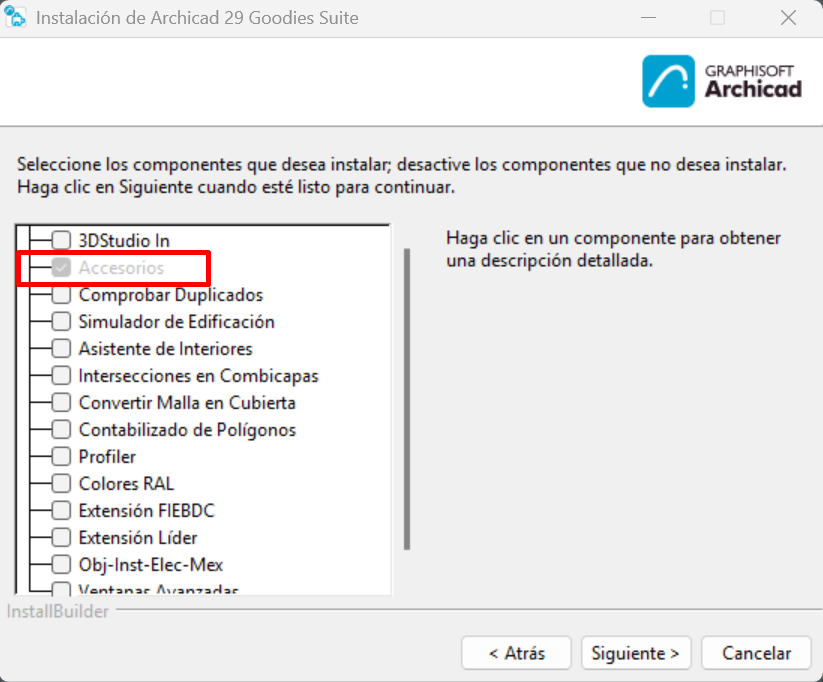
- En aquesta mateixa pantalla, podeu seleccionar i instal·lar els Add-Ons que vulgueu, segons les vostres necessitats de treball.
- Finalitzeu la instal·lació i inicieu Archicad.
Nota: La versió de Goodies ha de coincidir amb la versió instal·lada d'Archicad per evitar problemes de compatibilitat.
Pas 2 - Carregar la biblioteca d'objectes especials al projecte
Perquè els objectes especials funcionin correctament, cal preparar les biblioteques del projecte.
- Obriu l'Administrador de Bibliotecas a Archicad.
-
Afegiu la biblioteca d'objectes especials que vulgueu utilitzar, per exemple un contenidor de biblioteques amb macros de BIMobjects.
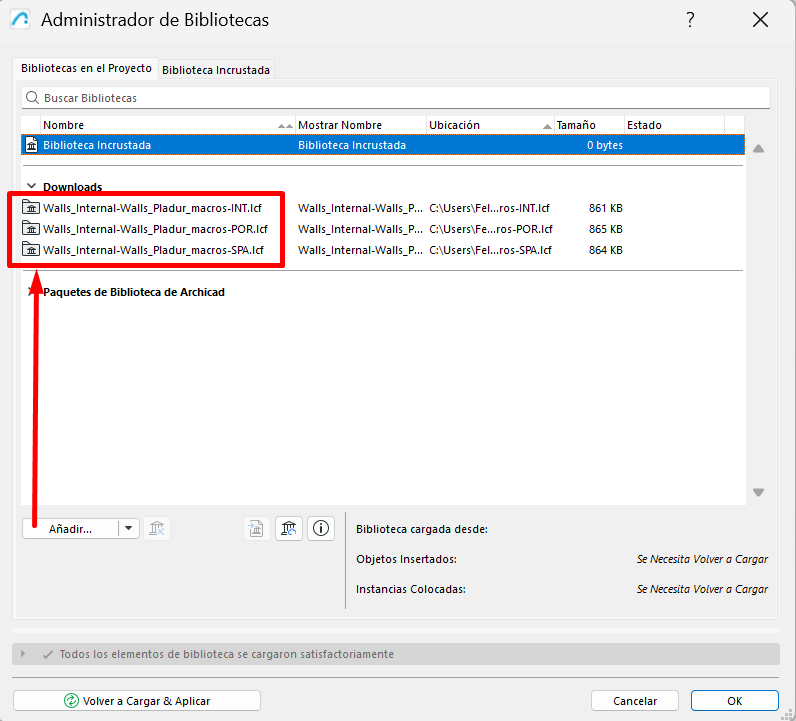
-
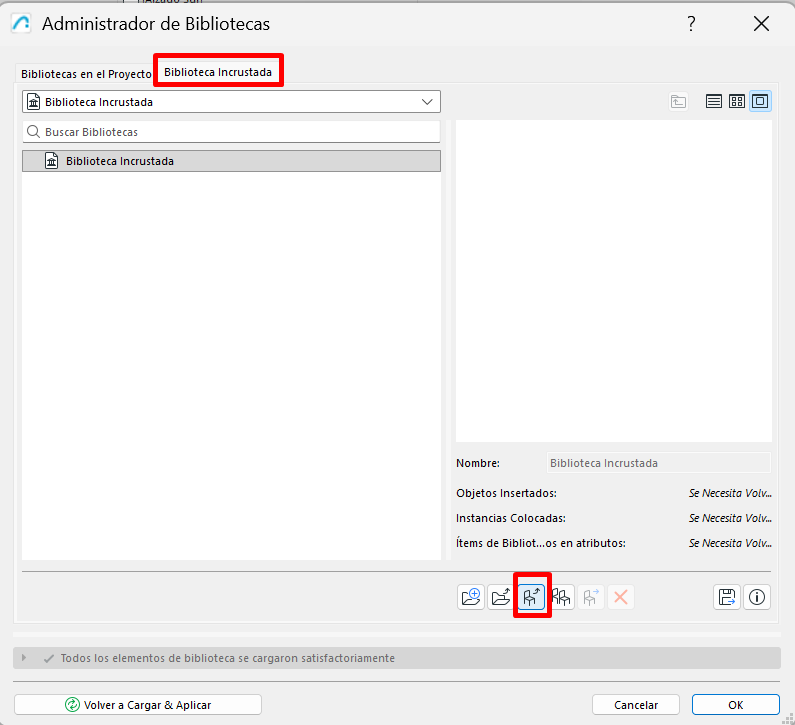
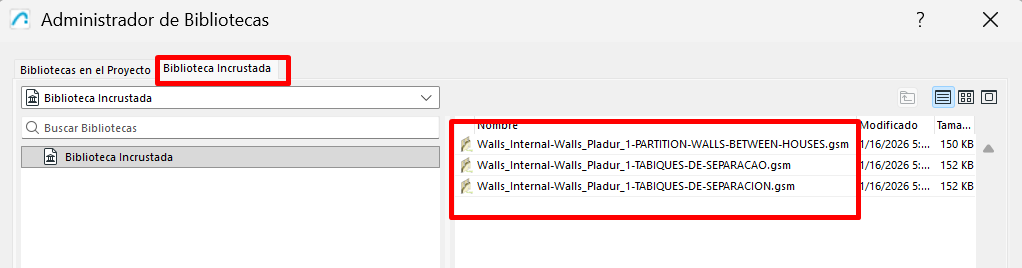
Afegiu també a la biblioteca incrustada del projecte els elements especials que utilitzareu, per assegurar-ne la disponibilitat correcta. Per exemple, fitxers .GSM.
Pas 3 - Col·locar objectes especials associats a un mur
- En planta, seleccioneu el mur sobre el qual voleu treballar.
- Aneu al menú Diseño → Extras de Diseño → Accesorios.
- Seleccioneu l'opció Accesorios de Muro.
-
Al quadre de diàleg, trieu l'objecte especial i ajusteu-ne els paràmetres (dimensions, superfícies, representació 2D/3D, orientació, etc.).
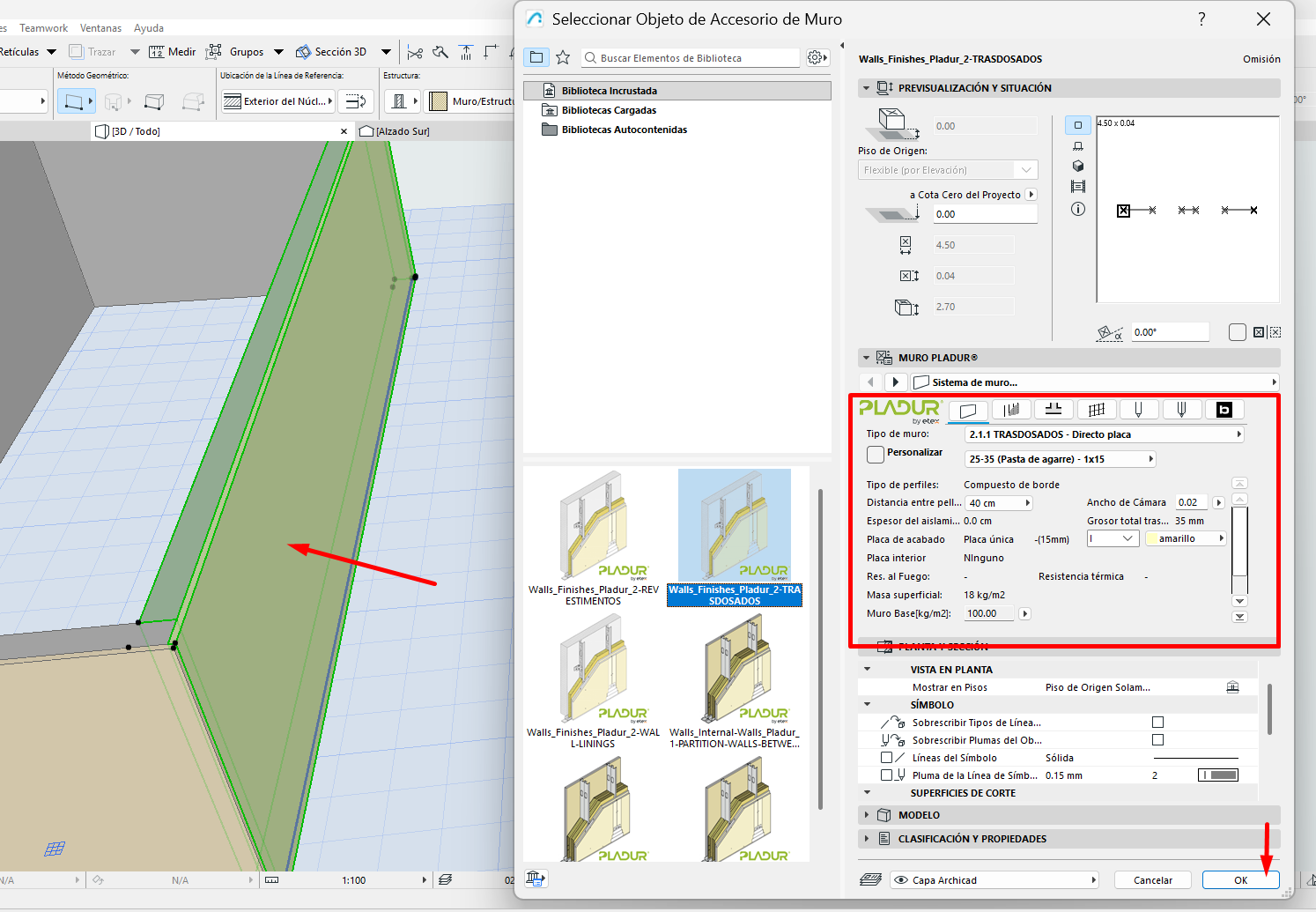
-
Confirmeu la cara del mur per col·locar l'accessori sobre el mur seleccionat.
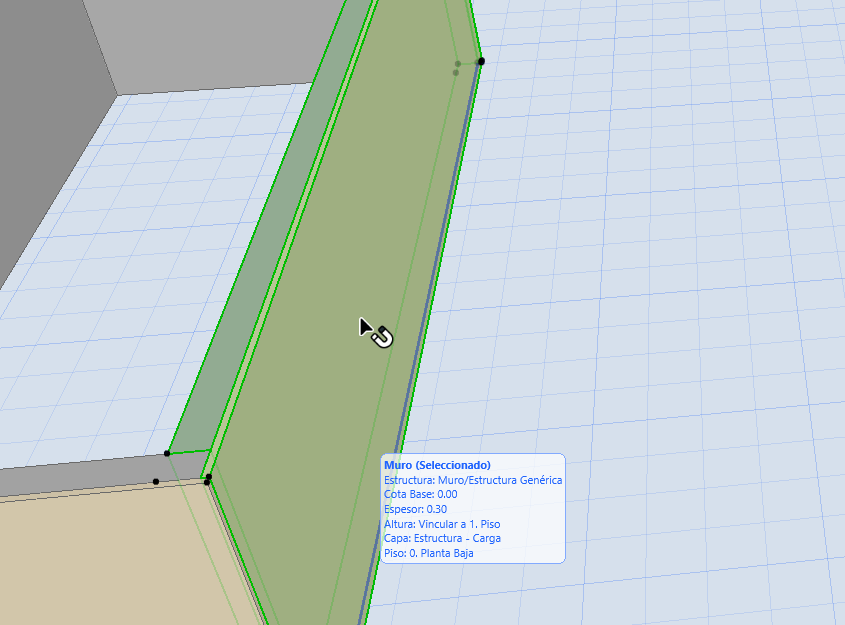
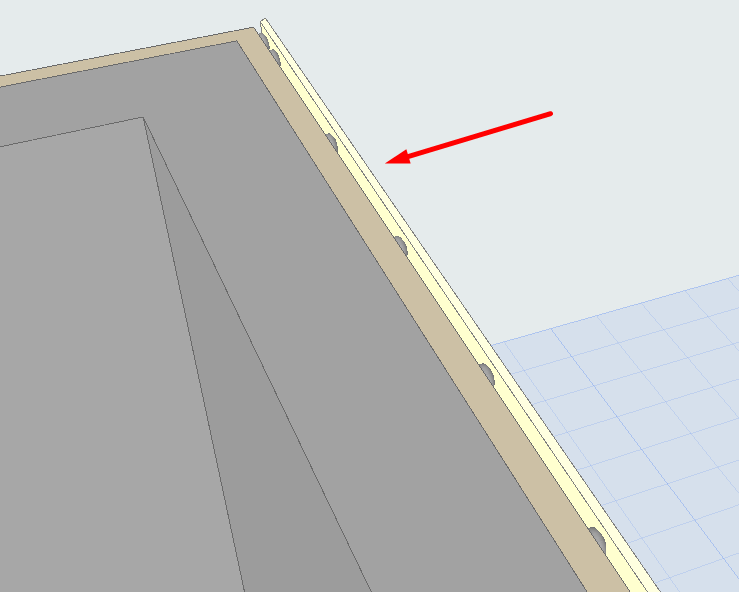
Nota: Els objectes especials col·locats d'aquesta manera queden associats al mur. Si el mur es modifica o s'elimina, l'accessori s'adapta o s'elimina automàticament.
Pas 4 - Col·locar objectes especials sense associar-los a un mur
També és possible col·locar objectes especials de manera independent.
- Accediu a l'ordre Accesorios sense seleccionar prèviament un mur.
-
Trieu l'objecte especial desitjat.
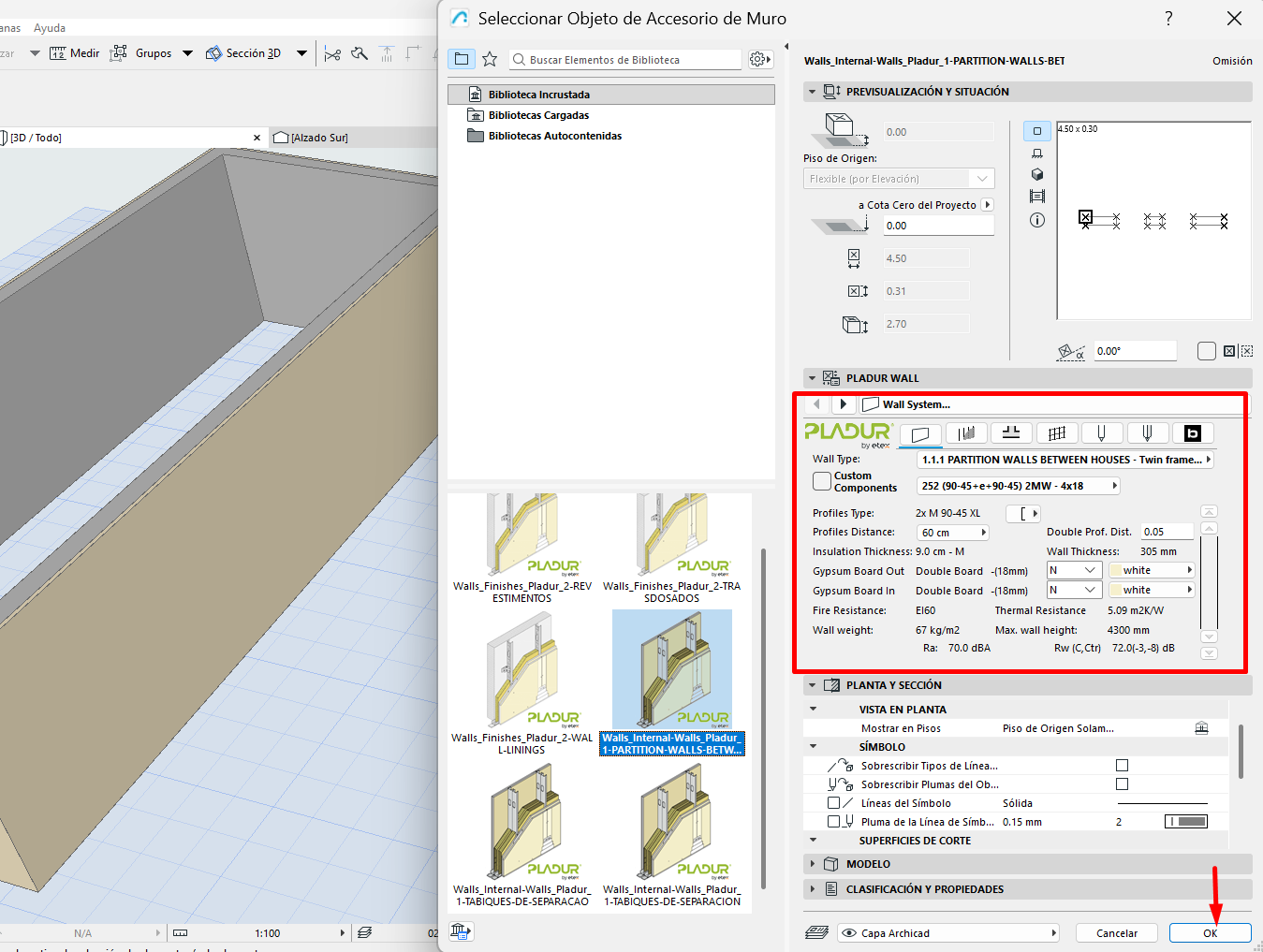
-
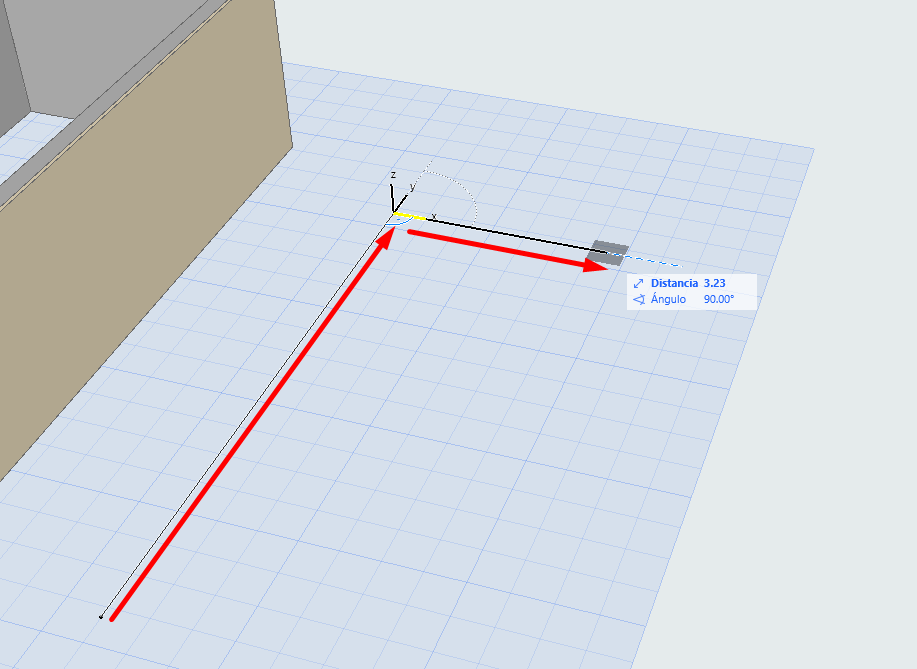
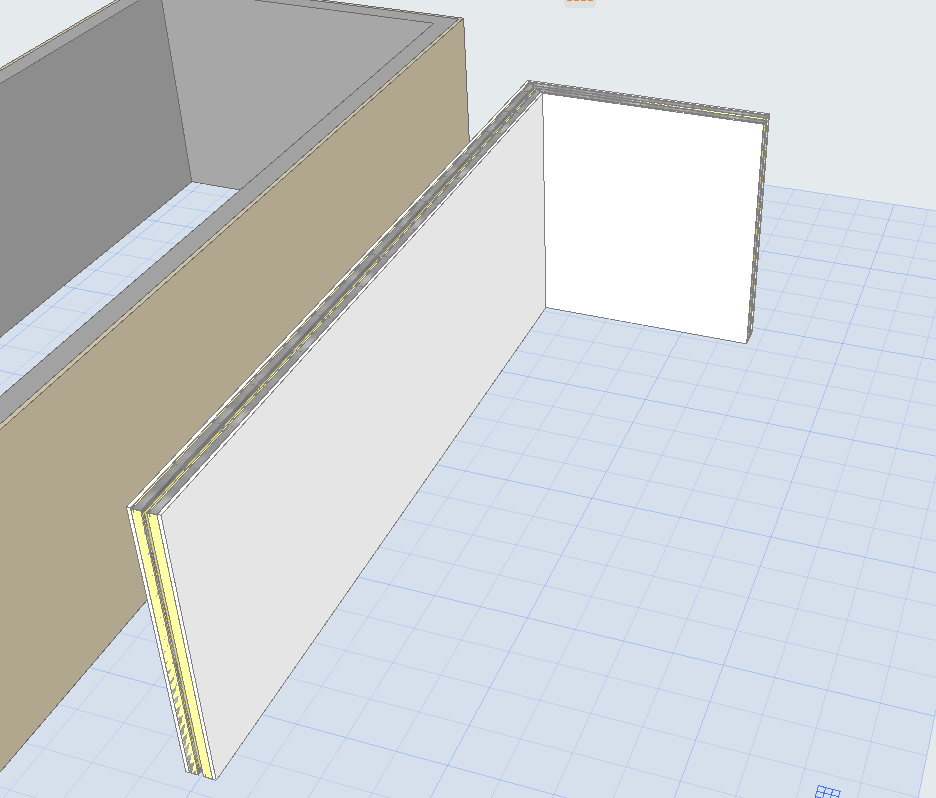
Dibuixeu una polilínia en planta per definir-ne la geometria.
Pas 5 - Crear una drecera de teclat personalitzada
Si utilitzeu els objectes especials sovint, es recomana crear una drecera de teclat per accedir ràpidament a l'ordre.
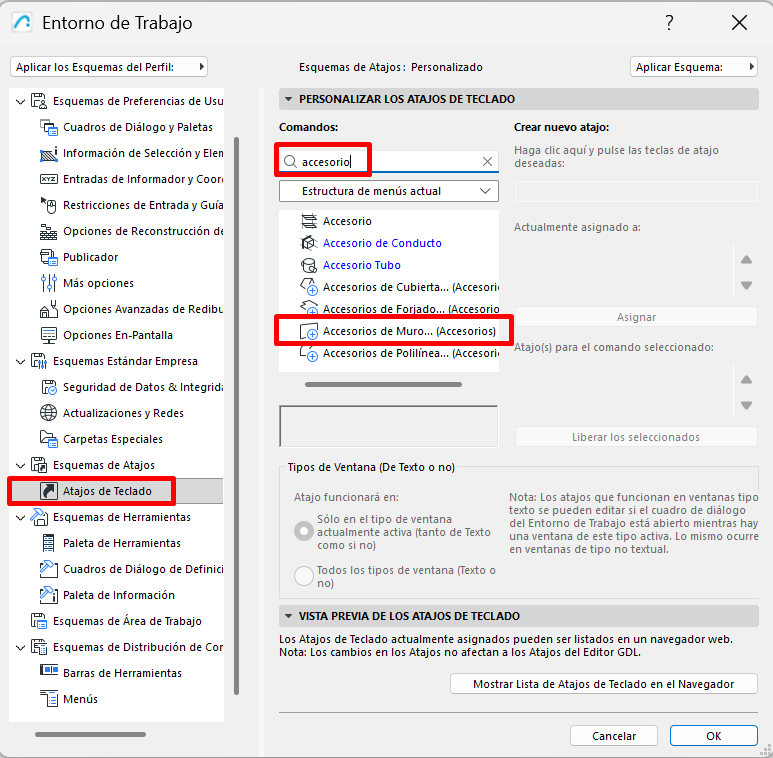
- Aneu a Opciones → Entorno de trabajo → Atajos de teclado.
-
Cerqueu l'ordre Accesorios de Muro.
-
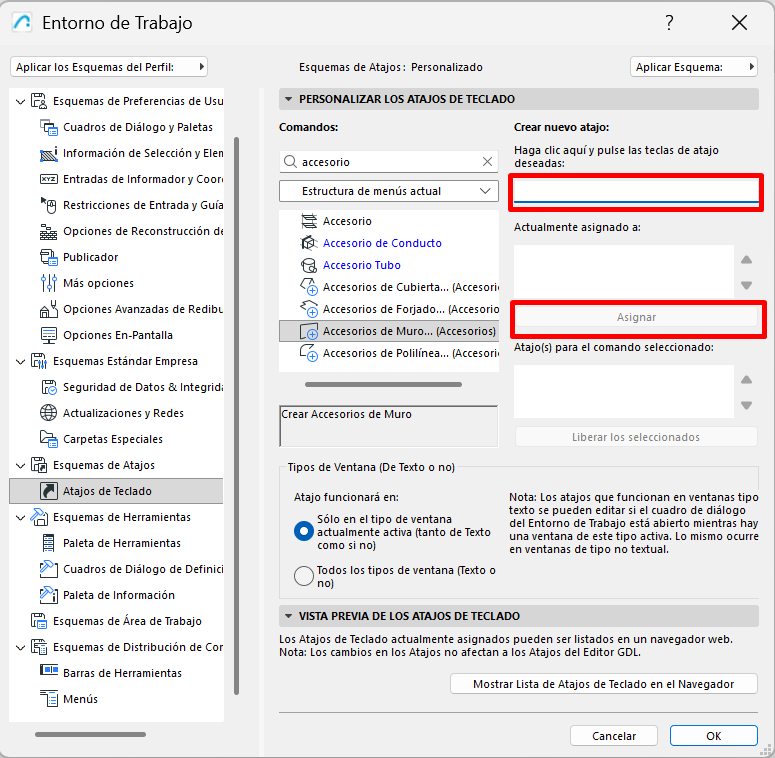
Assigneu una drecera de teclat, per exemple I o Ctrl + I o qualsevol altra que vulgueu.
Pas 6 - Ús de Favoritos
Podeu desar els objectes especials per a murs que utilitzeu més sovint com a Favoritos per agilitzar el vostre flux de treball.
- Configureu l'objecte especial amb els paràmetres desitjats.
- Deseu-lo com a Favorito.
- Accediu-hi posteriorment des de la Paleta de Favoritos.
Articles relacionats
- Com identificar de manera única les zones de mòduls vinculats als esquemes d’Archicad?
- Com definir l’origen d’una textura 3D a Archicad?
- Per què els plànols exportats a PDF a Archicad generen fitxers molt grans?
- Com assignar una propietat personalitzada de l'Archicad a una propietat IFC?
- Com eliminar una llicència educativa d’Archicad d’un ordinador?