
Articles d'aquesta secció
- Com identificar de manera única les zones de mòduls vinculats als esquemes d’Archicad?
- Com definir l’origen d’una textura 3D a Archicad?
- Per què els plànols exportats a PDF a Archicad generen fitxers molt grans?
- Com assignar una propietat personalitzada de l'Archicad a una propietat IFC?
- Com eliminar una llicència educativa d’Archicad d’un ordinador?
- Com canviar un arxiu de l'Archicad iniciat en versió International a versió Español?
- Com importar un PDF per utilitzar-lo com a referència a Archicad?
- Com podeu utilitzar versions educatives i comercials d'Archicad al mateix ordinador?
- Com aconseguir la connexió d'Archicad amb Twinmotion?
- Com crear un pòrtic estructural amb l'eina Crear Cercha a l'Archicad?
Com podeu utilitzar les eines d'Archicad de manera creativa? Sobrescrituras Gráficas - Fases del projecte
Temps de lectura: 5 min.
En molts projectes, especialment aquells amb múltiples fases d'intervenció, les eines estàndard de Fases de Rehabilitación d'Archicad poden resultar insuficients. Què passa quan un mateix element s'ha de construir en una fase i enderrocar en una altra? O quan les fases no segueixen una lògica lineal tradicional?
Aquest article té com a objectiu explorar una solució creativa, fàcil i eficaç, utilitzant les eines ja disponibles a Archicad: les Propiedades personalitzades i les Sobrescrituras Gráficas, per gestionar fases complexes de construcció amb total flexibilitat.
Pas 1: Identificar les fases del projecte
Abans de començar, és fonamental definir clarament les fases que intervindran en el projecte. Aquest pas consisteix a recopilar tota la informació disponible, tant de la documentació tècnica disponible com de les necessitats específiques dels diferents agents implicats (arquitectes, enginyers, promotors, etc.).
La importància d'aquesta anàlisi inicial rau en el fet que no només us permetrà establir quines fases s'han d'incorporar al model, sinó també entendre les relacions que poden existir entre elles: què es construeix primer, què s'enderroca després, quins elements canvien d'estat, etc.
Aquesta visió global serà la base per a una implementació coherent i eficaç dins d'Archicad.
Pas 2: Classificar elements per fase amb Propiedades personalitzades
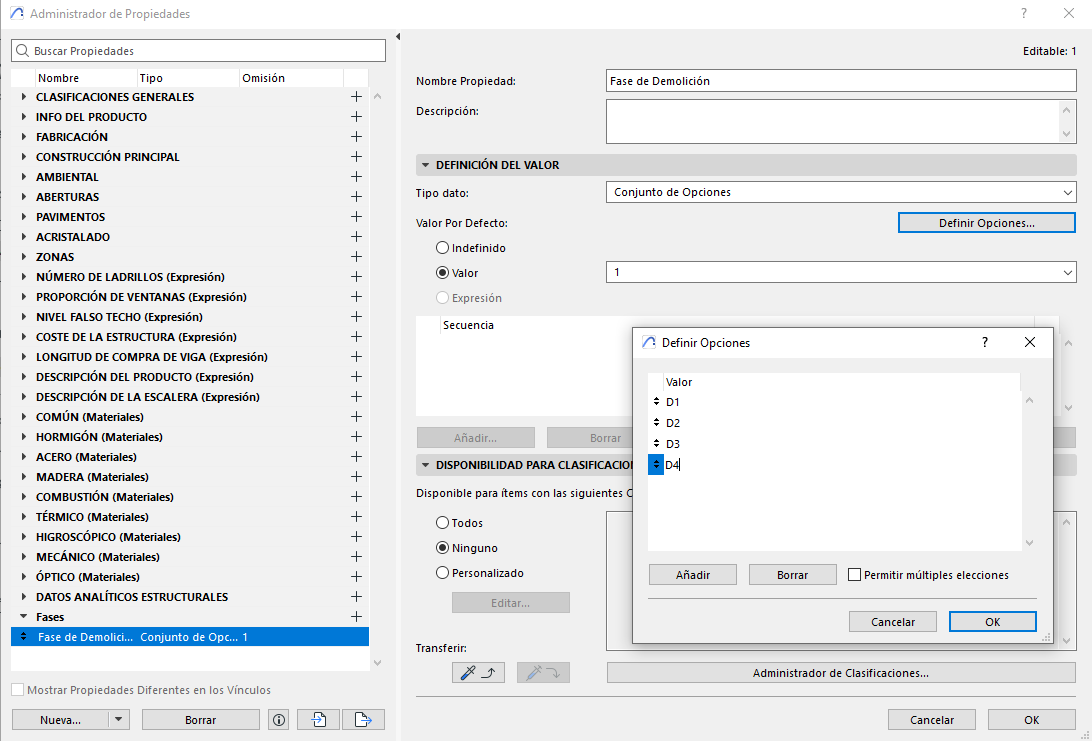
El segon pas és crear Propiedades personalitzades a Opciones seleccionant l'Administrador de Propiedades. Aquestes propietats ens permetran assignar una classificació als elements del projecte segons el seu estat en cada fase del projecte. Exemple:
- Fase d'enderroc: per indicar en quina fase s'enderrocarà un element (per exemple: Enderroc D1, D2, D3, etc.).
-
Fase de construcció: per indicar en quina fase es construirà un element (per exemple: Construcció C1, C2, C3, etc.).
Consells:
- Creeu un Grupo de Propiedades per a les fases amb un nom clar i una Descripción que n'indiqui l'ús a l'Administrador de Propiedades, per facilitar les tasques d'administració i el modelatge del projecte a Archicad.
- En crear les Propiedades, trieu un Nombre clar i escriviu una Descripción breu que n'indiqui l'ús.
- En la majoria dels casos, el Conjunto de Opciones és l'opció recomanada per a aquest tipus de Propiedades, perquè manté el format de les dades en tots els elements del projecte.
- No oblideu assignar la Clasificación a les Propiedades, per activar-les i fer-les visibles a les finestres de diàleg dels elements d'Archicad.
Pas 3: Crear regles de Sobrescrituras Gráficas per a cada estat
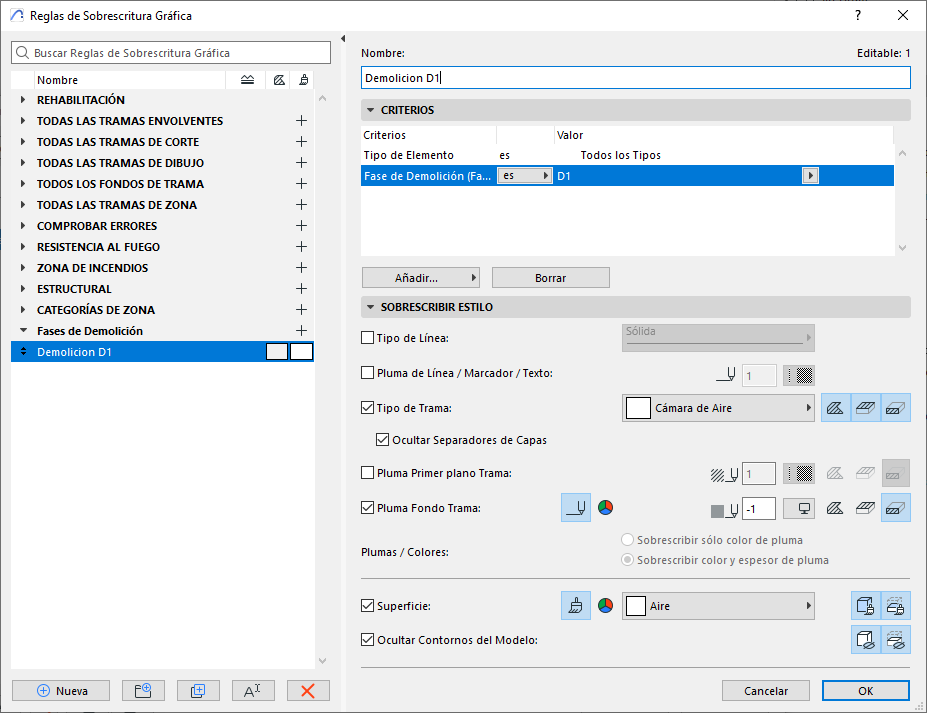
Un cop definides les Propiedades a l'Administrador de Propiedades, el pas següent és configurar les Reglas de Sobrescrituras Gráficas a la finestra de diàleg de Combinaciones de Sobrescrituras Gráficas. Aquestes regles, a més de crear-se segons el criteri establert al pas 1, també ens permetran visualitzar els elements segons el seu estat. Vegeu la imatge següent com a exemple d'una Regla de Sobrescritura Gráfica per ocultar els elements enderrocats de D1.
Consells:
- Creeu un Grupo per agrupar les Reglas de Sobrescrituras Gráficas de les fases del projecte amb un nom clar que n'indiqui l'ús, per facilitar les tasques d'administració i el modelatge del projecte a Archicad.
- En crear la Regla de Sobrescritura Gráfica, trieu un Nombre clar que n'indiqui l'ús o l'associació amb la Propiedad creada per a les fases del projecte.
Pas 4: Crear les Combinaciones de Sobrescrituras Gráficas
Quan acabeu de crear les Reglas de Sobrescrituras Gráficas, creeu totes les Combinaciones de Sobrescrituras Gráficas que necessitareu visualitzar o gestionar en el projecte, triant les diferents Reglas de Sobrescrituras Gráficas, amb un nom clar que n'indiqui l'ús.
Com podeu gestionar elements amb múltiples estats?
En alguns casos, un mateix element pot ser nou en una fase i enderrocat en una altra. Per gestionar-ho correctament, es recomana:
- Separació de les Propiedades per ordre lògic: No existeix cap regla que exigeixi que totes les fases del projecte estiguin incloses en una sola Propiedad personalitzada. Fins i tot es recomana separar-les si el mateix element constructiu pot tenir diferents fases constructives.
- Crear Reglas de Sobrescrituras Gráficas per ocultar elements per a cada fase del projecte: En aquest cas concret, les Sobrescrituras Gráficas s'utilitzen per substituir l'ús de les Fases de Rehabilitación del projecte, a causa de la complexitat de les fases. Això no significa que els elements constructius d'Archicad desapareguin automàticament si un element no ha d'aparèixer en una fase concreta.
Avantatges d'aquest enfocament
- Aquest enfocament permet que les Propiedades personalitzades es puguin utilitzar en Listados, Etiquetas i Tablas Dinámicas i, per tant, permet:
- Generar llistats per a cada fase del projecte.
- Etiquetar elements automàticament segons el seu estat.
- Filtrar elements en esquemes de planificació o pressupostos.
- Evita en gran manera la duplicació dels elements constructius d'Archicad segons la fase del projecte, cosa que fa que el model sigui més lleuger.
- Evita en certa mesura l'ús de les Capas d'Archicad per definir la fase de construcció de l'element del projecte, que en aquest cas és simplement incompatible.
- A més, com que no depèn exclusivament de les Fases de Rehabilitación, es pot mantenir una lògica de fases més complexa sense perdre el control sobre la documentació del projecte.
- Permet exportar les fases personalitzades del projecte a IFC.
Preguntes freqüents (FAQ)
Puc utilitzar aquesta tècnica juntament amb les Fases de Rehabilitación estàndard?
Sí, però es recomana no utilitzar les Fases de Rehabilitación si feu servir aquest sistema personalitzat, per evitar conflictes visuals i de documentació.
Què passa si canvio la fase d'un element?
Només cal que actualitzeu la Propiedad corresponent. Les Reglas de Sobrescrituras Gráficas s'adaptaran automàticament.
Això afecta el rendiment del model?
No significativament.
Consells addicionals
- Creeu una taula de control on relacioneu cada combinació amb les regles que conté. Això us permetrà mantenir un control absolut sobre la lògica gràfica del projecte.
- Us recomanem revisar els recursos següents per comprendre millor el context i les eines disponibles:
Articles relacionats
- Com identificar de manera única les zones de mòduls vinculats als esquemes d’Archicad?
- Com definir l’origen d’una textura 3D a Archicad?
- Per què els plànols exportats a PDF a Archicad generen fitxers molt grans?
- Com assignar una propietat personalitzada de l'Archicad a una propietat IFC?
- Com eliminar una llicència educativa d’Archicad d’un ordinador?