
Articles d'aquesta secció
- Com identificar de manera única les zones de mòduls vinculats als esquemes d’Archicad?
- Com definir l’origen d’una textura 3D a Archicad?
- Per què els plànols exportats a PDF a Archicad generen fitxers molt grans?
- Com assignar una propietat personalitzada de l'Archicad a una propietat IFC?
- Com eliminar una llicència educativa d’Archicad d’un ordinador?
- Com canviar un arxiu de l'Archicad iniciat en versió International a versió Español?
- Com importar un PDF per utilitzar-lo com a referència a Archicad?
- Com podeu utilitzar versions educatives i comercials d'Archicad al mateix ordinador?
- Com aconseguir la connexió d'Archicad amb Twinmotion?
- Com crear un pòrtic estructural amb l'eina Crear Cercha a l'Archicad?
Com obrir i reparar un fitxer de projecte de l'Archicad?
Temps de lectura: 4 min.
De vegades, els fitxers de projecte a Archicad poden presentar fallades que afecten el seu funcionament: alentiment general de l'entorn, tancament inesperat de l'aplicació, impossibilitat d'obrir el fitxer o aparició d'errors que no es poden resoldre mitjançant els mètodes convencionals. Per evitar la pèrdua d'informació i recuperar l'accés al contingut del projecte, cal aplicar el procediment oficial d'obertura i reparació proporcionat per Archicad.
Audiència
Usuaris de Archicad, tècnics de suport, coordinadors i consultors BIM.
Prerequisits
Archicad instal·lat a l'ordinador.
Accés al fitxer a reparar.
No sobreescriure el fitxer original fins completar la reparació.
Coneixements bàsics de l'entorn Archicad.
Passos de Resolució:
Obrir Archicad.
-
Seleccionar el Fitxer Danyat:
Anar al menú Archivo > Abrir > Abrir...
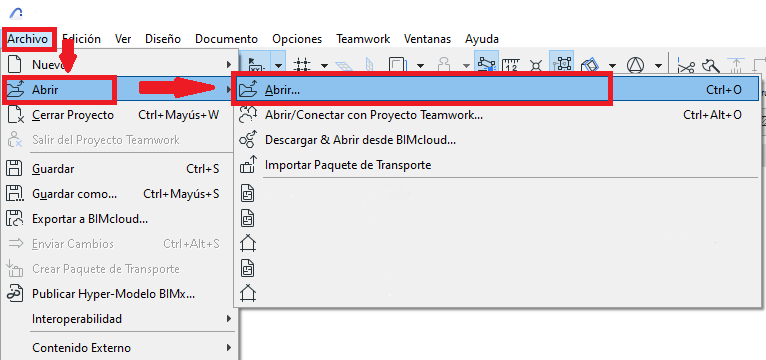
A la finestra de diàleg de Abrir Archivo, selecciona el fitxer a reparar (no obrir directament).
-
Activar el Mode Reparació:
A la finestra de diàleg de Abrir Archivo, selecciona "Abrir & Reparar el archivo seleccionado"
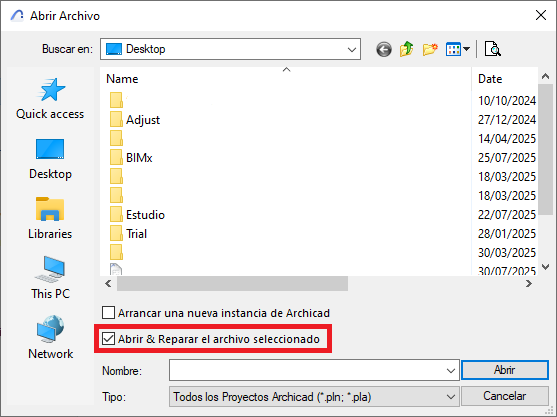
Fes clic sobre Abrir.
Esperar la Reparació:
Archicad iniciarà el procés de reparació del fitxer del projecte de forma automàtica.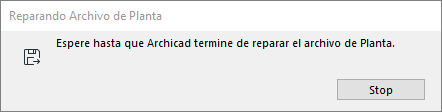
Desar el Fitxer Recuperat amb un Nom Nou:
Just en acabar el procés de reparació, Archicad iniciarà el procés d'obrir el fitxer, i generarà un missatge d'alerta, en el qual has de seleccionar l'opció de Guardar como, i desar el projecte amb un altre nom.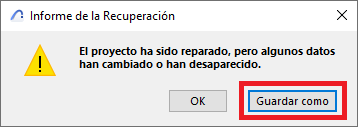
-
Verificar el Contingut del Fitxer:
Revisar vistes, seccions, detalls i plànols
Obrir la vista d'Informe per buscar errors
Validar enllaços de biblioteques i referències externes si escau.
Resolució de Problemes
| Problema | Solució |
|---|---|
| No es pot obrir el fitxer en mode reparació | Utilitzar una còpia de seguretat o una versió de BIMcloud |
| Falten elements | Revisar i vincular biblioteques amb el Adminstrador de Bibliotecas |
| Tancament inesperat d'Archicad | Intentar la reparació en un altre equip |
| Fitxer aparentment buit | Provar en vista 3D o comprovar capes i filtres de visualització |
Consell Professional
Sempre és recomanable activar la funció de Autoguardado i mantenir còpies de seguretat periòdiques, ja sigui localment, al núvol o mitjançant BIMcloud.
Articles relacionats
- Com identificar de manera única les zones de mòduls vinculats als esquemes d’Archicad?
- Com definir l’origen d’una textura 3D a Archicad?
- Per què els plànols exportats a PDF a Archicad generen fitxers molt grans?
- Com assignar una propietat personalitzada de l'Archicad a una propietat IFC?
- Com eliminar una llicència educativa d’Archicad d’un ordinador?