
Articles d'aquesta secció
- Com identificar de manera única les zones de mòduls vinculats als esquemes d’Archicad?
- Com definir l’origen d’una textura 3D a Archicad?
- Per què els plànols exportats a PDF a Archicad generen fitxers molt grans?
- Com assignar una propietat personalitzada de l'Archicad a una propietat IFC?
- Com eliminar una llicència educativa d’Archicad d’un ordinador?
- Com canviar un arxiu de l'Archicad iniciat en versió International a versió Español?
- Com importar un PDF per utilitzar-lo com a referència a Archicad?
- Com podeu utilitzar versions educatives i comercials d'Archicad al mateix ordinador?
- Com aconseguir la connexió d'Archicad amb Twinmotion?
- Com crear un pòrtic estructural amb l'eina Crear Cercha a l'Archicad?
Com mantenir el zoom i la rotació de les vistes a l'Archicad?
Mantenir el nivell de zoom i la rotació de les vistes a Archicad és essencial quan es treballa amb projectes que no estan alineats amb el nord del projecte o amb els eixos principals del model. L'Archicad permet rotar la vista de manera independent a la geometria i desar aquests paràmetres perquè es mantinguin en sessions futures.
1 · Comprendre el zoom i la rotació a l'Archicad
A Archicad, la rotació de la vista no modifica la geometria del model ni el sistema de coordenades global del projecte; únicament altera l'orientació visual de la finestra activa.
Quan es desa una vista o se'n redefineix una d'existent, l'Archicad emmagatzema conjuntament:
- El nivell de zoom (escala visual i posició de la finestra).
- L'àrea visible dins del model.
- L'angle de rotació de la vista.
Aquests tres paràmetres formen part del bloc anomenat Zoom y orientación dins de les Definiciones de Vista.
Nota: Si rotes una vista però no la desis —o tens activada l'opció Ignorar zoom y rotación al abrir esta vista—, l'Archicad restablirà automàticament l'orientació nord quan la tornis a obrir.
2 · Com rotar la vista (establir orientació)
Pots rotar qualsevol planta, alçat, detall, full de treball o document 3D sense afectar el model original.
-
Opció 1 — Rotació gràfica
- A la barra de navegació, selecciona Rotar vista o fes clic dret i tria Definir orientación.
- Fes dos clics per definir la direcció de referència i un tercer clic per fixar el nou angle de visió.
-
Opció 2 — Alinear amb un element
- Col·loca el cursor sobre una aresta o línia del model i prem Ctrl + clic (Windows) o ⌘ + clic (macOS).
- La vista girarà automàticament perquè l'aresta seleccionada quedi horitzontal o vertical a la pantalla.
-
Opció 3 — Rotar i fer zoom simultàniament
- Selecciona l'eina Zoom, mantén premuda la tecla Ctrl / ⌘ i dibuixa un rectangle de zoom a l'angle desitjat.
- La vista s'aproparà i rotarà en una sola acció.
-
Opció 4 — Reajustar orientació
- Per tornar la vista a la seva orientació original, fes clic a Reajustar orientación a la barra de navegació.
Consell: Aquesta funció resulta especialment pràctica quan treballes amb edificis o trames no alineades amb els eixos del projecte, ja que permet dibuixar i acotar ortogonalment sense alterar les coordenades globals.
3 · Conservar el zoom i la rotació en obrir una vista
Un cop ajustada l'orientació i el nivell de zoom, és fonamental desar la vista amb aquests valors perquè es mantinguin en obrir-la o en col·locar-la en un plànol.
-
Pas 1 — Desar o redefinir la vista
- Al Navegador, obre el Mapa de vistas.
- Tria Guardar vista actual o Redefinir con los ajustes de ventana actuales.
-
Pas 2 — Ajustar l'opció d'obertura
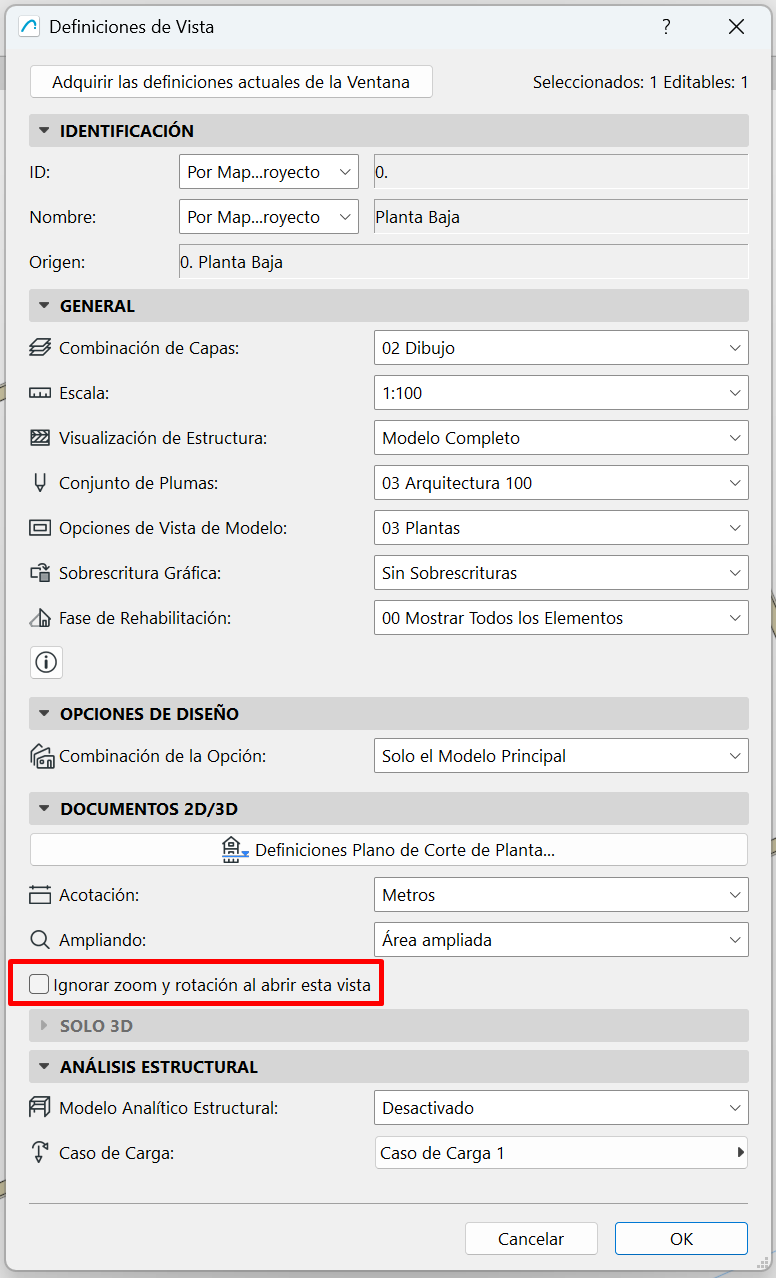
- Al quadre de diàleg Definiciones de Vista, localitza la casella: Ignorar zoom y rotación al abrir esta vista.
-
Assegura't que estigui desmarcada. Si està marcada, l'Archicad ignorarà l'orientació desada i utilitzarà l'última vista de finestra.
-
Pas 3 — Confirmar i aplicar
- Desa els canvis. A partir d'aquest moment, la vista conservarà sempre l'orientació i el nivell de zoom definits.
Important: Quan la vista es col·loca com a Dibujo en un Plano o es publica dins d'un conjunt, l'Archicad aplicarà sempre l'orientació i el zoom desats, fins i tot si l'opció d'ignorar està marcada.
Articles relacionats
- Com identificar de manera única les zones de mòduls vinculats als esquemes d’Archicad?
- Com definir l’origen d’una textura 3D a Archicad?
- Per què els plànols exportats a PDF a Archicad generen fitxers molt grans?
- Com assignar una propietat personalitzada de l'Archicad a una propietat IFC?
- Com eliminar una llicència educativa d’Archicad d’un ordinador?