
Articles d'aquesta secció
- Com identificar de manera única les zones de mòduls vinculats als esquemes d’Archicad?
- Com definir l’origen d’una textura 3D a Archicad?
- Per què els plànols exportats a PDF a Archicad generen fitxers molt grans?
- Com assignar una propietat personalitzada de l'Archicad a una propietat IFC?
- Com eliminar una llicència educativa d’Archicad d’un ordinador?
- Com canviar un arxiu de l'Archicad iniciat en versió International a versió Español?
- Com importar un PDF per utilitzar-lo com a referència a Archicad?
- Com podeu utilitzar versions educatives i comercials d'Archicad al mateix ordinador?
- Com aconseguir la connexió d'Archicad amb Twinmotion?
- Com crear un pòrtic estructural amb l'eina Crear Cercha a l'Archicad?
Com importar un fitxer IFC a l'Archicad?
Importar un fitxer IFC (Industry Foundation Classes) a l'Archicad et permet integrar models de diverses aplicacions de programari BIM (Building Information Modeling o Modelatge de la Informació de la Construcció). Archicad ofereix tres mètodes principals per importar fitxers IFC: Abrir, Combinar i per Colocar Vinculo... . Cada mètode serveix per a propòsits diferents segons les necessitats del teu projecte.
Mètode 1: Abrir... Model IFC
Aquest mètode s'utilitza per iniciar un projecte nou amb el fitxer IFC.
Passos:
- Vés a Archivo > Abrir.
- Al diàleg de Abrir..., a Tipo: selecciona "Archivos IFC (*.ifc; *.ifczip)"
- Tria el fitxer IFC que vulguis importar.
- Selecciona un traductor IFC adequat de la llista de Traductor:
- Fes clic a Abrir.
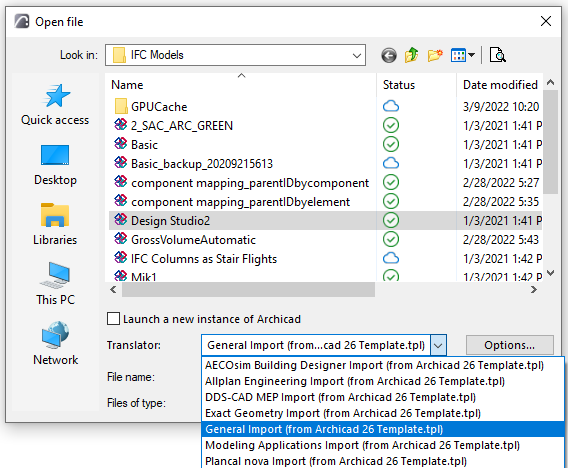
Detalls:
- El model complet o les parts filtrades del fitxer IFC s'obriran com un projecte nou.
- Els elements importats es convertiran en elements corresponents de l'Archicad segons la configuració del Traductor IFC triat.
Exemple: Reps un fitxer IFC d'un enginyer estructural que conté tota l'estructura de l'edifici. Vols iniciar un projecte nou a l'Archicad basat en aquesta estructura. Fent servir el mètode Abrir, pots importar el fitxer IFC i començar a treballar en els elements arquitectònics mentre fas referència al model estructural.
Mètode 2: Combinar... Model IFC
Aquest mètode s'utilitza per inserir un model IFC en un projecte existent de l'Archicad sense sobreescriure'n les dades.
Passos:
- Vés a Archivo > Interoperabilidad > Combinar > Combinar desde Archivo... si el fitxer IFC és al teu PC, o Combinar desde BIMcloud... si el fitxer IFC és a BIMcloud.
- Al diàleg de Combinar, selecciona el format de fitxer IFC.
- Tria el fitxer IFC que vulguis combinar.
- Selecciona un Traductor IFC adequat de la llista.
- Fes clic a Abrir.
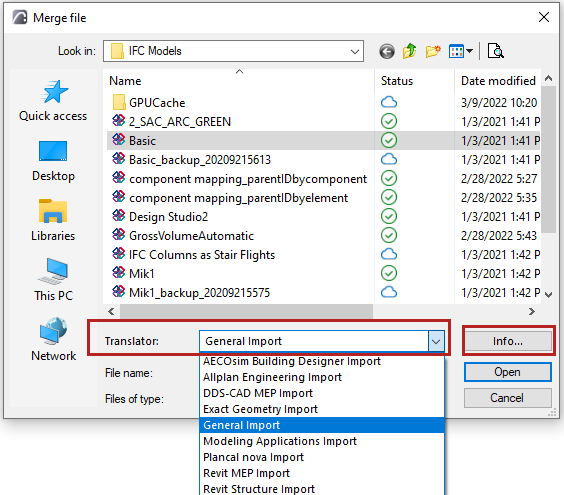
Detalls:
- El model IFC s'inserirà en el projecte actual.
- Els elements combinats seran elements reals de l'Archicad basats en la convenció de mapatge IFC-Archicad.
Exemple: Estàs treballant en un projecte arquitectònic a l'Archicad i reps un fitxer IFC actualitzat de l'enginyer MEP (Mecànic, Elèctric i de Fontaneria). Pots fer servir el mètode Combinar per integrar el model MEP en el teu projecte existent, assegurant que tots els elements estiguin representats amb precisió sense sobreescriure les teves dades arquitectòniques.
Mètode 3: Colocar Vinculo... Model IFC
Aquest mètode s'utilitza per col·locar fitxers IFC com a vincles directament en el projecte obert com a contingut de referència protegit.
Passos:
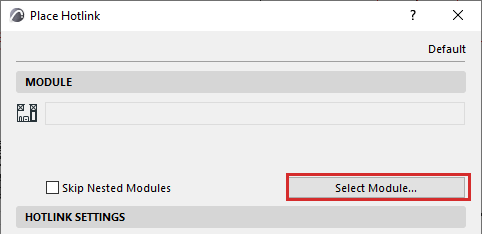
- Vés a Archivo > Contenido Externo > Colocar Vínculo...
- Al diàleg de Colocar Vínculo, fes clic sobre Seleccionar Módulo... i tria un fitxer en format IFC.
- Selecciona un Traductor IFC adequat per a la Importación.
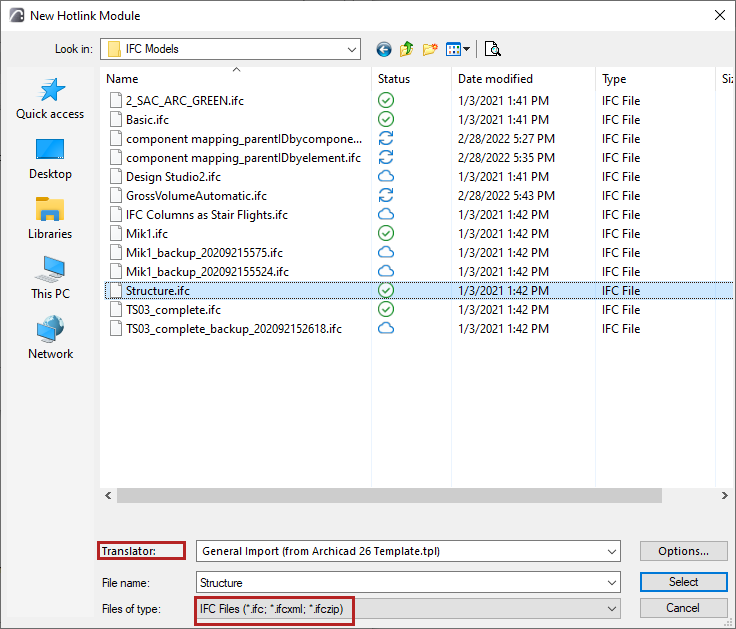
- Fes clic a Selección.
Detalls:
- El fitxer IFC es col·locarà com un mòdul vinculat en el projecte actual.
- Pots col·locar aquest vinculat tantes vegades com calgui, i actuarà com una referència externa.
Exemple: Imagina que estàs treballant en un projecte a gran escala amb múltiples edificis. Reps fitxers IFC per a cada edifici de diferents consultors. Fent servir el mètode Vincular como Hotlink, pots col·locar aquests fitxers IFC com a referències en el teu projecte mestre, la qual cosa et permet coordinar i gestionar l'emplaçament general mentre mantens el model de cada edifici protegit i separat.
Triar el Mètode Correcte
- Abrir: Fes servir aquest mètode si vols iniciar un projecte nou amb el fitxer IFC.
- Combinar: Fes servir aquest mètode si vols integrar un model IFC en un projecte existent sense sobreescriure les dades existents.
- Colocar Vinculo: Fes servir aquest mètode si necessites referenciar un fitxer IFC múltiples vegades dins d'un projecte.
Selecció d'un Traductor IFC
Un Traductor IFC defineix com s'han d'interpretar i mostrar els elements IFC a l'Archicad. Assegura't de triar el traductor adequat segons els requisits del teu projecte.
Preguntes Freqüents
P: Per què és important triar el traductor IFC correcte?
R: El Traductor IFC determina com s'interpreten i es mostren els elements importats a l'Archicad. Triar el traductor correcte assegura que els elements es representin i s'integrin correctament en el projecte.
P: Puc actualitzar un model IFC importat?
R: Sí, pots actualitzar un model IFC importat reimportant el fitxer IFC actualitzat fent servir el mètode Combinar. Això integrarà les dades noves sense sobreescriure les dades del projecte existent.
Errors Comuns en Importar Fitxers IFC
-
Selecció Incorrecta del Traductor IFC:
- Problema: Triar el traductor IFC incorrecte pot comportar una representació incorrecta dels elements.
- Solució: Assegura't de seleccionar el traductor adequat segons la font del fitxer IFC i el tipus de fitxer IFC.
-
Problemes de Biblioteca:
- Problema: La manca de biblioteques o la presència de biblioteques incorrectes poden provocar errors d'importació.
- Solució: Verifica que totes les biblioteques necessàries estiguin carregades i referenciades correctament en el projecte abans d'iniciar la importació dels fitxers IFC.
-
Corrupció de Fitxers:
- Problema: Fitxers IFC corruptes poden provocar fallades d'importació.
- Solució: Valida el fitxer IFC en un altre programari (per exemple, Solibri, BIMcollab) abans d'importar-lo a l'Archicad.
-
Superposició d'Elements:
- Problema: La combinació de fitxers IFC de vegades pot provocar la superposició d'elements.
- Solució: Fes servir el mètode Combinar... amb cura i revisa els elements importats per corregir qualsevol superposició.
Si tens cap pregunta específica o necessites més detalls, no dubtis a preguntar-nos!
Articles relacionats
- Com identificar de manera única les zones de mòduls vinculats als esquemes d’Archicad?
- Com definir l’origen d’una textura 3D a Archicad?
- Per què els plànols exportats a PDF a Archicad generen fitxers molt grans?
- Com assignar una propietat personalitzada de l'Archicad a una propietat IFC?
- Com eliminar una llicència educativa d’Archicad d’un ordinador?