
Articles d'aquesta secció
- Com identificar de manera única les zones de mòduls vinculats als esquemes d’Archicad?
- Com definir l’origen d’una textura 3D a Archicad?
- Per què els plànols exportats a PDF a Archicad generen fitxers molt grans?
- Com assignar una propietat personalitzada de l'Archicad a una propietat IFC?
- Com eliminar una llicència educativa d’Archicad d’un ordinador?
- Com canviar un arxiu de l'Archicad iniciat en versió International a versió Español?
- Com importar un PDF per utilitzar-lo com a referència a Archicad?
- Com podeu utilitzar versions educatives i comercials d'Archicad al mateix ordinador?
- Com aconseguir la connexió d'Archicad amb Twinmotion?
- Com crear un pòrtic estructural amb l'eina Crear Cercha a l'Archicad?
Com importar notes clau (Keynotes) a Archicad amb Excel
1. Prepareu el vostre fitxer d'Excel
Assegureu-vos que el vostre fitxer d'Excel estigui estructurat correctament. Les columnes han de seguir aquest ordre:
- Tipo: El tipus de nota clau (per exemple, carpeta, nota clau).
- Clave: Un identificador únic per a cada nota clau.
- Título: El títol de la nota clau.
- Descripción: Una descripció detallada de la nota clau.
- Referencia: Qualsevol informació de referència.
- Ruta: La ruta jeràrquica per imbricar les notes clau.
Exemple:
| Tipo | Clave | Título | Descripción | Referencia | Ruta |
| <Folder> | 001 | General | Notas generales | ||
| <Keynote> | 002 | Acabado de pared | Detalles de acabado de pintura | General |
Com entendre la columna Ruta
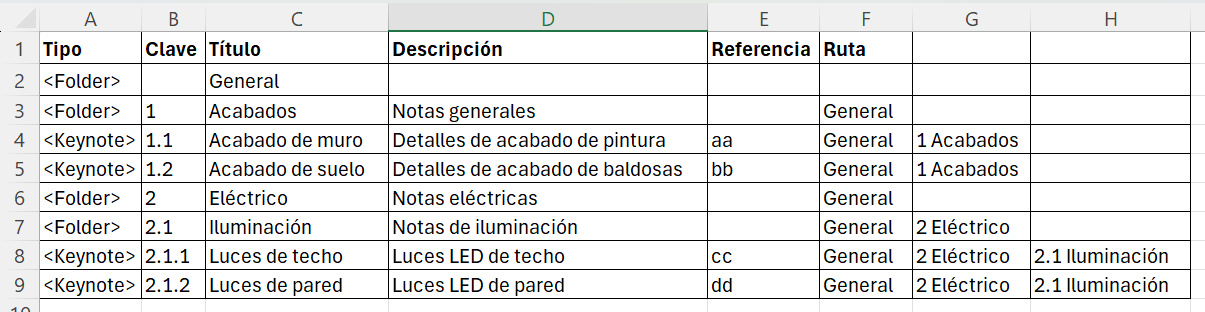
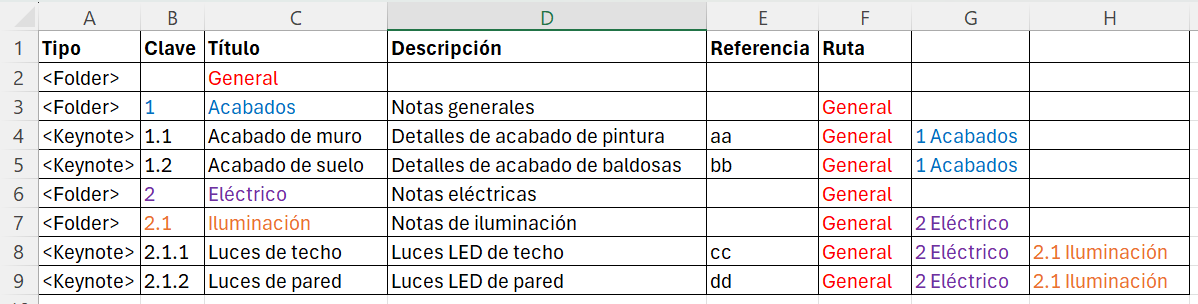
La columna Ruta especifica la relació jeràrquica entre les notes clau i les carpetes. Ajuda Archicad a entendre com imbricar les notes clau dins de les carpetes adequades. A continuació us expliquem com configurar-la:
- Nivell principal: Per a les carpetes de nivell superior, la columna Ruta ha d'estar buida. Aquestes carpetes són les categories principals dins de les quals s'imbricaran altres carpetes i notes clau.
- Subcarpetes i notes clau: Per a les subcarpetes i les notes clau, la columna Ruta ha de contenir la ruta a la seva carpeta principal. Aquesta ruta sol ser una cadena que representa la jerarquia i és important indicar la clau i el títol de la carpeta a cada cel·la.
Exemple d'estructura:
2. Importeu notes clau a Archicad
- Obriu Archicad i aneu a Archivo > Importar > Notas clave.
- Seleccioneu el fitxer d'Excel que heu preparat i feu clic a Abrir.
- Archicad importarà les notes clau i les mostrarà al Gestor de notas clave.
3. Verifiqueu i ajusteu les notes clau
Després d'importar-les, verifiqueu que les notes clau estiguin imbricades correctament i es mostrin bé:
- Obriu el Gestor de notas clave a Archicad.
- Reviseu la jerarquia i assegureu-vos que totes les notes clau estiguin ubicades correctament dins de les carpetes respectives.
- Feu els ajustos necessaris directament al Gestor de notas clave.
Resolució de problemes
- Imbricació incorrecta: Si les notes clau no s'imbr iquen correctament, reviseu la columna Ruta del vostre fitxer d'Excel per detectar errors tipogràfics o incoherències.
- Notes clau que falten: Assegureu-vos que tots els camps obligatoris estiguin emplenats i que no hi hagi claus duplicades.
Articles relacionats
- Com identificar de manera única les zones de mòduls vinculats als esquemes d’Archicad?
- Com definir l’origen d’una textura 3D a Archicad?
- Per què els plànols exportats a PDF a Archicad generen fitxers molt grans?
- Com assignar una propietat personalitzada de l'Archicad a una propietat IFC?
- Com eliminar una llicència educativa d’Archicad d’un ordinador?