
Articles d'aquesta secció
- Com identificar de manera única les zones de mòduls vinculats als esquemes d’Archicad?
- Com definir l’origen d’una textura 3D a Archicad?
- Per què els plànols exportats a PDF a Archicad generen fitxers molt grans?
- Com assignar una propietat personalitzada de l'Archicad a una propietat IFC?
- Com eliminar una llicència educativa d’Archicad d’un ordinador?
- Com canviar un arxiu de l'Archicad iniciat en versió International a versió Español?
- Com importar un PDF per utilitzar-lo com a referència a Archicad?
- Com podeu utilitzar versions educatives i comercials d'Archicad al mateix ordinador?
- Com aconseguir la connexió d'Archicad amb Twinmotion?
- Com crear un pòrtic estructural amb l'eina Crear Cercha a l'Archicad?
Com importar fitxers 3DS a Archicad amb el complement 3DStudio In?
El complement 3DStudio In permet importar fitxers .3ds (format de 3D Studio) directament a projectes d'Archicad com a objectes GDL.
Requisit previ: instal·lar Goodies per a Archicad
Per activar el complement 3DStudio In, cal instal·lar el paquet de Goodies corresponent a la vostra versió d'Archicad.
🔗 Descarregueu Goodies des del lloc oficial de Graphisoft
Un cop instal·lats, reinicieu Archicad perquè el complement estigui disponible.
Com importar un fitxer 3DS
-
Aneu al menú
Diseño > Extras de diseño > 3D Studio > Importar archivo 3DSNota: En algunes versions, també podeu trobar aquesta opció a
Archivo > Interoperabilidad > Importar archivo 3DS...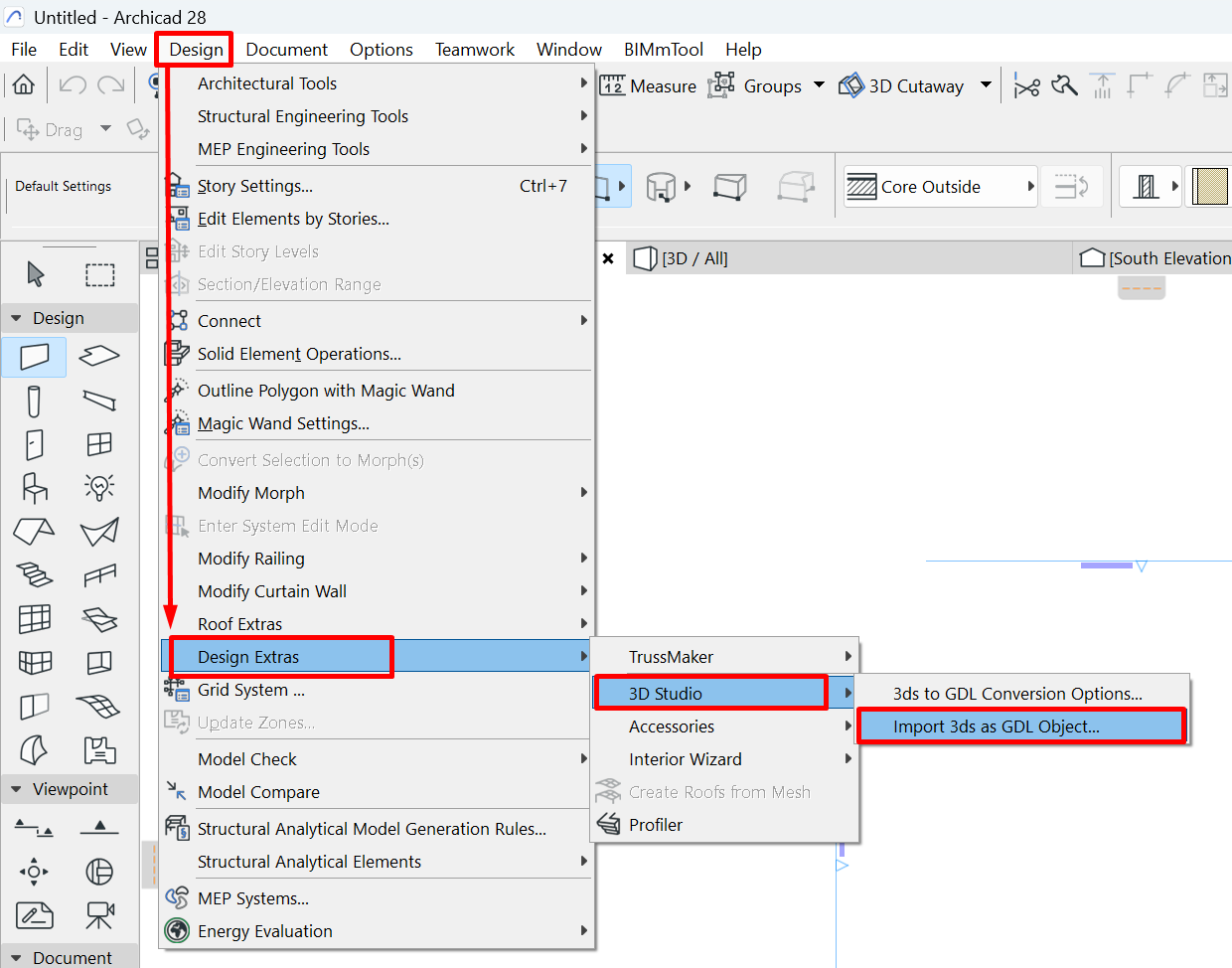
- Seleccioneu el fitxer
.3dsdes del vostre sistema de fitxers. -
Configureu les opcions d'importació.
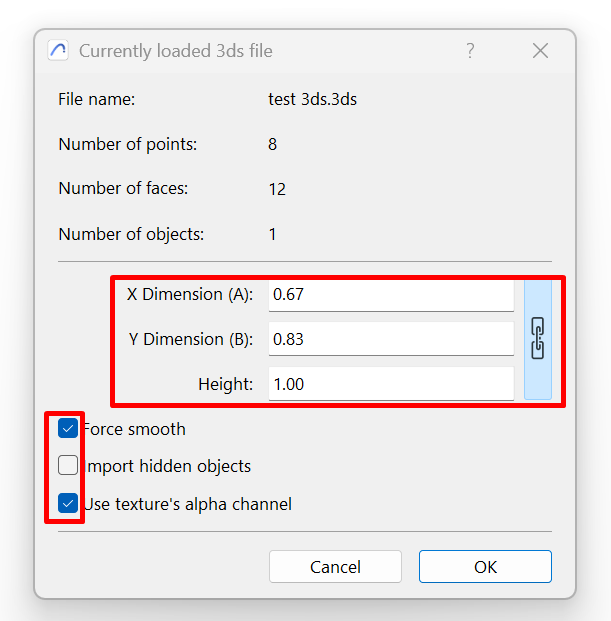
- Feu clic a OK per finalitzar el procés.
-
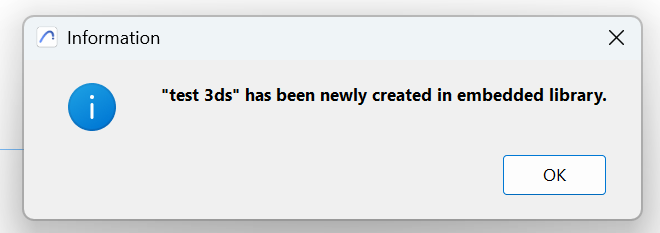
El fitxer es convertirà automàticament en un objecte GDL i s'afegirà a la biblioteca activa del projecte.
Com cercar i utilitzar l'objecte importat
- Seleccioneu l'eina Objeto des de la barra d'eines o el menú de disseny.
- Obriu la definició de l'objecte fent doble clic a la icona de l'eina o utilitzant la drecera de teclat Ctrl + T (Windows) / Cmd + T (macOS).
-
Al navegador d'objectes, accediu a la categoria Biblioteca incrustada.
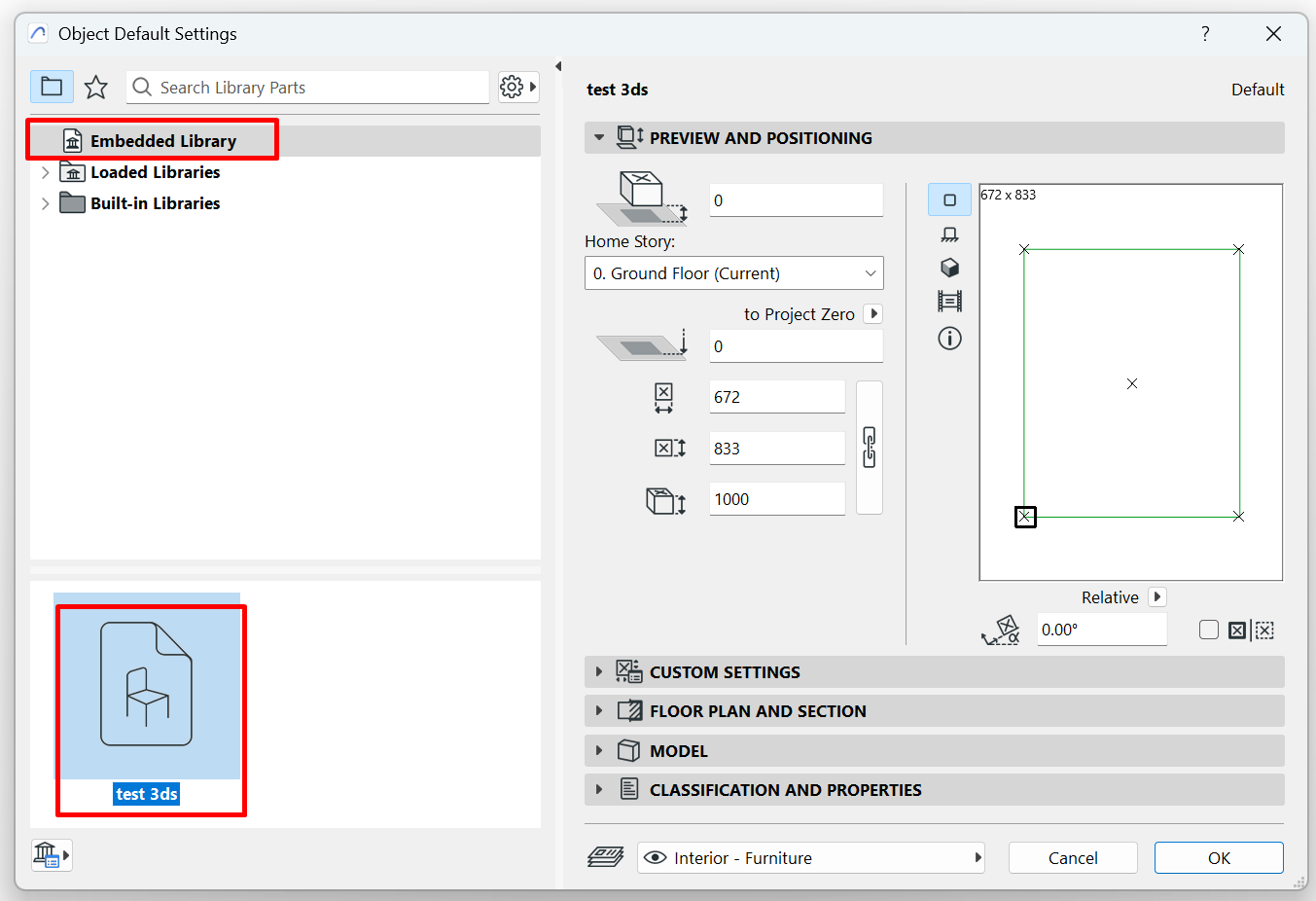
- Seleccioneu l'objecte que acabeu d'importar. Apareixerà amb el nom assignat durant la importació.
- Col·loqueu-lo al projecte com qualsevol altre objecte de biblioteca.
Articles relacionats
- Com identificar de manera única les zones de mòduls vinculats als esquemes d’Archicad?
- Com definir l’origen d’una textura 3D a Archicad?
- Per què els plànols exportats a PDF a Archicad generen fitxers molt grans?
- Com assignar una propietat personalitzada de l'Archicad a una propietat IFC?
- Com eliminar una llicència educativa d’Archicad d’un ordinador?