
Articles d'aquesta secció
- Com identificar de manera única les zones de mòduls vinculats als esquemes d’Archicad?
- Com definir l’origen d’una textura 3D a Archicad?
- Per què els plànols exportats a PDF a Archicad generen fitxers molt grans?
- Com assignar una propietat personalitzada de l'Archicad a una propietat IFC?
- Com eliminar una llicència educativa d’Archicad d’un ordinador?
- Com canviar un arxiu de l'Archicad iniciat en versió International a versió Español?
- Com importar un PDF per utilitzar-lo com a referència a Archicad?
- Com podeu utilitzar versions educatives i comercials d'Archicad al mateix ordinador?
- Com aconseguir la connexió d'Archicad amb Twinmotion?
- Com crear un pòrtic estructural amb l'eina Crear Cercha a l'Archicad?
Com importar els Atributs dels elements de l'Archicad fent servir la Paleta de Atributos?
Temps de lectura: 2 min.
En el flux de treball col·laboratiu de l'Archicad, mantenir la coherència dels atributs entre diferents fitxers de projecte és essencial per garantir una documentació precisa i una coordinació fluida. La Paleta de Atributos ofereix una manera més intuïtiva i potent de gestionar i importar atributs de l'Archicad entre projectes.
En aquest article, et mostrarem pas a pas com importar atributs fent servir aquesta eina, optimitzant així el teu flux de treball com a professional del disseny arquitectònic.
Què és la Paleta de Atributos?
La Paleta de Atributos és una eina per gestionar els Atributos de l'Archicad que permet:
- Visualitzar tots els Atributos del projecte en un sol lloc.
- Editar, canviar el nom, eliminar o reorganitzar Atributos.
- Importar i exportar atributs de manera selectiva des d'altres fitxers de projecte o plantilles.
Aquesta paleta substitueix i millora l'antic Administrador de Atributos, oferint una experiència més visual i eficient.
Com importar Atributos des del fitxer amb els Atributos exportats per la paleta de Atributos?
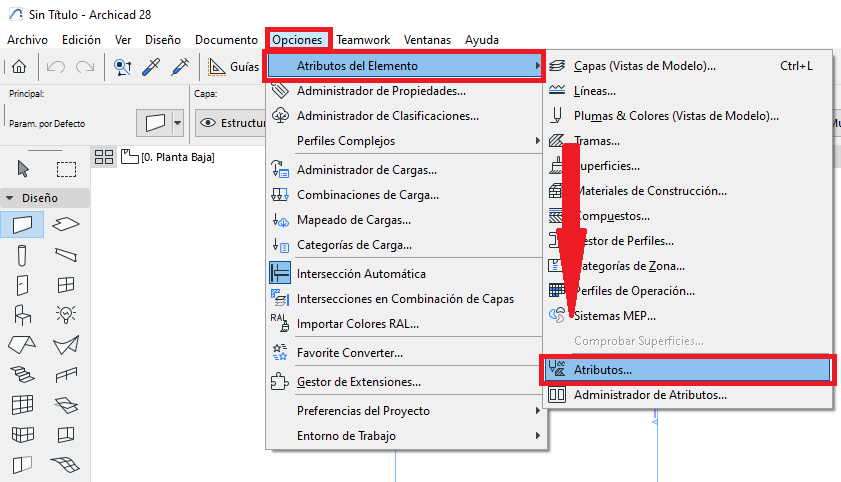
- A l'Archicad, vés al menú Opciones > Atributos del Elemento > Atributos...
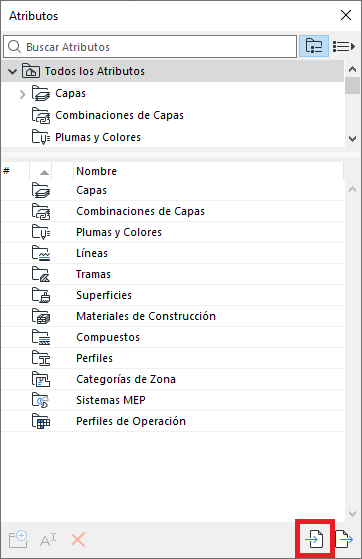
- A la finestra de diàleg de Atributos, fes clic sobre el botó de Importar.
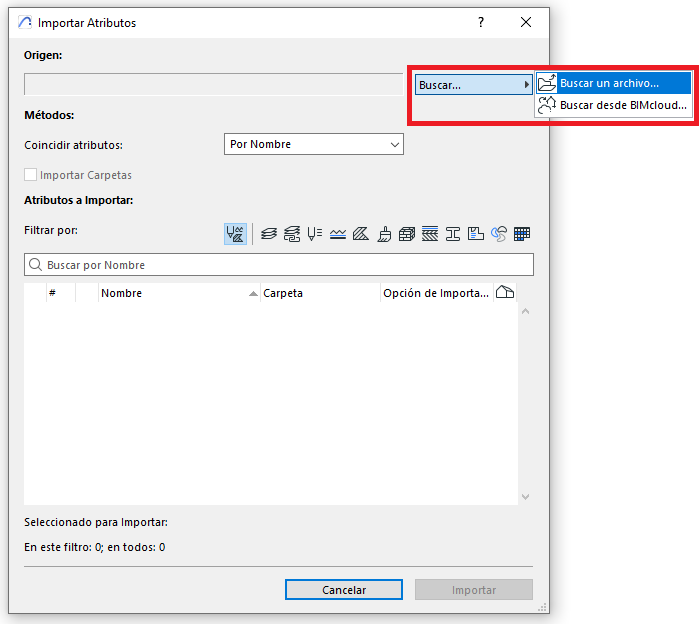
- A la finestra de diàleg de Importar Atributos, fes clic sobre Buscar. Cal triar entre:
- Buscar un archivo...: Si el fitxer dels Atributos és al teu PC.
-
Buscar desde BIMcloud...: Si el fitxer dels Atributos és a BIMcloud.
- Selecciona el mètode per incorporar els atributs entrants:
Per Nombre: sobreescriu l'atribut existent que té el mateix nom. Si el nom no existeix, afegeix un atribut nou.
Per Índice: sobreescriu l'atribut existent que té el mateix número d'índex. Si l'índex no existeix, afegeix un atribut nou.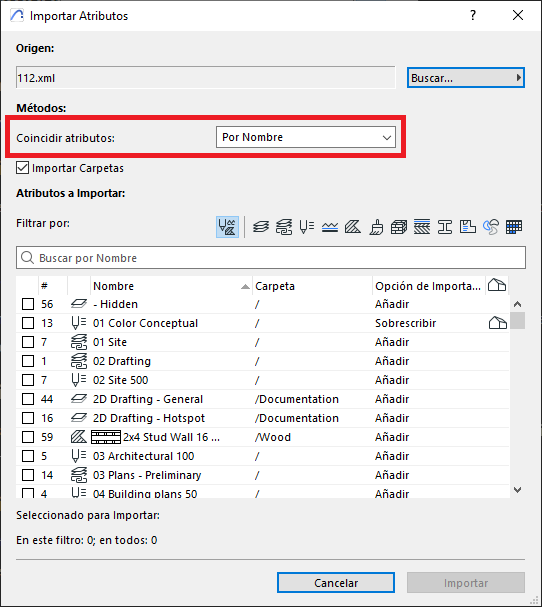
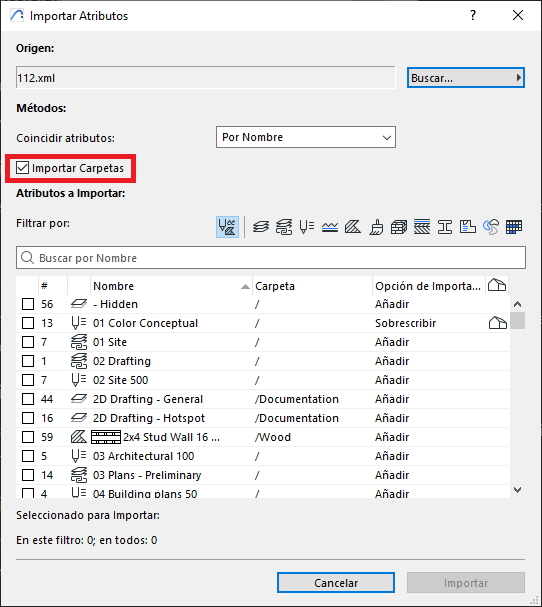
- No oblidis activar l'opció d'Importar Carpetas.
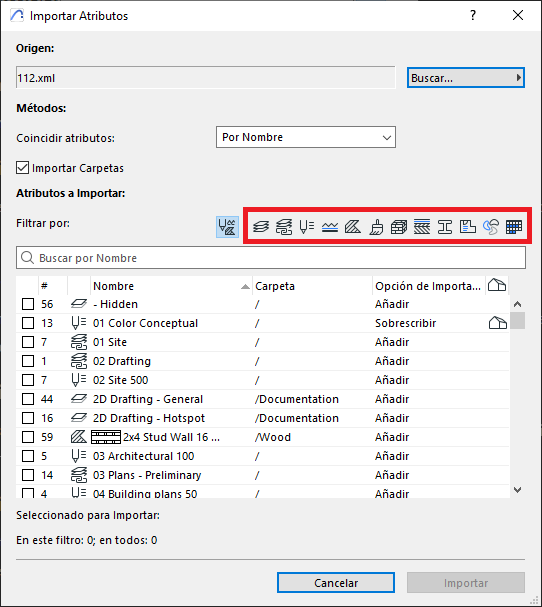
- Filtra la llista d'atributs per tipus, si cal.
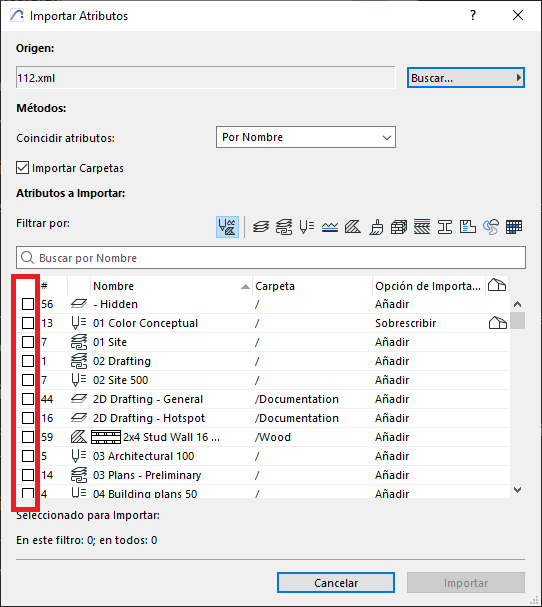
- Marca la casella de l'atribut que vulguis importar.
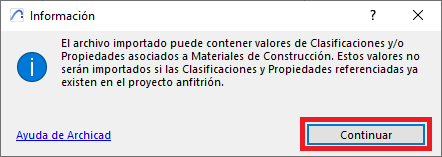
- Quan aparegui la finestra de diàleg d'Información, fes clic sobre Continuar.
- I confirma el procés d'importació d'atributs.
Notes Importants
- Aquest mètode admet la importació dels atributs dels fitxers amb extensió .PLN, .PLA, .TPL, .XML, .AAT, .XLSX.
Errors comuns en importar Atributos
Encara que la Paleta de Atributos facilita molt la gestió d' atributs de l'Archicad, és important tenir en compte alguns errors freqüents que poden afectar la qualitat del projecte o el procés:
- Sobreescriure atributs sense revisar-ne l'ús: importar atributs amb el mateix nom o ID pot reemplaçar configuracions existents, cosa que podria alterar elements ja col·locats al model.
- No revisar conflictes de noms o índexs: si no s'escull correctament el mètode de coincidència (per nom o per índex), podries importar atributs duplicats o inconsistents.
- Importar atributs innecessaris: carregar tots els atributs d'un altre fitxer sense filtrar pot saturar el projecte amb elements que no s'utilitzaran, dificultant-ne l'organització.
- No fer una còpia de seguretat prèvia: sempre és recomanable desar una versió del fitxer abans de fer una importació massiva, per poder revertir canvis si cal.
-
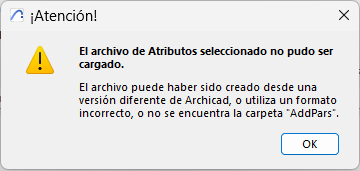
No activar l'opció d'Importar Carpetas en importar els atributs: alguns fitxers d'atributs porten una carpeta amb la definició de cada atribut per separat. I no activar l'opció d'Importar Carpetas provocarà el següent error.
Conclusió
La Paleta de Atributos de l'Archicad simplifica la gestió i la importació d'atributs, i et permet mantenir els teus projectes organitzats i coherents. Tant si treballes en un entorn col·laboratiu com si simplement vols reutilitzar configuracions d'un altre projecte, aquesta eina és clau per millorar la teva productivitat.
Articles relacionats
- Com identificar de manera única les zones de mòduls vinculats als esquemes d’Archicad?
- Com definir l’origen d’una textura 3D a Archicad?
- Per què els plànols exportats a PDF a Archicad generen fitxers molt grans?
- Com assignar una propietat personalitzada de l'Archicad a una propietat IFC?
- Com eliminar una llicència educativa d’Archicad d’un ordinador?