
Articles d'aquesta secció
- Com identificar de manera única les zones de mòduls vinculats als esquemes d’Archicad?
- Com definir l’origen d’una textura 3D a Archicad?
- Per què els plànols exportats a PDF a Archicad generen fitxers molt grans?
- Com assignar una propietat personalitzada de l'Archicad a una propietat IFC?
- Com eliminar una llicència educativa d’Archicad d’un ordinador?
- Com canviar un arxiu de l'Archicad iniciat en versió International a versió Español?
- Com importar un PDF per utilitzar-lo com a referència a Archicad?
- Com podeu utilitzar versions educatives i comercials d'Archicad al mateix ordinador?
- Com aconseguir la connexió d'Archicad amb Twinmotion?
- Com crear un pòrtic estructural amb l'eina Crear Cercha a l'Archicad?
Com fer una estimació de costos preliminars des del teu model a l'Archicad?
Temps de lectura: 16 min.
Aquesta metodologia permet extreure i estructurar informació quantitativa del model BIM i exportar-la a formats com arxius tipus fulls de càlcul o de text per a la seva anàlisi externa. En aquest article es té com a objectiu explicar com realitzar una estimació de costos preliminar a l'Archicad, utilitzant les Propiedades personalizadas i els Esquemas Interactivos. Així doncs, s'explicarà un exemple pas a pas que se centra en elements tipus Murs, però l'enfocament és adaptable a qualsevol tipus d'element del projecte, incloent-hi forjats, fusteries, cobertes, entre altres.
Advertiments
- Aquesta metodologia és un exemple per crear un esborrany d'estimació de costos del projecte elaborat a l'Archicad, i no està pensada com un substitut dels programes o aplicacions específiques dissenyats per a estimacions de cost detallades disponibles al mercat.
- L'usuari ha de ser conscient que els criteris aplicats a l'estimació de costos dependran de diversos factors, entre ells:
- Com s'ha modelat el projecte, el seu nivell de desenvolupament i detall, i la qualitat general del model BIM. És fonamental verificar que els elements estiguin correctament classificats, sense errors geomètrics, duplicitats o capes incompletes, i que comptin amb les propietats necessàries assignades.
- Els requisits del projecte (incloent-hi els de les diferents parts interessades).
- El Banc de preus utilitzat com a referència per a l'estimació, i l'estructura dels seus elements o partides.
- Altres consideracions pròpies del context del projecte.
- És imprescindible aplicar regles de mesurament que siguin coherents quan s'elabora l'estimació de costos del projecte.
- L'exemple que es presenta està aplicat a elements tipus Murs. Per tant, cal adaptar aquest mètode a altres tipus d'element com forjats, finestres, fusteries, cobertes, entre altres.
Prerequisits Tècnics
Abans d'implementar aquesta metodologia i seguir l'exemple proporcionat, asseguri's de complir amb els següents requisits tècnics mínims:
- Archicad versió 25 o superior, amb suport complet per a Propiedades Personalizadas, i els Esquemas Interactivos.
- Accés al projecte d'exemple "Hill House" proporcionat per Graphisoft, o bé a un model de projecte vàlid i ben estructurat.
-
Accés a un banc de preus actualitzat, ja sigui:
- En format BC3 amb visor compatible,
- En arxiu tipus full de càlcul estructurat com Excel,
- O mitjançant una plataforma web consultable.
- Permisos adequats per editar Clasificaciones, Propiedades y Esquemas Interactivos dins l'arxiu del projecte. En entorns col·laboratius (BIMcloud - Teamwork), confirmi que disposa dels rols necessaris per realitzar aquests canvis.
Mètode pas a pas
-
Utilitzar un projecte proporcionat per Graphisoft, "Hill House".
En iniciar l'Archicad, a la finestra d'inici, seleccioneu aquest projecte per descarregar-lo automàticament i obrir-lo com a base per a aquesta pràctica. El model inclou elements constructius configurats que permeten aplicar i validar el flux de treball d'estimació sense necessitat de crear un projecte des de zero.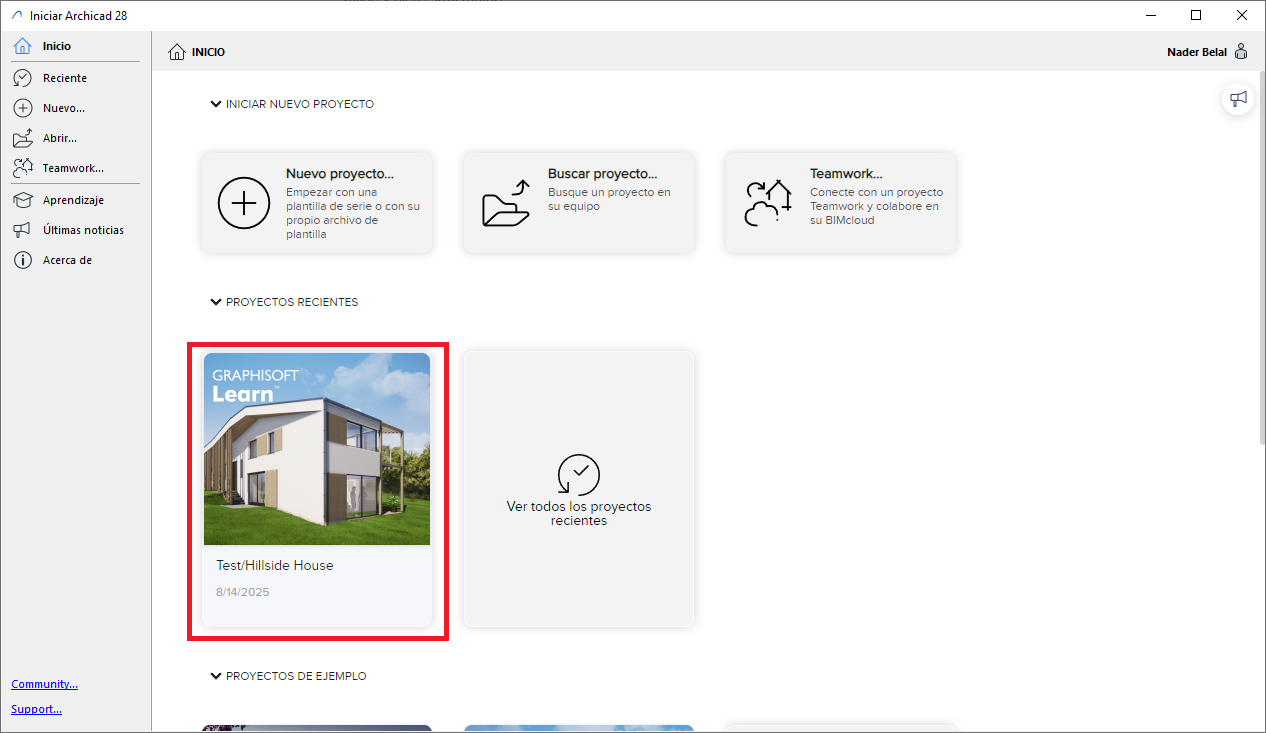
-
Crear i assignar propietats a l'Administrador de Propiedades
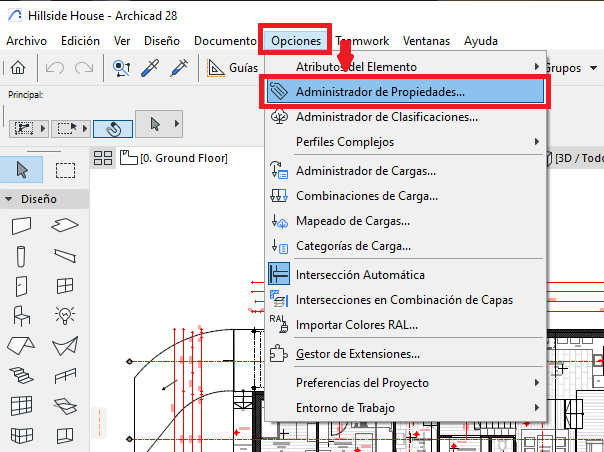
- Accediu a l'Administrador de Propiedades, aneu al menú superior: Opciones > Administrador de Propiedades...
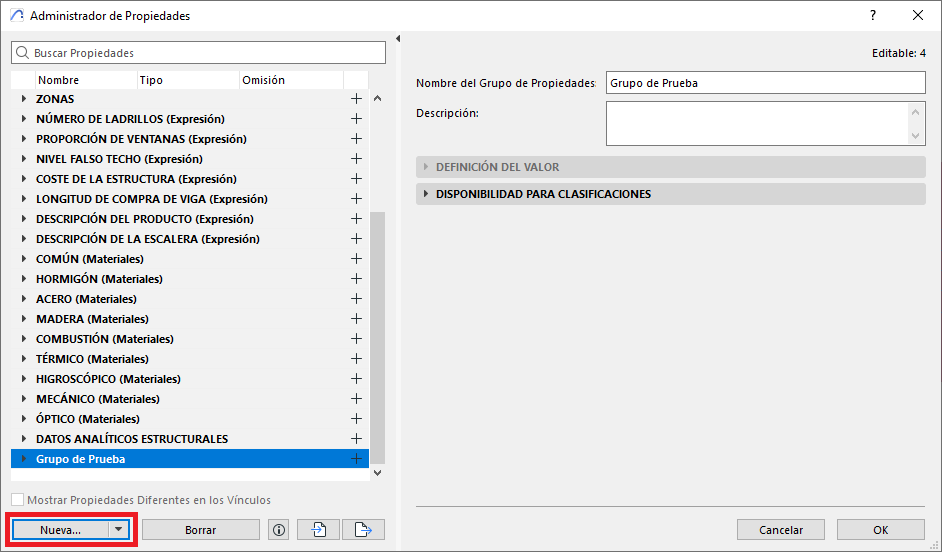
- A la finestra de diàleg de l'Administrador de Propiedades, feu clic sobre Nueva...
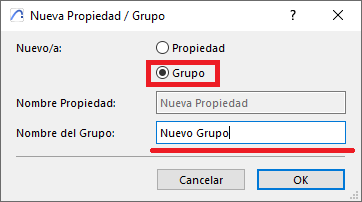
- A la finestra de diàleg de Nueva Propiedad / Grupo, seleccionem Grupo, els assignem un nom descriptiu, per exemple "Pressupostos"
- A la finestra de diàleg de l'Administrador de Propiedades, i tenint seleccionat el nou Grupo de Propiedades, afegim a la casella de Descripción una explicació curta del grup, i l'assignem a tots els elements dels sistemes de classificació d'elements.
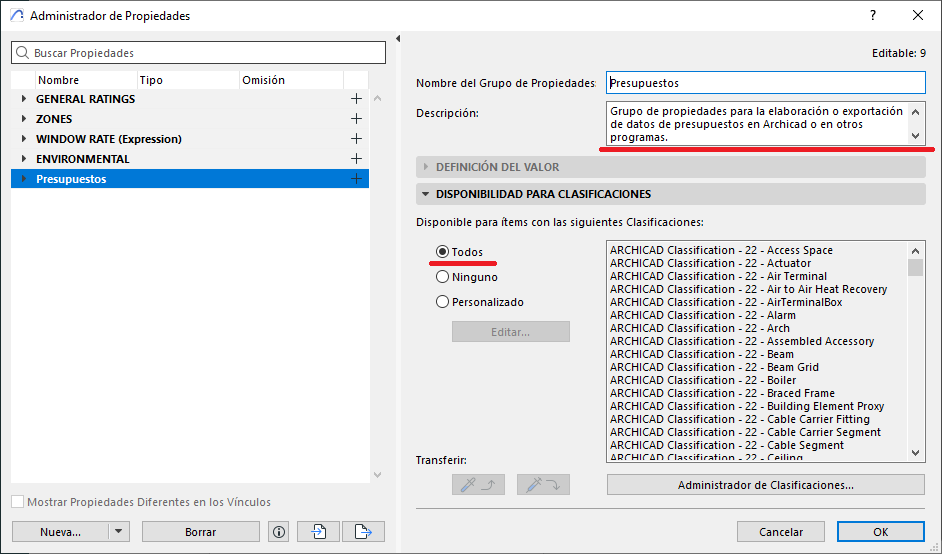
- Definir les Propiedades per a l'elaboració del pressupost preliminar.
- A la finestra de diàleg de l'Administrador de Propiedades, feu clic sobre Nueva...
- A la finestra de diàleg de Nueva Propiedad / Grupo, seleccionem Propiedad, els assignem un nom descriptiu, per exemple “Partida_Base de precios”.
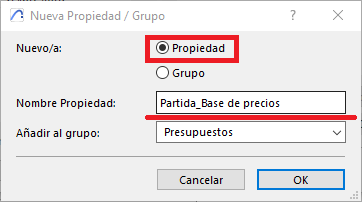
- Establim per a aquesta Propiedad:
Descripción: Per anotar el banc de preus utilitzat
Tipo de dato: Cadena
Valor Por defecto: Valor
Disponible para ítems con las siguientes Clasificaciones: Todos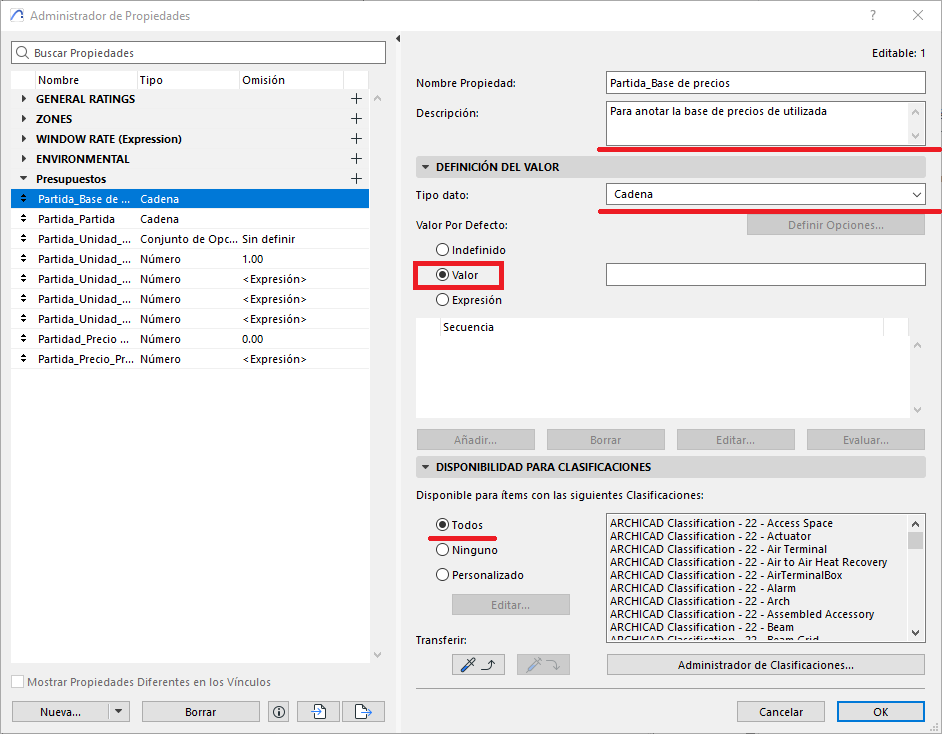
- Repetiu el procés de crear noves Propiedades, per a les següents:
-
Propiedad: Partida_Partida
Descripción: Per anotar la partida pertanyent a l'element
Tipo de dato: Cadena
Valor Por defecto: Valor
Disponible para ítems con las siguientes Clasificaciones: Todos
-
Propiedad: Partida_Unidad_Selección
Descripción: Per anotar la unitat utilitzada per la partida
Tipo de dato: Conjunto de Opciones
Opciones: Sin definir - Unidad - ML - M² - M³
Valor Por defecto: Valor
Disponible para ítems con las siguientes Clasificaciones: Todos
-
Propiedad: Partida_Unidad_Unidad
Descripción: Nombre d'unitats de l'element
Tipo de dato: Número
Valor Por defecto: 1.00
Disponible para ítems con las siguientes Clasificaciones: Todos
-
Propiedad: Partida_Unidad_ML
Descripción: Longitud dels elements mesurada des de la línia de referència
Tipo de dato: Número
Expresión: STRTONUM ( STRCALCUNIT ( Longitud de Línea de Referencia )
Disponible para ítems con las siguientes Clasificaciones: Todos
-
Propiedad: Partida_Unidad_M² (total)
Descripción: Superfície de l'element
Tipo de dato: Número
Expresión: STRTONUM ( STRCALCUNIT ( Área de la Superficie de la Cara Exterior del Muro (Bruto) ) )
Disponible para ítems con las siguientes Clasificaciones: Todos
-
Propiedad: Partida_Unidad_M³ (total)
Descripción: Volum de l'element (total)
Tipo de dato: Número
Expresión: STRTONUM ( STRCALCUNIT ( Volumen (Bruto) ) )
Disponible para ítems con las siguientes Clasificaciones: Todos
-
Propiedad: Partidad_Precio Unitario
Descripción: Preu unitari de la partida
Tipo de dato: Número
Valor Por defecto: 0.00
Disponible para ítems con las siguientes Clasificaciones: Todos
-
Propiedad: Partida_Precio_Presupuesto
Descripción: Preu dels elements de la partida
Tipo de dato: Número
Expresión: IFS ( ( Partida_Unidad_Selección = "Sin definir" ), 0, ( Partida_Unidad_Selección = "Unidad" ), ( Partida_Unidad_Unidad * Partidad_Precio Unitario ), ( Partida_Unidad_Selección = "ML" ), ( Partida_Unidad_ML * Partidad_Precio Unitario ), ( Partida_Unidad_Selección = "M²" ), ( Partida_Unidad_M² (total) * Partidad_Precio Unitario ), ( Partida_Unidad_Selección = "M³" ), ( Partida_Unidad_M³ (total) * Partidad_Precio Unitario ) )
Disponible para ítems con las siguientes Clasificaciones: Todos
-
Propiedad: Partida_Partida
- Accediu a l'Administrador de Propiedades, aneu al menú superior: Opciones > Administrador de Propiedades...
-
Crear un Esquema Interactivo per a Murs
- Obriu la paleta del Navegador del projecte, Ventanas > Paletas > Navegador.
- Feu clic dret sobre l'Esquema, i seleccioneu l'opció de Abrir o Abrir en una Nueva Pestaña.
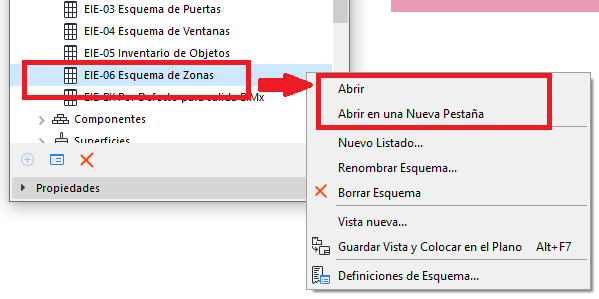
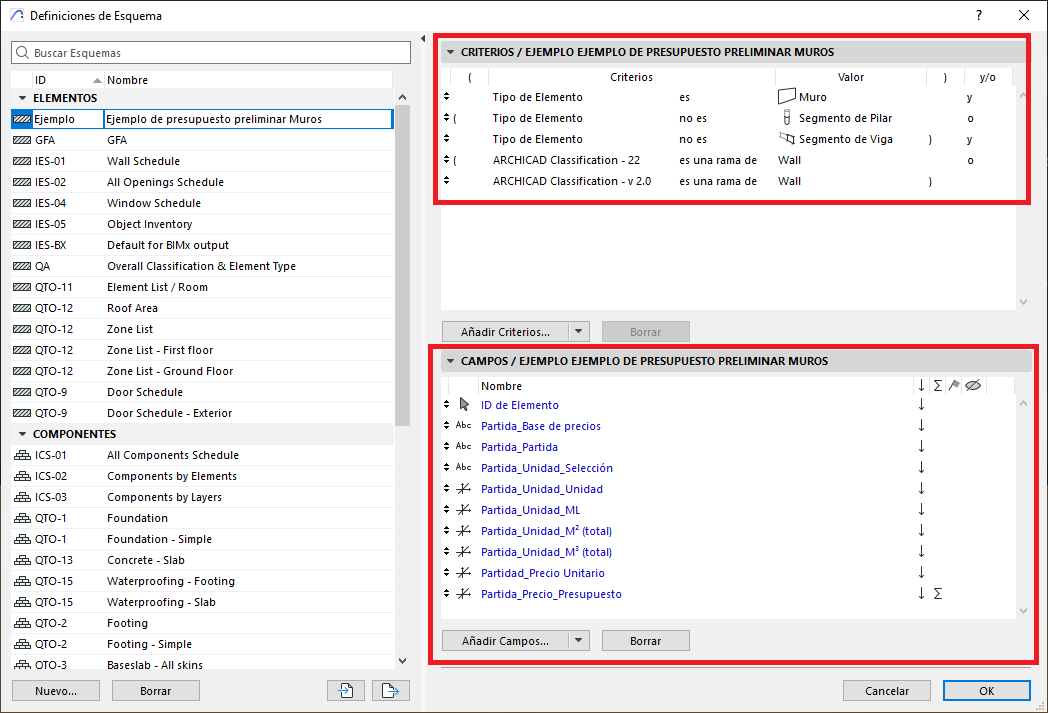
- Apliqueu un filtre actiu per incloure únicament el tipus d'element desitjat, i per a aquest exemple seria el de Murs.
- També inclourem altres camps de filtre que:
Excluyen: Tots els elements que són segments de Pilars o de Bigues
Incluyen: Tots els elements que siguin una branca de "Wall" o de Murs - A l'apartat de Campos inclourem totes les propietats que hem creat més el d'ID de Elemento (veure imatge).
-
Omplir valors a l'esquema
A l'Esquema resultant, completeu els camps de "Partida_Base de precios", "Partida_Partida" i "Partidad_Precio Unitario", i seleccioneu la unitat de mesura per a cada partida de cost al camp de "Partida_Unidad_Selecci".
-
Validació de càlcul automàtic
Verifiqueu que els càlculs s'executin correctament segons les fórmules predefinides.
-
Repetir per a altres tipus d'elements
Adapteu el mateix procés per a altres elements com forjats, cobertes, finestres, etc.
-
Exportar l'esquema interactiu
Utilitzeu la funció d'exportació de l'Archicad per generar un arxiu de fulls de càlcul tipus Excel o de text amb les dades de pressupost.
Notes sobre la configuració de les propietats personalitzades
- Aquesta metodologia està pensada per proporcionar facilitat i dinamisme d'ús per a tots els usuaris de l'Archicad quan elaborin els pressupostos preliminars.
- Cal tenir en compte que en aquest exemple les propietats de "Partida_Unidad_ML", "Partida_Unidad_M² (total)" i de "Partida_Unidad_M³ (total)" s'han convertit al tipus de "Número" de forma intencional, amb l'objectiu que la fórmula d'expressió de la propietat "Partida_Precio_Presupuesto" sigui més curta i més fàcil d'editar en cas de requerir canvis.
Validació de resultats
Confirmeu que totes les fórmules funcionen, que les unitats estiguin definides i que els preus generats siguin lògics. Verifiqueu que no hi hagi camps buits o mal assignats.
Indicadors de control de qualitat
Podeu crear Propiedades personalizadas que permeten identificar errors de forma immediata i visualitzar els resultats de forma gràfica directament en el model. Aquestes propietats poden ser utilitzades per a:
- Identificar els elements que no tenen definides les seves unitats de mesura per al pressupost.
- Detectar elements amb preus nuls o valors negatius.
- Assenyalar els elements que utilitzen mètodes de mesurament personalitzats fora dels estàndards establerts.
Per saber-ne més sobre aquest tema, llegiu el següent article: ¿Cómo verificar el cumplimiento de los requisitos del proyecto en Archicad? Control de superficies de espacios – Opción gráfica – Centro My SIMBIM
Importació bidireccional entre l'Archicad i altres programes
L'Archicad permet l'exportació dels Esquemas Interactivos a diversos formats d'arxiu, incloent-hi els fulls de càlcul com el de Microsoft Excel, que a més, ofereix la possibilitat de mantenir un vincle bidireccional amb aquests arxius, per la qual cosa permet:
- Revisar la informació exportada en entorns externs.
- Editar i completar dades de forma col·laborativa.
- Reimportar els valors modificats directament al model de l'Archicad utilitzant la funció "Importar valores de propiedades desde hoja de cálculo".
Aquesta capacitat facilita fluxos de treball multidisciplinaris sense necessitat d'intervenir manualment en el model BIM. I per saber-ne més sobre aquest tema, llegiu el següent article: Cómo Importar/Exportar Información Entre Archicad y Microsoft Excel – Centro My SIMBIM
Aspectes addicionals recomanats
-
Control de versions del Banc de Preus
Assegureu l'accés a visors d'arxius BC3 o plataformes web consultables. És fonamental registrar la versió del banc de preus utilitzat en el moment d'assignar els valors a la propietat corresponent, especialment a la Propiedad Partida_Base de precios.
-
Tractament d'elements compostos
Podeu crear partides per les capes dels elements compostos o integrades segons necessitat i estructura del banc de preus. Una altra opció seria la utilització d'Esquemas Interactivos tipus compostos en lloc d'elements.
-
Integració amb eines externes
L'Archicad permet l'exportació de les dades generades en Esquemas Interactivos en múltiples formats (per exemple, arxius de text o fulls de càlcul), els quals es poden integrar fàcilment amb eines especialitzades en pressupostos com Presto, Arquímedes, openBIM Quantities, TCQ o altres plataformes o aplicacions 5D.
-
Control d'arrodoniments i unitats
Configureu el nivell de precisió més adequat per a cada tipus d'unitat abans d'exportar, per garantir consistència a les dades exportades i evitar errors en eines externes.- Per a superfícies: precisió de 0.01 (m²)
- Per a volums: precisió de 0.001 (m³)
Articles relacionats
Articles relacionats
- Com identificar de manera única les zones de mòduls vinculats als esquemes d’Archicad?
- Com definir l’origen d’una textura 3D a Archicad?
- Per què els plànols exportats a PDF a Archicad generen fitxers molt grans?
- Com assignar una propietat personalitzada de l'Archicad a una propietat IFC?
- Com eliminar una llicència educativa d’Archicad d’un ordinador?