
Articles d'aquesta secció
- Com identificar de manera única les zones de mòduls vinculats als esquemes d’Archicad?
- Com definir l’origen d’una textura 3D a Archicad?
- Per què els plànols exportats a PDF a Archicad generen fitxers molt grans?
- Com assignar una propietat personalitzada de l'Archicad a una propietat IFC?
- Com eliminar una llicència educativa d’Archicad d’un ordinador?
- Com canviar un arxiu de l'Archicad iniciat en versió International a versió Español?
- Com importar un PDF per utilitzar-lo com a referència a Archicad?
- Com podeu utilitzar versions educatives i comercials d'Archicad al mateix ordinador?
- Com aconseguir la connexió d'Archicad amb Twinmotion?
- Com crear un pòrtic estructural amb l'eina Crear Cercha a l'Archicad?
Com exportar un projecte d'Archicad com a IFC?
Temps de lectura: 3 min.
Exportar un projecte d'Archicad com a fitxer IFC és essencial per compartir el vostre model amb consultors, clients o altres parts interessades que utilitzen programari diferent. Aquí teniu una guia pas a pas per ajudar-vos en el procés:
Passos per exportar un projecte d'Archicad com a IFC
-
Triar l'ordre d'exportació:
- Guardar como...: Utilitzeu aquesta ordre per exportar el projecte complet o contingut filtrat a un fitxer IFC nou.
- Combinar a Modelo IFC...: Utilitzeu aquesta ordre per combinar elements seleccionats o el projecte complet en un fitxer IFC existent.
-
Seleccionar el tipus de fitxer:
- Trieu entre formats de fitxer IFC com ara .ifc, .ifcXML o .ifcZIP.
-
Definir el nom del fitxer:
- Especifiqueu el nom del fitxer IFC nou o seleccioneu un fitxer IFC existent per combinar-hi el contingut.
-
Triar un traductor per a l'exportació:
- Seleccioneu un Traductor IFC per controlar com s'interpreten i es mostren els elements al fitxer IFC.
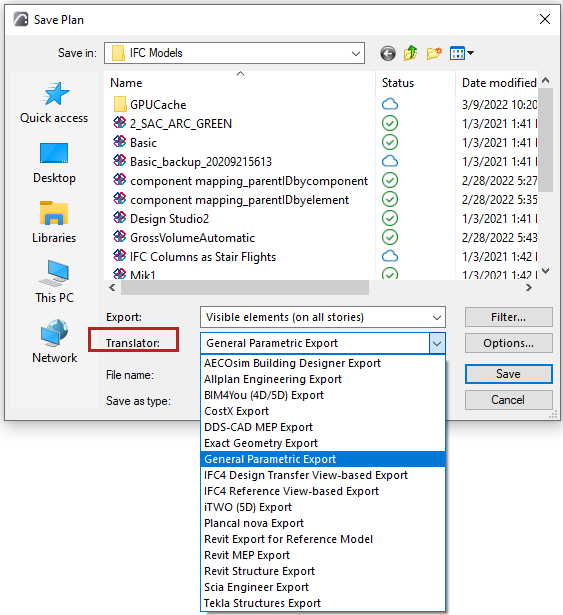
- Seleccioneu un Traductor IFC per controlar com s'interpreten i es mostren els elements al fitxer IFC.
-
Filtrar el model en exportar:
- Utilitzeu una de les opcions del camp Exportar per filtrar els elements per selecció, visibilitat o projecte complet. Refineu encara més el filtratge mitjançant el quadre de diàleg Filtro de Modelo.
-
Exportar el model:
- Feu clic a "Guardar" (per a Guardar como) o a "Abrir" (per a Fusionar con Modelo IFC) per exportar el model.
Després d'exportar, es recomana revisar el fitxer IFC en un visor IFC per assegurar-vos que el procés de desar o combinar el fitxer IFC s'ha efectuat correctament.
Diferència entre desar com a projecte IFC i combinar amb un model IFC
Guardar como
Quan deseu un projecte com a IFC, creeu un fitxer IFC nou que conté el projecte complet o una selecció filtrada d'elements.
Exemple: Imagineu que heu completat el disseny d'un edifici i necessiteu enviar el model complet a un enginyer estructural perquè l'analitzi. Utilitzaríeu l'ordre Guardar como... per exportar el projecte com a fitxer IFC, assegurant-vos que s'hi incloguin tots els elements rellevants.
Combinar a Modelo IFC
Quan utilitzeu Combinar a Modelo IFC..., afegiu elements seleccionats o el projecte complet del vostre fitxer de projecte d'Archicad a un fitxer IFC existent. Això és útil quan necessiteu actualitzar un model IFC existent amb elements nous o modificats sense crear un fitxer nou.
Exemple: Suposeu que teniu un model IFC existent d'un edifici que ja s'ha compartit amb diverses parts interessades. Heu fet algunes actualitzacions en el disseny arquitectònic, com ara afegir habitacions noves o modificar les existents. En lloc de crear un fitxer IFC nou, utilitzeu l'ordre Combinar a Modelo IFC... per incorporar aquests canvis al model IFC existent, assegurant-vos que tothom en tingui l'última versió.
Quan triar una opció o l'altra
-
Guardar como: Trieu aquesta opció quan necessiteu crear un fitxer IFC nou per compartir el projecte complet o parts específiques. És ideal per a exportacions inicials o quan s'han fet canvis significatius que requereixen un fitxer nou.
-
Fusionar con IFC: Trieu aquesta opció quan necessiteu actualitzar un model IFC existent amb elements nous o modificats. És ideal per a actualitzacions incrementals i per mantenir un model IFC consolidat.
Seguint aquests passos i entenent les diferències, podeu gestionar i compartir eficaçment els vostres projectes d'Archicad mitjançant fitxers IFC. Si teniu alguna pregunta específica o necessiteu més detalls, no dubteu a preguntar-nos-ho!
Articles relacionats
- Com identificar de manera única les zones de mòduls vinculats als esquemes d’Archicad?
- Com definir l’origen d’una textura 3D a Archicad?
- Per què els plànols exportats a PDF a Archicad generen fitxers molt grans?
- Com assignar una propietat personalitzada de l'Archicad a una propietat IFC?
- Com eliminar una llicència educativa d’Archicad d’un ordinador?