
Articles d'aquesta secció
- Com identificar de manera única les zones de mòduls vinculats als esquemes d’Archicad?
- Com definir l’origen d’una textura 3D a Archicad?
- Per què els plànols exportats a PDF a Archicad generen fitxers molt grans?
- Com assignar una propietat personalitzada de l'Archicad a una propietat IFC?
- Com eliminar una llicència educativa d’Archicad d’un ordinador?
- Com canviar un arxiu de l'Archicad iniciat en versió International a versió Español?
- Com importar un PDF per utilitzar-lo com a referència a Archicad?
- Com podeu utilitzar versions educatives i comercials d'Archicad al mateix ordinador?
- Com aconseguir la connexió d'Archicad amb Twinmotion?
- Com crear un pòrtic estructural amb l'eina Crear Cercha a l'Archicad?
Com exportar un model d’Archicad a Google Earth (.KMZ)?
Archicad permet exportar models 3D a Google Earth mitjançant el format .KMZ, cosa que facilita la visualització del projecte en el seu context geogràfic real. En aquest article s’expliquen els mètodes disponibles, les opcions d’altitud i les limitacions conegudes del procés.
Mètode 1 - Enviar el model directament a Google Earth
Aquest mètode exporta el model com a fitxer .kmz i l’obre automàticament a Google Earth en un sol pas.
- Aneu a Archivo → Interoperabilidad → Enviar Modelo a Google Earth.
- Al quadre de diàleg Opciones de exportación a Google Earth, seleccioneu la configuració d’altitud desitjada:
- Altitud Absoluta: col·loca el model a l’altitud definida a Archicad, sobre el nivell del mar.
-
Anclada al Suelo: ajusta el model automàticament al terreny de Google Earth.
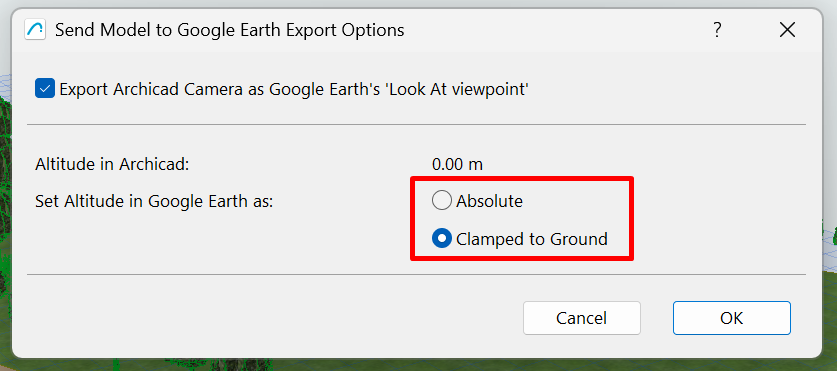
- Feu clic a OK per continuar amb l’exportació.
- Archicad genera el fitxer .kmz i obre Google Earth automàticament.
Nota: Per utilitzar aquest mètode cal tenir Google Earth 4 o una versió posterior instal·lada correctament a l’equip. L’opció d’altitud seleccionada influeix directament en la posició vertical del model.
Mètode 2 - Desar el model com a fitxer .KMZ
Aquest mètode ofereix més control sobre les opcions d’exportació i és el més recomanable per compartir el fitxer o revisar-ne el contingut abans d’exportar-lo.
- Obriu la Ventana 3D.
- Aneu a Archivo → Guardar como.
-
Seleccioneu el format Google Earth (*.kmz).
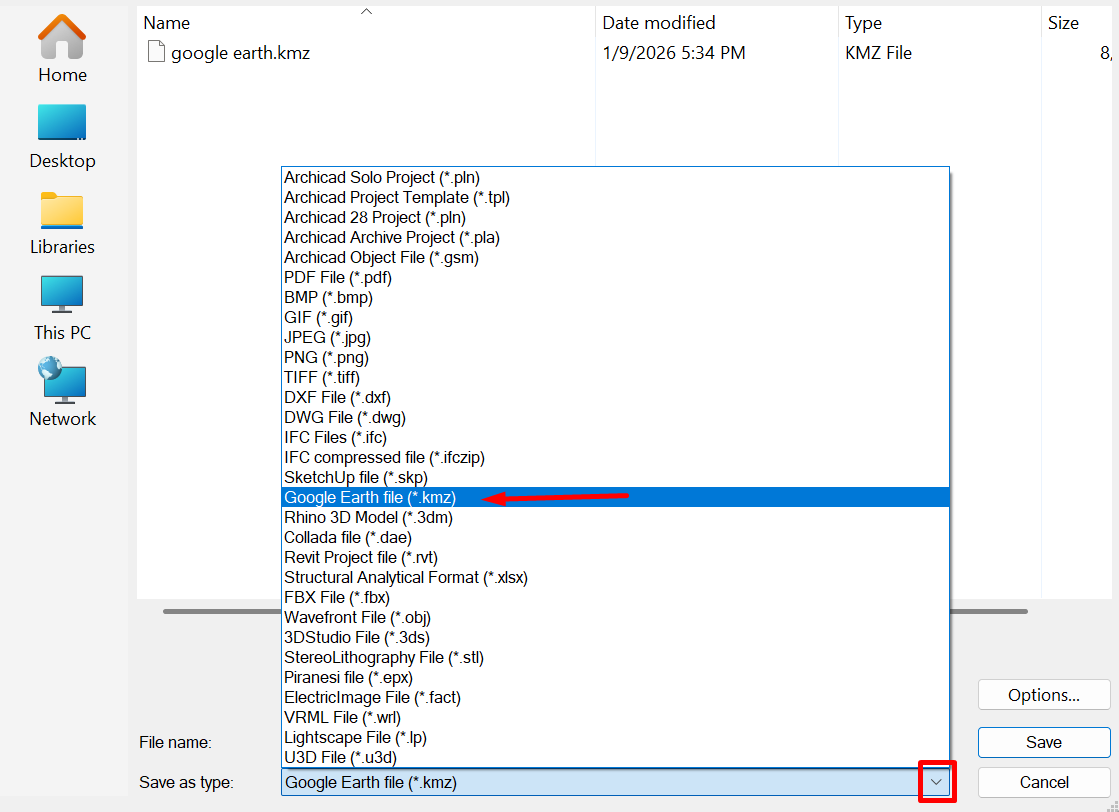
- Feu clic a Guardar.
- Apareixerà una finestra nova on podeu seleccionar els elements del model que voleu exportar a Google Earth.
-
Marqueu o desmarqueu els elements segons calgui i feu clic a OK per continuar amb l’exportació.
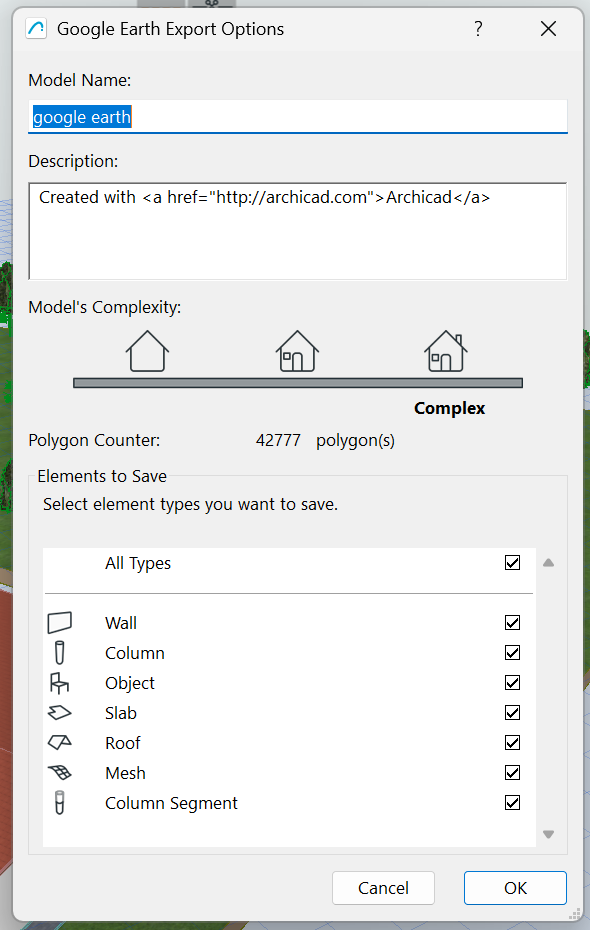
Nota: Aquesta selecció permet limitar l’exportació únicament als elements rellevants, reduint la mida del fitxer.
Opcions d’exportació KMZ
- Exportar la cámara activa como Punto de Vista, per definir la vista inicial a Google Earth.
-
Definir altitud como:
- Altitud Absoluta (sobre el nivel del mar): col·loca el model a l’altitud exacta definida a Archicad.
- Anclada al Suelo: situa el model directament sobre el terreny de Google Earth.
Nota: Si el model apareix massa alt o massa baix a Google Earth, reviseu l’opció seleccionada a Definir altitud como.
Limitacions de Google Earth
- Alguns fitxers .kmz poden contenir cares triangulars amb angles molt petits que Google Earth no importa correctament.
- Si la càmera 3D a Archicad està situada per sota del nivell del terreny, la vista resultant a Google Earth no coincidirà amb la vista original.
Recomanacions
- Comproveu sempre la Ubicación del Proyecto abans d’exportar.
- Assegureu-vos que la càmera 3D estigui situada per sobre del terreny.
- Proveu totes dues opcions d’altitud si el posicionament no és correcte.
Articles relacionats
- Com identificar de manera única les zones de mòduls vinculats als esquemes d’Archicad?
- Com definir l’origen d’una textura 3D a Archicad?
- Per què els plànols exportats a PDF a Archicad generen fitxers molt grans?
- Com assignar una propietat personalitzada de l'Archicad a una propietat IFC?
- Com eliminar una llicència educativa d’Archicad d’un ordinador?