
Articles d'aquesta secció
- Com identificar de manera única les zones de mòduls vinculats als esquemes d’Archicad?
- Com definir l’origen d’una textura 3D a Archicad?
- Per què els plànols exportats a PDF a Archicad generen fitxers molt grans?
- Com assignar una propietat personalitzada de l'Archicad a una propietat IFC?
- Com eliminar una llicència educativa d’Archicad d’un ordinador?
- Com canviar un arxiu de l'Archicad iniciat en versió International a versió Español?
- Com importar un PDF per utilitzar-lo com a referència a Archicad?
- Com podeu utilitzar versions educatives i comercials d'Archicad al mateix ordinador?
- Com aconseguir la connexió d'Archicad amb Twinmotion?
- Com crear un pòrtic estructural amb l'eina Crear Cercha a l'Archicad?
Com exportar un model arquitectònic IFC des de l'Archicad utilitzant el filtratge del model per a l'Exportació?
Temps de lectura: 4 min.
En el flux de treball d'intercanvi de models BIM, l'exportació correcta d'un fitxer IFC és clau per garantir la coordinació entre disciplines i el lliurament d'informació precisa. En aquesta guia, et mostrem com configurar i utilitzar el Filtrado del Modelo para la Exportación a l'Archicad per obtenir un IFC optimitzat i adaptat a les necessitats del teu projecte.
Objectiu
Aprendre a exportar un IFC net i específic des de l'Archicad, ajustant tant el traductor d'exportació com els filtres d'elements en desar.
Requisits Previs
- Archicad instal·lat amb un projecte arquitectònic obert.
- Permís per editar els Traductores IFC de l'Archicad (en cas de treballar amb Teamwork).
Pas 1: Configurar el Filtrado del Modelo al Traductor IFC
- Ves a Archivo > Interoperabilidad > IFC > Traductores IFC.
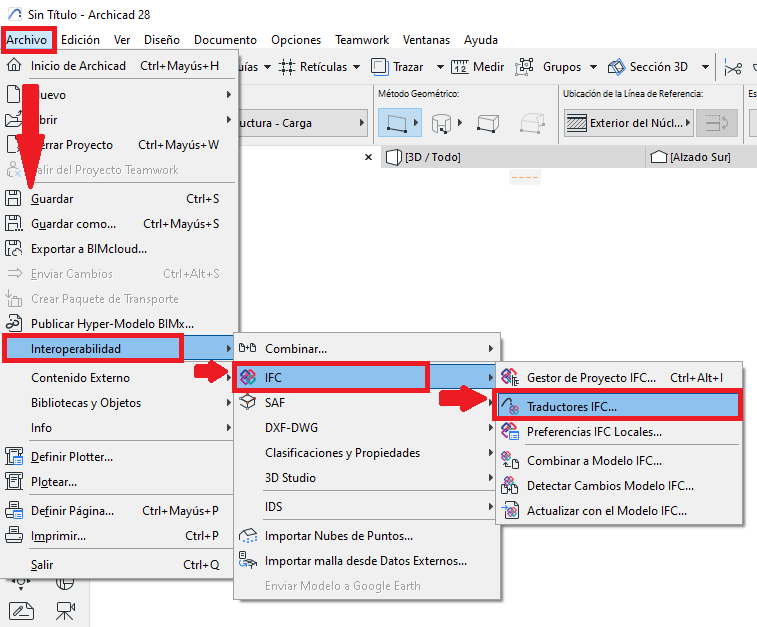
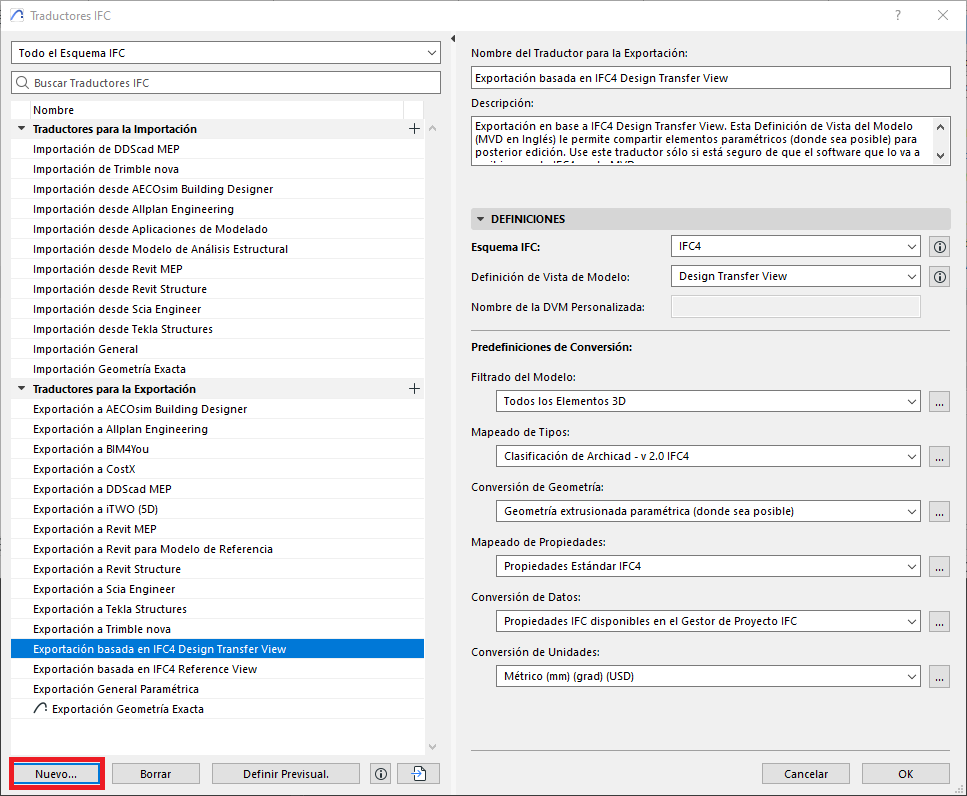
- A la secció Exportar, selecciona el traductor que facis servir (per exemple, IFC4 Reference View o Exportación Geometría Paramétrica).
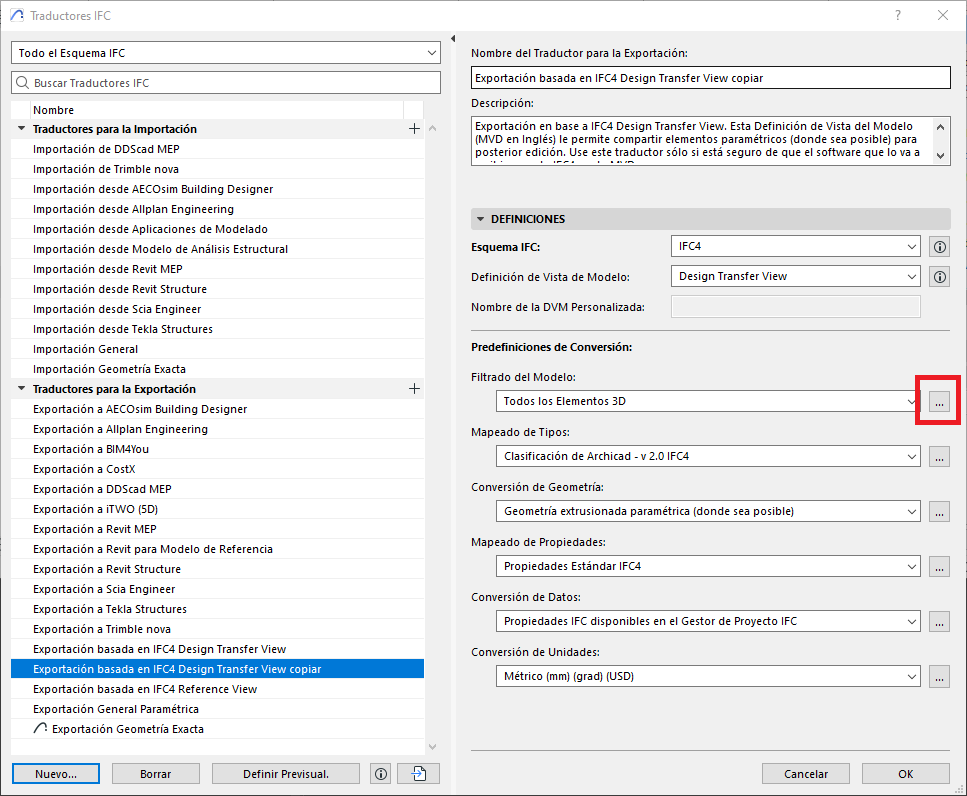
- Del traductor seleccionat crea'n un duplicat, fent clic sobre Nuevo...
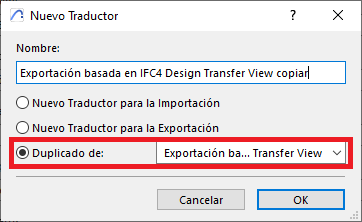
- A la finestra de diàleg de Nuevo Traductor, selecciona l'opció de "Duplicado de" i assegura't que el traductor a duplicar és el correcte.
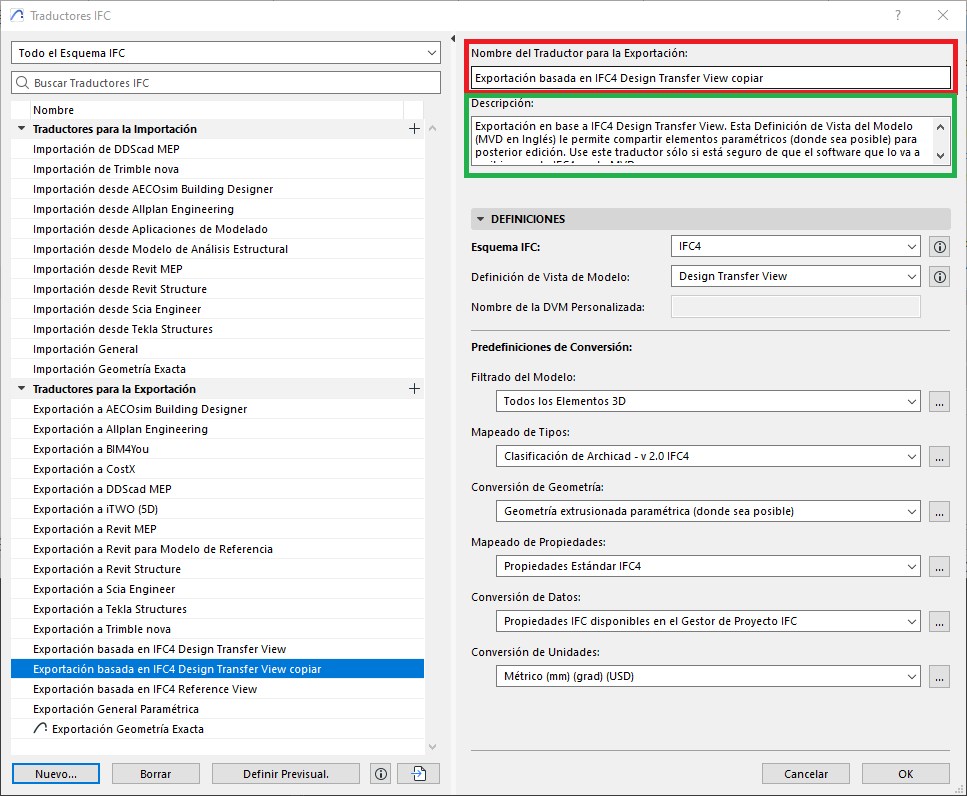
- Selecciona el traductor duplicat, i assigna-li un nou Nombre (vermell), i una Descripción (verd) breu.
- Fes clic sobre els tres punts a Filtrado de Modelo.
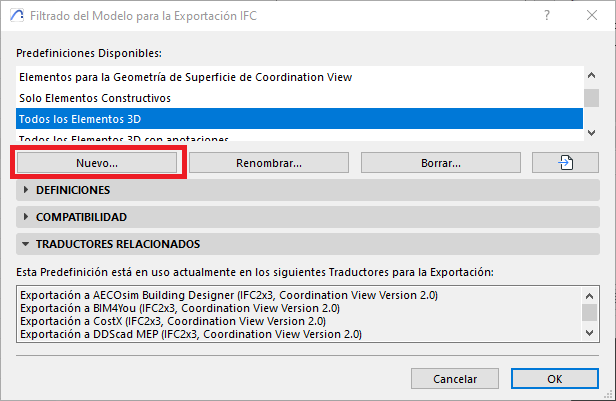
- A la finestra de diàleg de "Filtrado de Modelo para Exportación IFC", selecciona un tipus de filtre per crear-ne un duplicat fent clic sobre Nuevo...
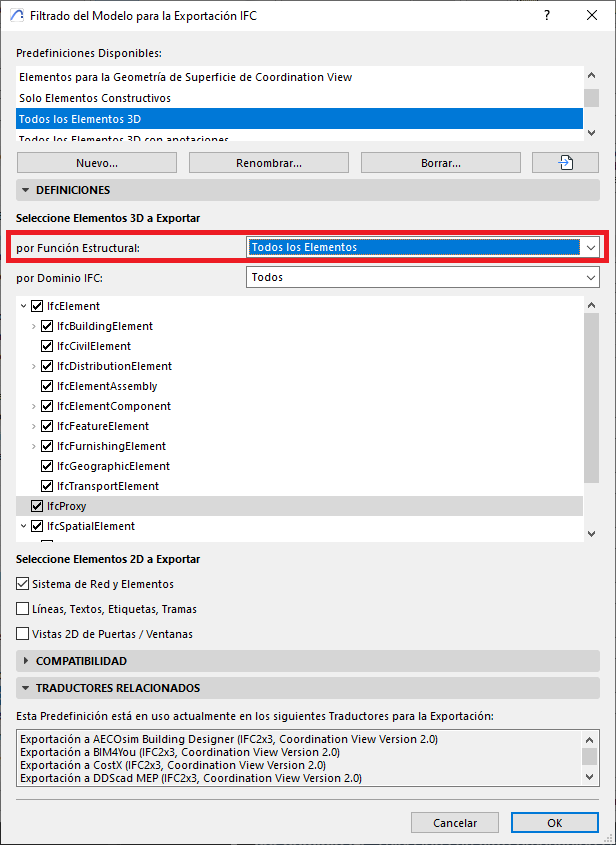
- A l'apartat de Definiciones, secció Seleccione Elementos 3D a Exportar, punt per Función Estructural, tria Solo elementos portantes o Todos los elementos.
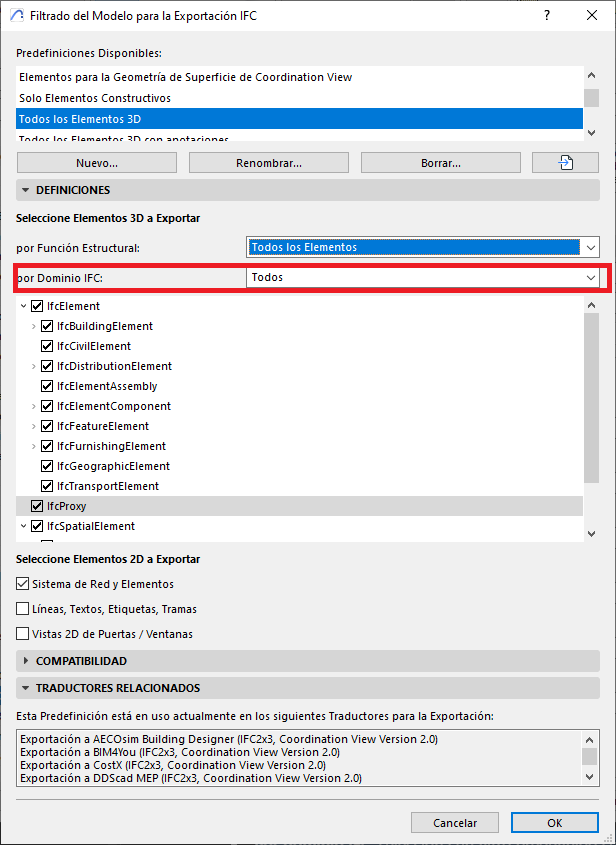
- Al punt de por dominio IFC: selecciona un filtre predefinit personalitzat, o assegura't d'incloure tots els elements necessaris per enviar-lo com a IFC (verd) si el Dominio és "Personalizado".
-
A Seleccionar elementos 2D a exportar, defineix si incloure:
- Sistema de ejes y elementos (IfcGrid).
- Líneas, textos, rótulos, tramas y acotaciones (IfcAnnotation).
- Vistas 2D de puertas/ventanas.
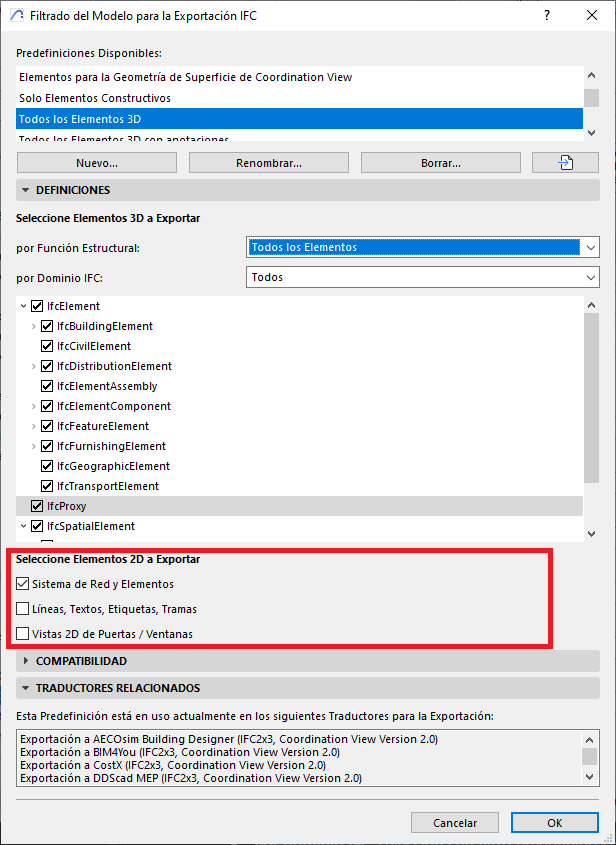
- Desa els canvis fent clic sobre OK
- A la finestra de diàleg de Traductores IFC assegura't que a l'opció de Filtrado de Modelo tens seleccionat el nou perfil de filtratge.
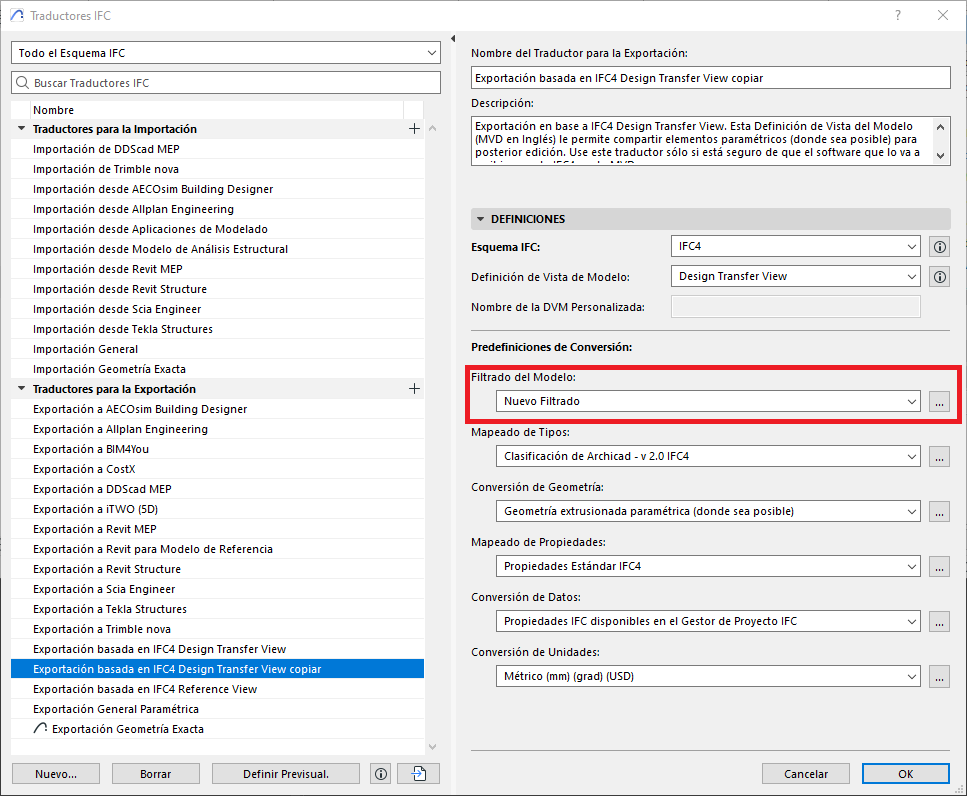
- Desa el Traductor fent clic sobre OK.
Pas 2: Preparar la Vista d'Exportació
- Activa la vista des de la qual exportaràs (Planta o 3D) i ajusta capes, filtres de rehabilitació etc.
- (Opcional) Selecciona manualment els elements si faràs servir Solo elementos seleccionados.
Pas 3: Desar Com a IFC
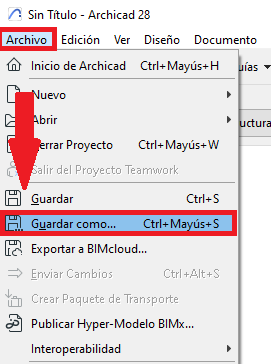
- Ves a Archivo > Guardar como…
- A la finestra de diàleg de Guardar Planta, tria Archivo IFC (*.ifc).
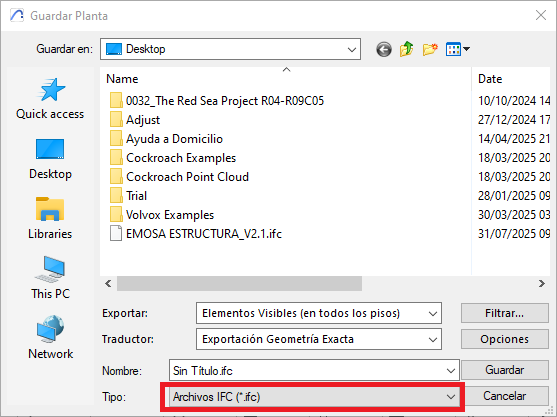
- Confirma el traductor configurat.
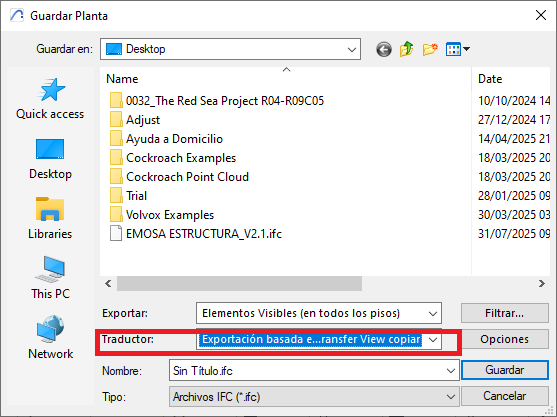
- A Exportar, selecciona:
- Elementos seleccionados solamente, si a la vista actual hi ha alguns elements seleccionats.
- Todo el proyecto.
- Elementos visibles (en todos las pisos).
- Todos los elementos en el piso actual.
- Los elementos visibles del piso actual.
- Prem Filtrar… per agrupar i refinar per Tipo IFC, Planta, Capa o Propietario, i aplicar filtres per Dominio IFC o Función estructural.
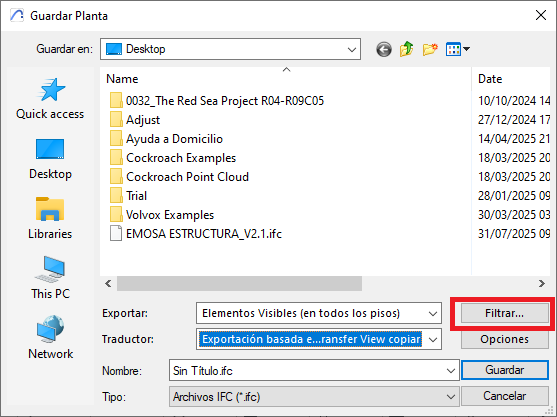
- Defineix la ubicació on vulguis desar el fitxer IFC i fes clic sobre Guardar per desar el fitxer.
Exportació des del Publicador
El Publicador sempre exporta Elementos visibles, així que prepara les vistes segons aquest criteri.
Validació Post-Exportació
Obre l'IFC en un visor compatible per a:
- Verifica que només apareguin els elements del domini previst.
- Assegura't que el conjunt exportat coincideix amb el mode d'exportació triat, o l'acordat.
Consell Professional
- Crea traductors dedicats per a cada escenari d'intercanvi: per exemple, IFC4 RV — Arquitectura (sense 2D) i IFC2x3 — Coordinació (amb eixos i anotacions). Això estandarditza els lliuraments i redueix errors.
- Revisa sempre el fitxer IFC en un visor IFC per assegurar-te que l'IFC compleix amb les expectatives. Per a això pots utilitzar aquest visor gratuït: DDScad Viewer
Articles relacionats
- Com identificar de manera única les zones de mòduls vinculats als esquemes d’Archicad?
- Com definir l’origen d’una textura 3D a Archicad?
- Per què els plànols exportats a PDF a Archicad generen fitxers molt grans?
- Com assignar una propietat personalitzada de l'Archicad a una propietat IFC?
- Com eliminar una llicència educativa d’Archicad d’un ordinador?