
Articles d'aquesta secció
- Com identificar de manera única les zones de mòduls vinculats als esquemes d’Archicad?
- Com definir l’origen d’una textura 3D a Archicad?
- Per què els plànols exportats a PDF a Archicad generen fitxers molt grans?
- Com assignar una propietat personalitzada de l'Archicad a una propietat IFC?
- Com eliminar una llicència educativa d’Archicad d’un ordinador?
- Com canviar un arxiu de l'Archicad iniciat en versió International a versió Español?
- Com importar un PDF per utilitzar-lo com a referència a Archicad?
- Com podeu utilitzar versions educatives i comercials d'Archicad al mateix ordinador?
- Com aconseguir la connexió d'Archicad amb Twinmotion?
- Com crear un pòrtic estructural amb l'eina Crear Cercha a l'Archicad?
Com esborrar les dades locals de Teamwork a Archicad?
Gestionar les dades locals de Teamwork d’Archicad de manera eficient és crucial per mantenir un rendiment òptim i alliberar espai al vostre ordinador. Seguiu aquests passos per esborrar les dades locals de Teamwork a Archicad:
Guia pas a pas
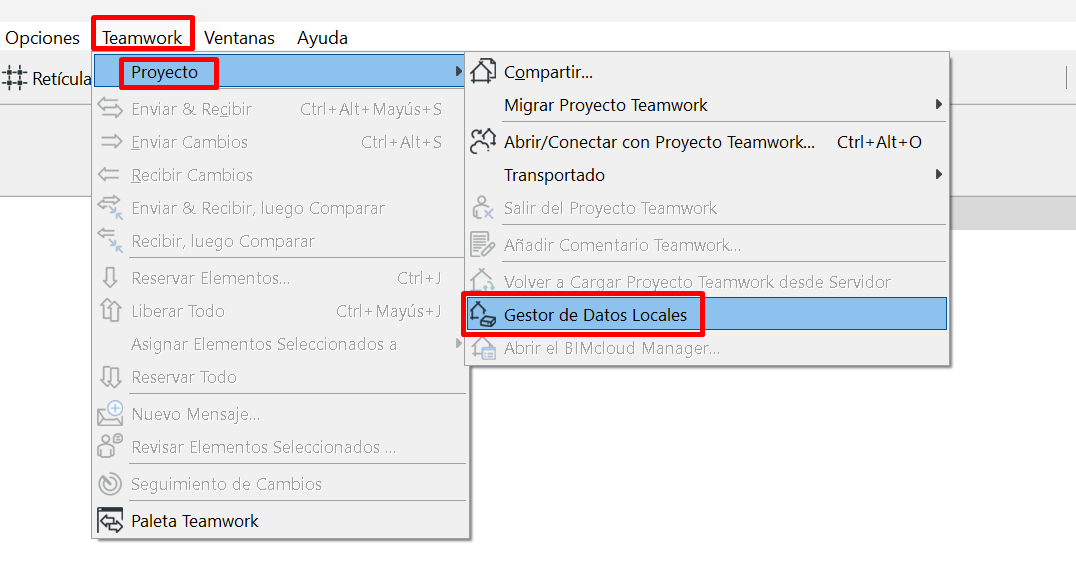
1. Obriu l’Administrador de Datos Locales
Per començar, aneu a Teamwork > Proyecto > Gestor de Datos Locales. Això obrirà el quadre de diàleg del Gestor de Datos Locales, on podreu gestionar els vostres projectes i biblioteques locals de Teamwork.
2. Seleccioneu les dades que voleu esborrar
Al quadre de diàleg de l’Administrador de Datos Locales, veureu una llista de tots els vostres projectes i biblioteques locals de Teamwork. Seleccioneu el projecte o la biblioteca que voleu esborrar. Assegureu-vos de triar l’element correcte per evitar perdre dades importants.
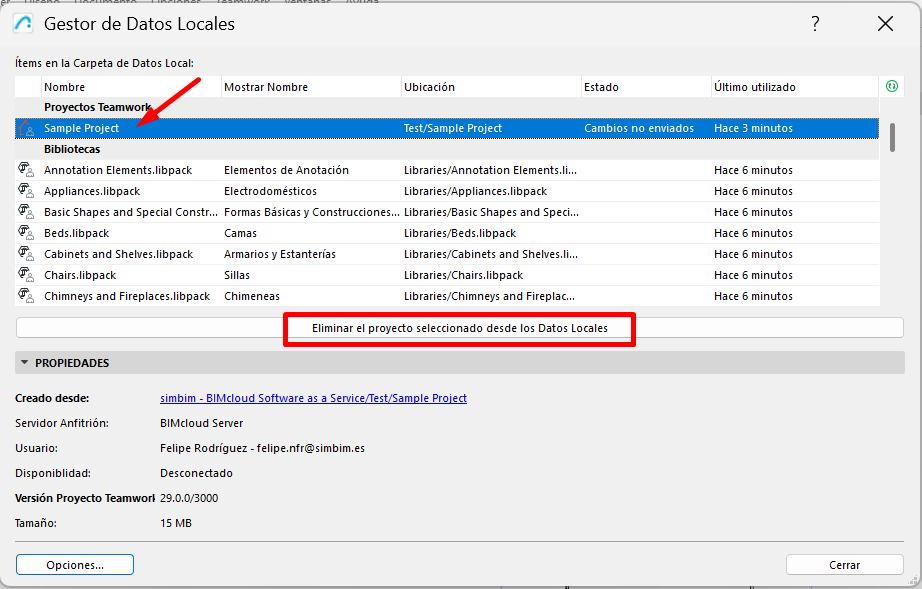
3. Esborreu les dades seleccionades
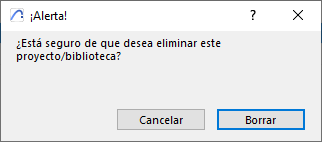
Un cop hàgiu seleccionat les dades que voleu esborrar, feu clic al botó Borrar a la part inferior del quadre de diàleg. Aquesta acció eliminarà el projecte o la biblioteca seleccionada de la vostra carpeta de dades locals.
Consideracions importants
- Pèrdua de canvis no enviats: Esborrar dades locals significa que perdreu qualsevol canvi no enviat. Assegureu-vos que tots els vostres canvis s’hagin enviat a BIMcloud abans de continuar.
Preguntes freqüents
-
Què passa si esborreu dades locals de Teamwork?
- Esborrar dades locals de Teamwork eliminarà les còpies locals del projecte i les seves biblioteques del vostre ordinador. Es perdran els canvis no enviats.
-
Podeu recuperar les dades locals esborrades?
- Un cop esborrades les dades locals, no es poden recuperar. Assegureu-vos que tots els canvis s’hagin enviat a BIMcloud abans de l’eliminació.
-
Heu d’abandonar el projecte o simplement esborrar les dades locals?
- Si el projecte encara està actiu, es recomana abandonar el projecte en lloc de simplement esborrar la còpia local.
-
Com podeu saber quines dades locals heu d’esborrar?
- Utilitzeu l’Administrador de Datos Locales per revisar l’estat i les propietats de les vostres dades locals. Esborreu les dades dels projectes que ja no estiguin actius o que ja no siguin necessaris.
Bones pràctiques
-
Reviseu regularment les dades locals:
- Reviseu periòdicament el Gestor de Datos Locales per identificar i esborrar dades locals innecessàries. Això ajuda a alliberar espai i mantenir el rendiment del sistema.
-
Envieu tots els canvis abans de l’eliminació:
- Assegureu-vos sempre que tots els canvis s’hagin enviat a BIMcloud abans d’esborrar les dades locals per evitar perdre qualsevol feina.
-
Abandoneu els projectes quan ja no siguin necessaris:
- En lloc de simplement esborrar les dades locals, abandoneu els projectes que ja no estiguin actius.
-
Feu còpies de seguretat de les dades importants:
- Abans d’esborrar qualsevol dada local, considereu fer una còpia de seguretat dels fitxers importants per evitar la pèrdua accidental de dades.
-
Comuniqueu-vos amb els membres de l’equip:
- Informeu els membres del vostre equip abans d’esborrar dades locals o abandonar un projecte per garantir una col·laboració fluida i evitar qualsevol interrupció.
-
Torneu a unir-vos als projectes després de l’eliminació:
- Després d’esborrar les dades locals, torneu a unir-vos al projecte a través de Teamwork > Proyecto > Abrir/Connectar con Proyecto Teamwork... per descarregar una memòria cau nova.
-
Còpies de seguretat regulars:
- Feu còpies de seguretat regularment de les vostres dades importants per evitar la pèrdua accidental durant els processos d’eliminació.
Problemes de rendiment
- Problema: El projecte de Teamwork triga a carregar-se o la navegació és lenta.
- Solució: Esborrar les dades de la memòria cau local pot millorar el rendiment.
Esborrar les dades locals de Teamwork ajuda a gestionar i alliberar espai al vostre ordinador eliminant còpies locals innecessàries de projectes i biblioteques de Teamwork. Assegureu-vos sempre d’haver enviat tots els canvis i considereu abandonar projectes actius per mantenir la col·laboració de l’equip.
Articles relacionats
- Com identificar de manera única les zones de mòduls vinculats als esquemes d’Archicad?
- Com definir l’origen d’una textura 3D a Archicad?
- Per què els plànols exportats a PDF a Archicad generen fitxers molt grans?
- Com assignar una propietat personalitzada de l'Archicad a una propietat IFC?
- Com eliminar una llicència educativa d’Archicad d’un ordinador?