
Articles d'aquesta secció
- Com identificar de manera única les zones de mòduls vinculats als esquemes d’Archicad?
- Com definir l’origen d’una textura 3D a Archicad?
- Per què els plànols exportats a PDF a Archicad generen fitxers molt grans?
- Com assignar una propietat personalitzada de l'Archicad a una propietat IFC?
- Com eliminar una llicència educativa d’Archicad d’un ordinador?
- Com canviar un arxiu de l'Archicad iniciat en versió International a versió Español?
- Com importar un PDF per utilitzar-lo com a referència a Archicad?
- Com podeu utilitzar versions educatives i comercials d'Archicad al mateix ordinador?
- Com aconseguir la connexió d'Archicad amb Twinmotion?
- Com crear un pòrtic estructural amb l'eina Crear Cercha a l'Archicad?
Com es poden detallar elements d'un model importat mitjançant documents 3D a Archicad?
Quan necessiteu documentar un model importat des d'un fitxer IFC a Archicad, una manera pràctica de fer-ho és aïllar-lo en 3D, generar diversos documents 3D i col·locar-los després en un plànol.
Aquest flux permet obtenir una representació clara de l'element, crear una vista frontal per acotar-lo correctament i preparar una presentació final amb diverses vistes del mateix component.
Pas 1 - Importar el fitxer i localitzar l'element
Obriu el projecte a Archicad i importeu el fitxer corresponent. Després, accediu a la vista 3D per localitzar l'element que voleu detallar.
- Importeu el fitxer IFC al model.
- Aneu a la vista 3D.
-
Identifiqueu l'element que voleu documentar (per exemple, marcant-lo en vermell).
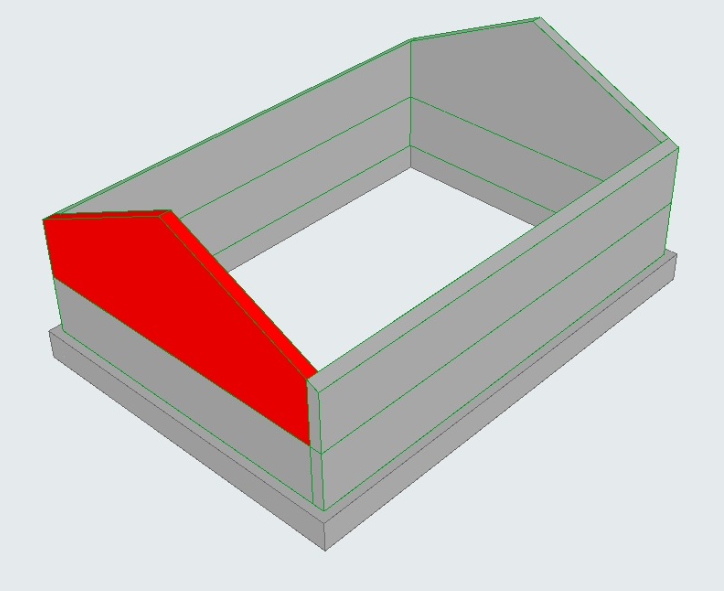
Pas 2 - Desar una primera vista com a document 3D
Amb l'element ja localitzat dins del model, deseu la vista actual com a document 3D.
- Manteniu visible la vista 3D del model.
- Deseu la vista com a document 3D.
Pas 3 - Aïllar l'element en 3D
Per treballar únicament amb la peça que us interessa, torneu a seleccionar-la i utilitzeu l'opció Mostrar selección.
- Torneu a seleccionar l'element a la vista 3D.
- Feu clic amb el botó dret sobre l'element.
-
Seleccioneu Mostrar selección.
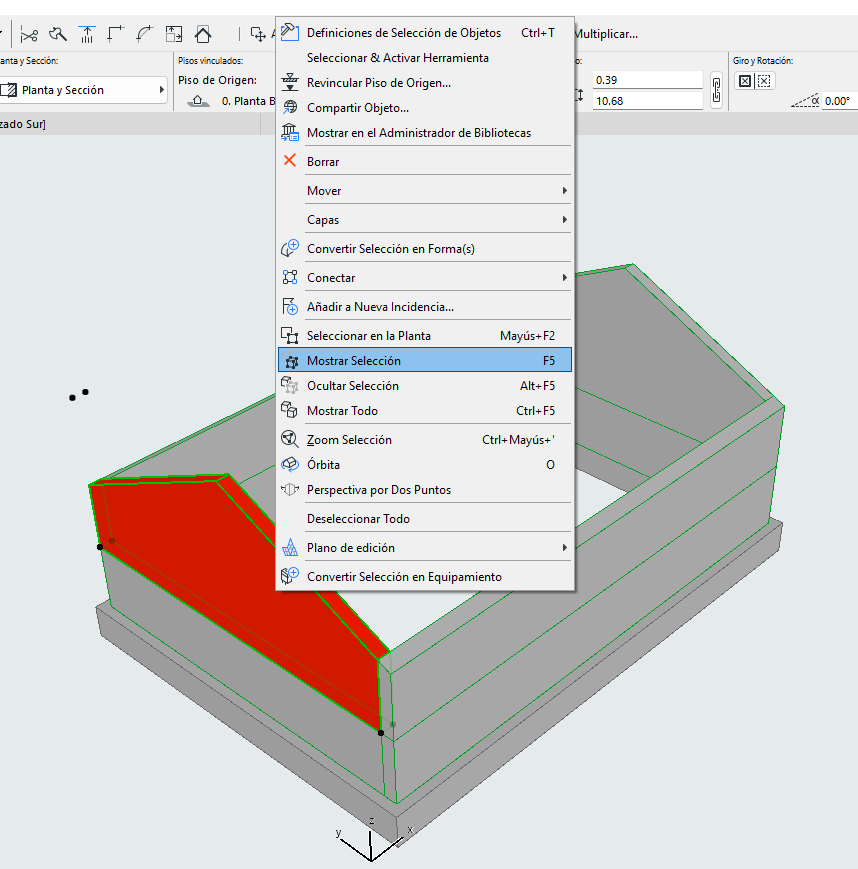
- Deseu aquesta nova vista aïllada com a un altre document 3D.
Nota: L'opció Mostrar selección oculta temporalment la resta del model i deixa visible únicament l'element seleccionat, cosa que facilita generar una vista molt més neta.
Pas 4 - Configurar una perspectiva axonomètrica frontal
Un cop aïllat l'element, podeu ajustar la projecció per obtenir una vista frontal adequada per al detall.
-
Al Navegador, activeu Perspectiva axonométrica.
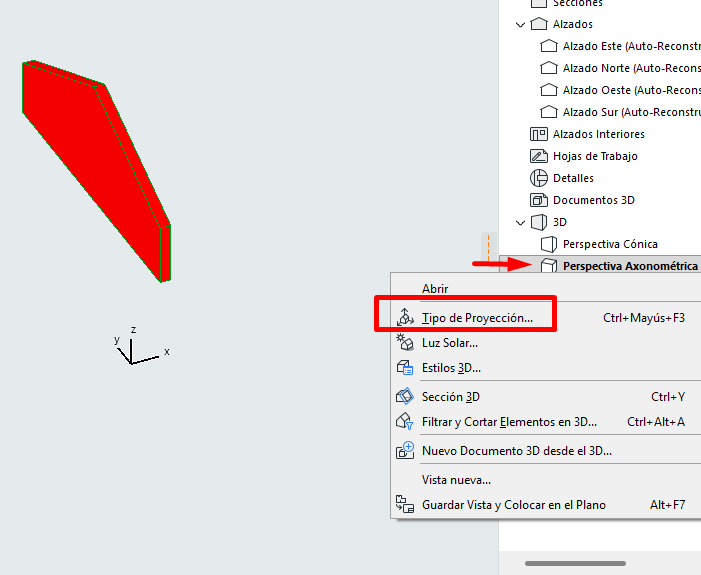
- Feu clic amb el botó dret sobre la vista i seleccioneu Tipo de proyección.
- Trieu Vista lateral.
-
Al camp Azimut, introduïu l'angle necessari per visualitzar l'element de front.
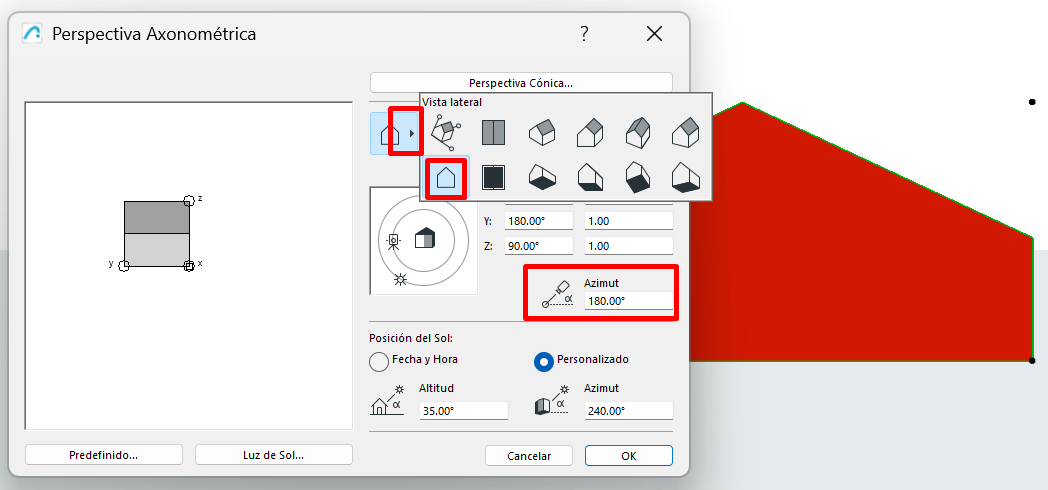
- Deseu aquesta configuració com a un nou document 3D.
Nota: El valor d'Azimut dependrà de l'orientació de l'element. Si la peça no es veu exactament de front, proveu diferents angles fins a aconseguir una vista neta i fàcil d'acotar.
Pas 5 - Afegir cotes i anotacions al detall
Amb la vista frontal ja definida, podeu documentar l'element directament al document 3D.
- Obriu el document 3D amb l'orientació frontal.
- Afegiu les cotes necessàries.
-
Inseriu textos, etiquetes o notes segons la informació que necessiteu mostrar.
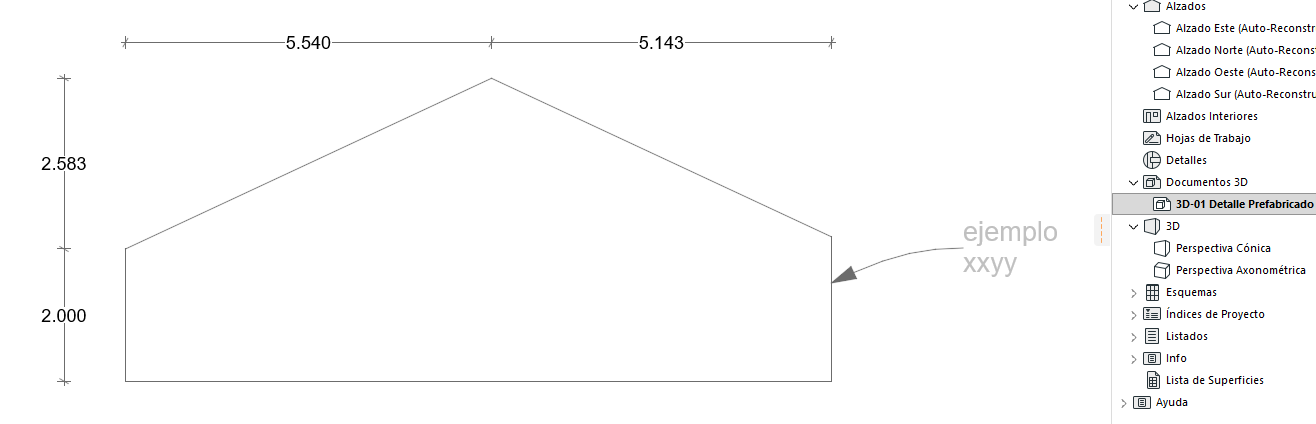
- Deseu els documents 3D com a Vistas.
Pas 6 - Col·locar les vistes al plànol
Finalment, col·loqueu les vistes desades en una làmina per compondre la presentació final del detall.
- Accediu al Plano.
- Arrossegueu les vistes desades al plànol.
-
Organitzeu la composició amb la vista general, la vista aïllada i la vista frontal acotada.
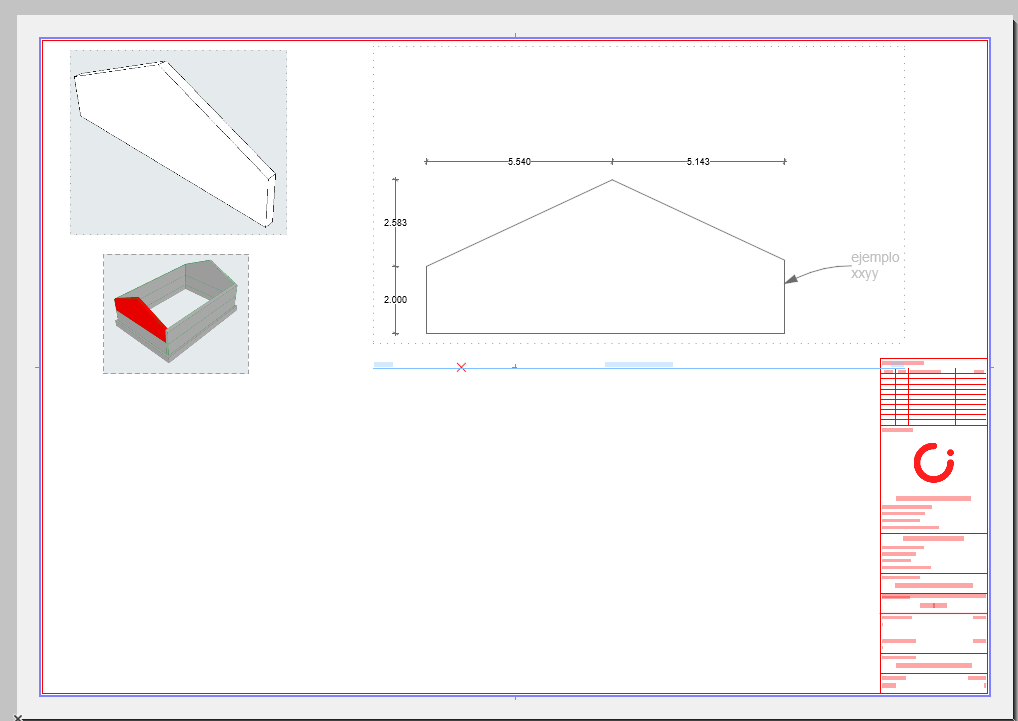
Resultat
Amb aquest flux podreu:
- Aïllar un element importat des d'IFC dins del model.
- Generar diverses vistes útils mitjançant documents 3D.
- Obtenir una vista frontal adequada per a l'acotació i l'anotació.
- Preparar una làmina final amb diverses vistes de l'element.
Articles relacionats
- Com identificar de manera única les zones de mòduls vinculats als esquemes d’Archicad?
- Com definir l’origen d’una textura 3D a Archicad?
- Per què els plànols exportats a PDF a Archicad generen fitxers molt grans?
- Com assignar una propietat personalitzada de l'Archicad a una propietat IFC?
- Com eliminar una llicència educativa d’Archicad d’un ordinador?