
Articles d'aquesta secció
- Com identificar de manera única les zones de mòduls vinculats als esquemes d’Archicad?
- Com definir l’origen d’una textura 3D a Archicad?
- Per què els plànols exportats a PDF a Archicad generen fitxers molt grans?
- Com assignar una propietat personalitzada de l'Archicad a una propietat IFC?
- Com eliminar una llicència educativa d’Archicad d’un ordinador?
- Com canviar un arxiu de l'Archicad iniciat en versió International a versió Español?
- Com importar un PDF per utilitzar-lo com a referència a Archicad?
- Com podeu utilitzar versions educatives i comercials d'Archicad al mateix ordinador?
- Com aconseguir la connexió d'Archicad amb Twinmotion?
- Com crear un pòrtic estructural amb l'eina Crear Cercha a l'Archicad?
Com desar Favoritos a l'Archicad?
Crear i aplicar Favoritos directament des dels Ajustes de herramienta a l'Archicad és el mètode més ràpid i coherent per desar configuracions de disseny, incloent-hi paràmetres de model, atributs gràfics i estils de text.
Què són els Favoritos?
Els Favoritos a l'Archicad són combinacions desades d'ajustos d'eina —com tipus de mur, plomes, materials o estils de text— que es poden reutilitzar a l'instant. Són essencials per treballar amb consistència, rapidesa i compliment d'estàndards BIM (ISO 19650 i ISO 9001).
Per què fer servir el mètode des dels Ajustes de herramienta?
L'ús de la icona d'estrella (⭐) dins dels Ajustes de herramienta permet:
- Desar la configuració actual d'una eina (per exemple: Mur, Porta, Text o Etiqueta).
- Aplicar aquesta configuració sense canviar de paleta ni interrompre el flux de treball.
- Assegurar uniformitat visual i tècnica entre tots els elements del projecte.
Important: Els Favoritos emmagatzemen tots els paràmetres, incloent-hi font, mida i estil en eines de text o etiqueta, la qual cosa garanteix una documentació visualment coherent en tota la plantilla del projecte.
Pas a pas: Desar un Favorito des dels Ajustes de herramienta
-
Pas 1 — Activar l'eina
- Selecciona l'eina que vulguis desar (per exemple, Mur, Porta, Text o Etiqueta).
-
Pas 2 — Obrir els Ajustes de herramienta
- Fes doble clic a la icona de l'eina o prem Ctrl+T / Cmd+T per obrir la finestra d'Ajustes de herramienta.
-
Pas 3 — Ajustar els paràmetres
- Configura tots els valors necessaris: tipus d'estructura, materials, alçada, capa, composició, plomes i farciment.
- En eines de text o etiqueta, ajusta també la font, la mida, l'estil i l'alineació.
- Aquestes configuracions quedaran registrades dins del Favorito per al seu ús futur.
-
Pas 4 — Desar com a Favorito
- Fes clic a la icona d'estrella (⭐) situada a la cantonada superior esquerra dels Ajustes de herramienta.
-
Selecciona Guardar configuración actual como Favorito….
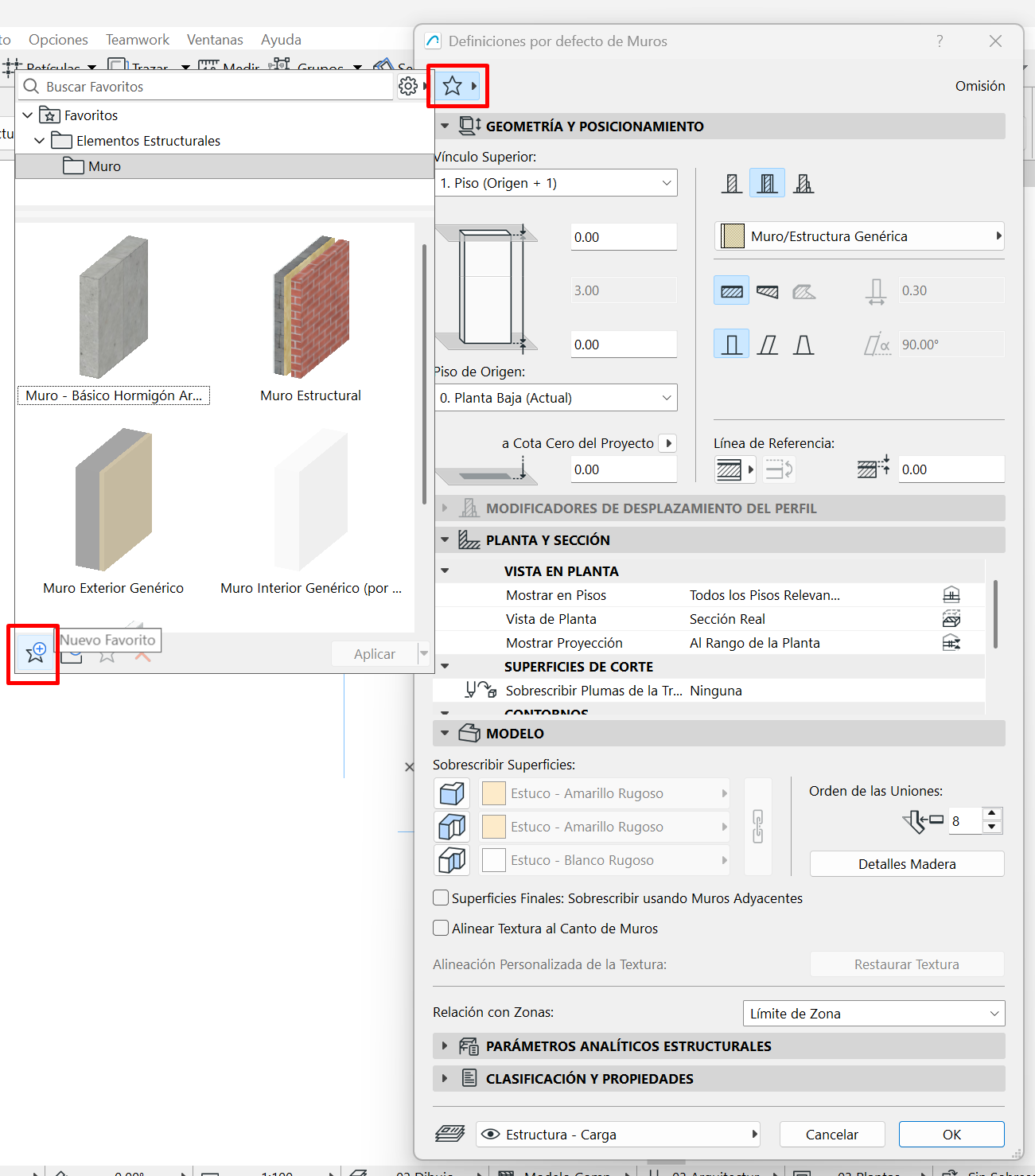
- Introdueix un nom clar seguint la convenció de la teva plantilla, per exemple: MURO_EXT_300_Aislado_G01 o TEXTO_Notas_2.0mm_Arial_AN01.
-
Pas 5 — Aplicar un Favorito
- Obre els Ajustes de herramienta de la mateixa eina.
- Fes clic de nou a l'estrella (⭐) i selecciona el Favorito desitjat.
- Prem Aceptar per aplicar la configuració al nou element.
-
Pas 6 — Actualitzar un Favorito existent
- Obre els Ajustes de herramienta i modifica els paràmetres que necessitis.
- Fes clic a l'estrella (⭐) i selecciona Actualizar Favorito [Nombre].
- Nota: els elements ja col·locats no es modifiquen automàticament; l'actualització només afecta els nous.
Gestionar Favoritos entre projectes
- Obre el Gestor de Favoritos → Guardar Favoritos… per exportar un fitxer .xml.
- En un altre projecte, selecciona Cargar Favoritos… per importar el fitxer.
- També pots incloure els teus Favoritos en una plantilla d'oficina (.tpl) per mantenir la coherència en tots els projectes.
Articles relacionats
- Com identificar de manera única les zones de mòduls vinculats als esquemes d’Archicad?
- Com definir l’origen d’una textura 3D a Archicad?
- Per què els plànols exportats a PDF a Archicad generen fitxers molt grans?
- Com assignar una propietat personalitzada de l'Archicad a una propietat IFC?
- Com eliminar una llicència educativa d’Archicad d’un ordinador?