
Articles d'aquesta secció
- Com identificar de manera única les zones de mòduls vinculats als esquemes d’Archicad?
- Com definir l’origen d’una textura 3D a Archicad?
- Per què els plànols exportats a PDF a Archicad generen fitxers molt grans?
- Com assignar una propietat personalitzada de l'Archicad a una propietat IFC?
- Com eliminar una llicència educativa d’Archicad d’un ordinador?
- Com canviar un arxiu de l'Archicad iniciat en versió International a versió Español?
- Com importar un PDF per utilitzar-lo com a referència a Archicad?
- Com podeu utilitzar versions educatives i comercials d'Archicad al mateix ordinador?
- Com aconseguir la connexió d'Archicad amb Twinmotion?
- Com crear un pòrtic estructural amb l'eina Crear Cercha a l'Archicad?
Com crear un pòrtic estructural amb l'eina Crear Cercha a l'Archicad?
L'eina Crear Cercha de l'Archicad (Diseño > Extras de Diseño > TrussMaker) permet generar estructures tipus encavallada a partir d'un esquema 2D. És útil per modelar pòrtics estructurals de forma ràpida quan la seva geometria és lineal o triangulada.
Funciona a partir d'un dibuix previ en planta, secció o alçat, i està orientada a modelatge i visualització, no a càlcul estructural.
Se'n recomana l'ús en models conceptuals, representacions 3D ràpides o solucions documentals. Per a necessitats estructurals avançades o BIM analític, convé utilitzar altres eines.
Passos per crear el pòrtic estructural
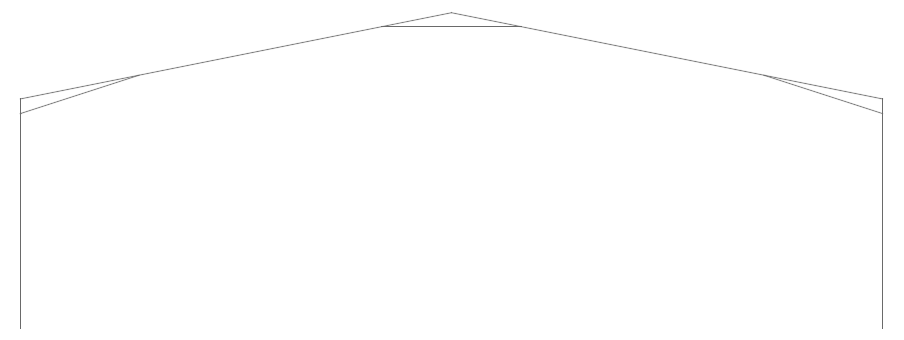
Pas 1 - Dibuixar l'esquema del pòrtic
- A la planta o en una secció/alçat, dibuixa el contorn i la subdivisió interna del pòrtic utilitzant línies i, si cal, arcs.
-
Aquest dibuix serà la base que TrussMaker convertirà en objecte.
Pas 2 - Utilitzar diferents colors de ploma
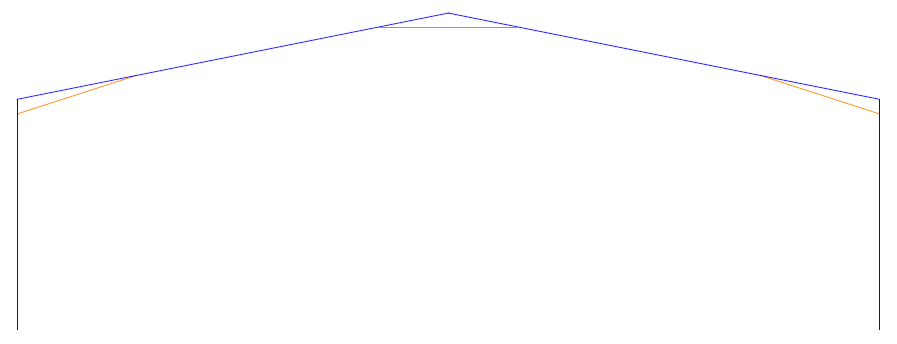
L'Archicad utilitza els colors de ploma per distingir les diferents parts de l'encavallada.
- Assigna una ploma diferent a cada tipus d'element de l'esquema.
- Per exemple, pots utilitzar una ploma per al cordó superior, una altra per al cordó inferior, una altra per als muntants i una altra per a les diagonals.
-
Això t'ajudarà a configurar millor cada part al quadre d'ajustos.
Pas 3 - Seleccionar l'esquema
- Quan el dibuix estigui llest, selecciona totes les línies i arcs que formen el pòrtic.
Pas 4 - Executar l'ordre Crear Cercha
- Ves a Diseño > Extras de Diseño > TrussMaker > Crear Cercha.
- S'obrirà el quadre de diàleg de configuració.
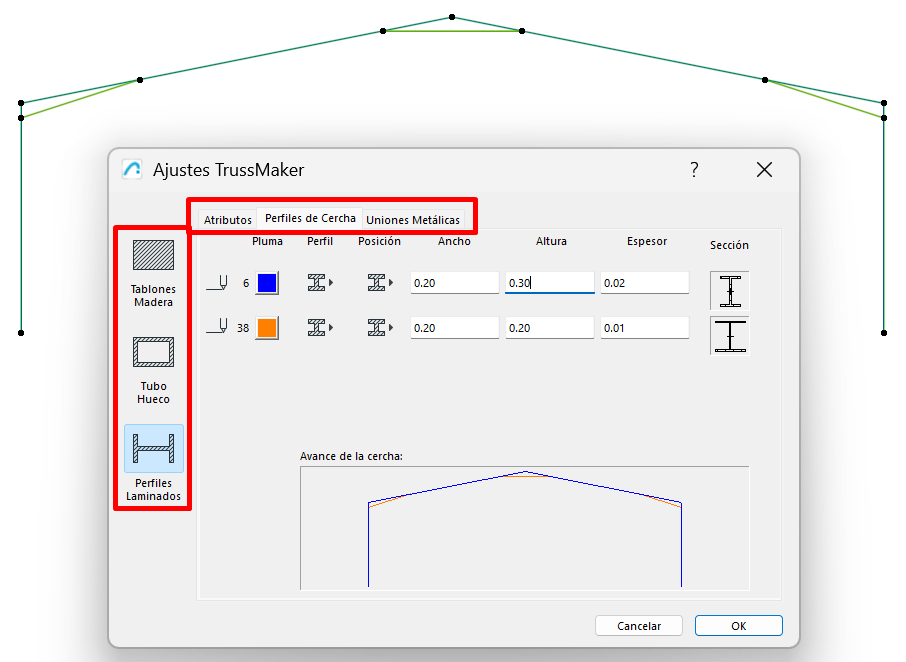
Pas 5 - Ajustar la configuració de l'encavallada
- Al quadre de diàleg, defineix els paràmetres de les diferents parts del pòrtic segons la geometria que hagis dibuixat.
-
Revisa especialment els perfils o seccions visuals, gruixos, trobades, orientació i alçada o posició de l'objecte generat.
Pas 6 - Desar i col·locar l'objecte
-
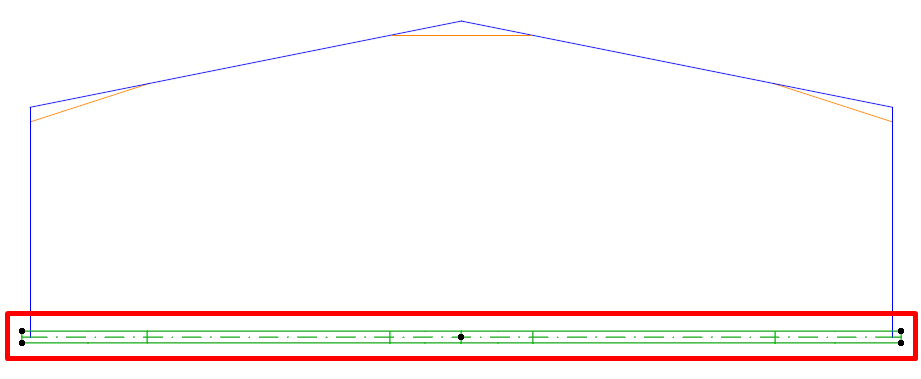
Un cop acceptis la configuració, l'Archicad generarà l'encavallada com un objecte dins del model. Es desarà a la Biblioteca Incrustada.
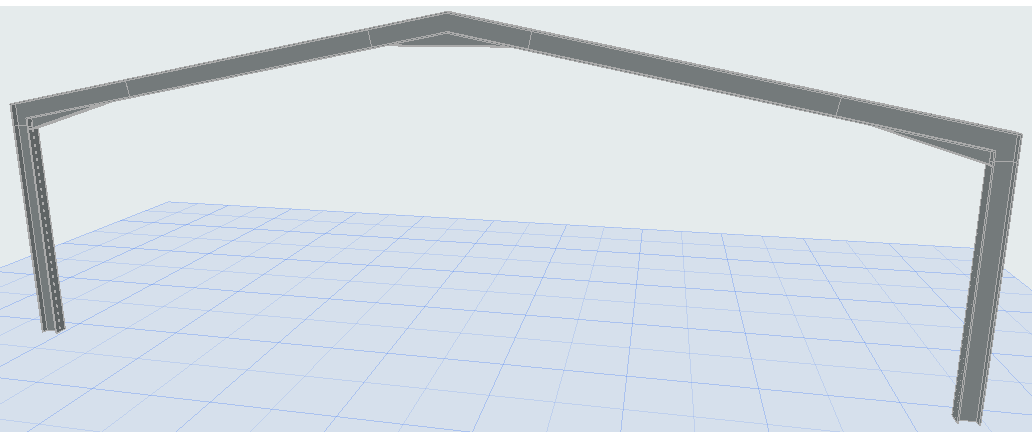
Com editar un pòrtic ja creat
Important: L'eina no edita l'encavallada existent directament. El procés consisteix a utilitzar la seva geometria base per generar una nova encavallada actualitzada. La funció d'edició permet recuperar i modificar l'esquema original, però sempre es crea un objecte nou.
- Obre una elevació o secció on l'encavallada es vegi completament de front.
- Selecciona l'encavallada existent.
- Ves a Diseño > Extras de Diseño > Editar Cercha.
- Prem Continuar Editando.
- Es mostrarà l'esquema original de l'encavallada.
- Modifica aquest esquema segons calgui.
- Executa de nou Crear Cercha per generar la nova versió.
Bones pràctiques
- Utilitza aquesta eina per a models conceptuals o de detall visual.
- Mantén la coherència en els colors de ploma.
- Treballa en secció si necessites més control geomètric.
- Verifica sempre el resultat en 3D.
- Assumeix sempre que qualsevol canvi implica regenerar l'encavallada, no editar-la directament.
Problemes habituals
El pòrtic no es genera correctament
Verifica que l'esquema estigui complet, ben definit i sense elements solts, amb totes les línies seleccionades i les plomes correctament diferenciades.
La forma no coincideix amb l'esperat
Revisa la configuració a TrussMaker, especialment l'assignació per plomes, els perfils i la interpretació de diagonals.
No puc editar-lo movent les línies originals
És normal. Has d'utilitzar Editar Cercha per recuperar l'esquema i generar-ne una de nova.
Articles relacionats
- Com identificar de manera única les zones de mòduls vinculats als esquemes d’Archicad?
- Com definir l’origen d’una textura 3D a Archicad?
- Per què els plànols exportats a PDF a Archicad generen fitxers molt grans?
- Com assignar una propietat personalitzada de l'Archicad a una propietat IFC?
- Com eliminar una llicència educativa d’Archicad d’un ordinador?