
Articles d'aquesta secció
- Com identificar de manera única les zones de mòduls vinculats als esquemes d’Archicad?
- Com definir l’origen d’una textura 3D a Archicad?
- Per què els plànols exportats a PDF a Archicad generen fitxers molt grans?
- Com assignar una propietat personalitzada de l'Archicad a una propietat IFC?
- Com eliminar una llicència educativa d’Archicad d’un ordinador?
- Com canviar un arxiu de l'Archicad iniciat en versió International a versió Español?
- Com importar un PDF per utilitzar-lo com a referència a Archicad?
- Com podeu utilitzar versions educatives i comercials d'Archicad al mateix ordinador?
- Com aconseguir la connexió d'Archicad amb Twinmotion?
- Com crear un pòrtic estructural amb l'eina Crear Cercha a l'Archicad?
Com assignar una propietat personalitzada de l'Archicad a una propietat IFC?
Si necessites que una propietat personalitzada de l'Archicad s'exporti dins d'un fitxer IFC, has de configurar-la mitjançant l'Asignación de propiedades del Traductor IFC d'exportació.
Aquest procés et permet decidir en quina entitat IFC es desarà la informació, dins de quin conjunt de propietats apareixerà i quina propietat de l'Archicad s'utilitzarà com a origen de la dada.
Important: Perquè l'exportació funcioni correctament, la propietat personalitzada ha de tenir valor als elements del model i el fitxer s'ha d'exportar amb el mateix Traductor IFC amb què s'hagi configurat l'assignació.
Com assignar una propietat personalitzada de l'Archicad a una propietat IFC
Pas 1 - Obrir els Traductores IFC
- A l'Archicad, ves a Archivo > Interoperabilidad > IFC > Traductores IFC...
- A la llista de l'esquerra, selecciona el traductor que utilitzes per exportar.
Per exemple, pots seleccionar el traductor general d'exportació si és el que utilitzes habitualment.
Pas 2 - Obrir la configuració d'Asignación de propiedades
- Al tauler de la dreta, localitza l'opció Asignación de propiedades.
-
Fes clic al botó dels tres puntos (...) que apareix al costat del nom de la configuració.
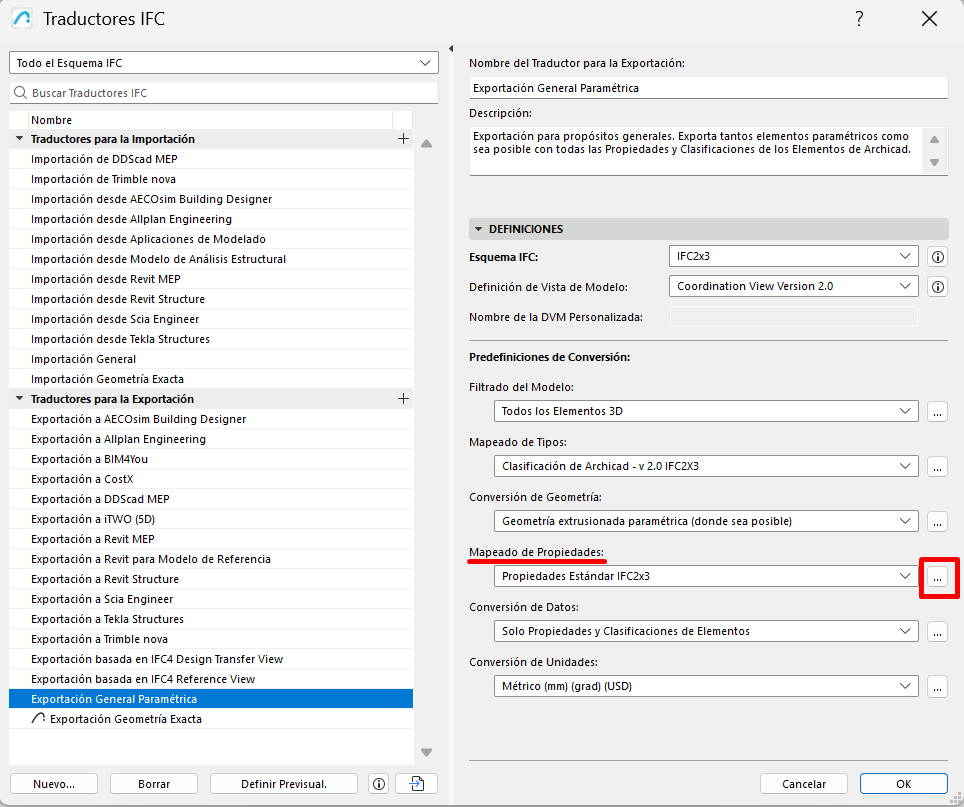
S'obrirà el quadre de diàleg d'assignació de propietats per a l'exportació IFC.
Pas 3 - Obrir la finestra de definicions de mapatge
-
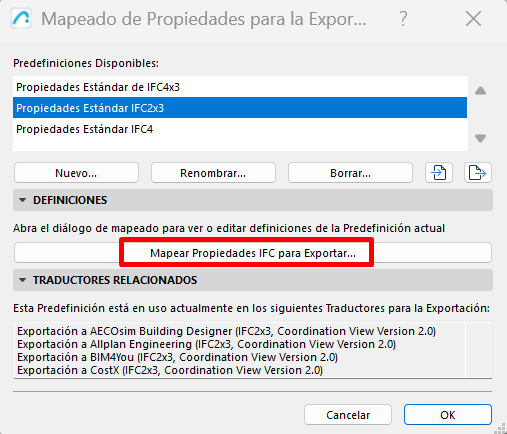
Dins d'aquest quadre de diàleg, fes clic a Mapear propiedades IFC para exportación.
Pas 4 - Seleccionar l'entitat IFC de destinació
- A la columna esquerra, busca l'arbre d'entitats IFC.
- Desplega les categories fins a trobar l'entitat que correspongui al tipus d'element que vols exportar.
- Fes clic sobre l'entitat per deixar-la seleccionada.
Exemples habituals:
- IfcWall per a murs.
- IfcSlab per a forjats.
- IfcObject per a objectes genèrics.
Nota: Convé assignar la propietat a l'entitat IFC que realment correspon a l'element, per mantenir la coherència del model exportat.
Pas 5 - Crear la propietat IFC de destinació
-
A la columna central, Propiedades IFC, fes clic a Nuevo.
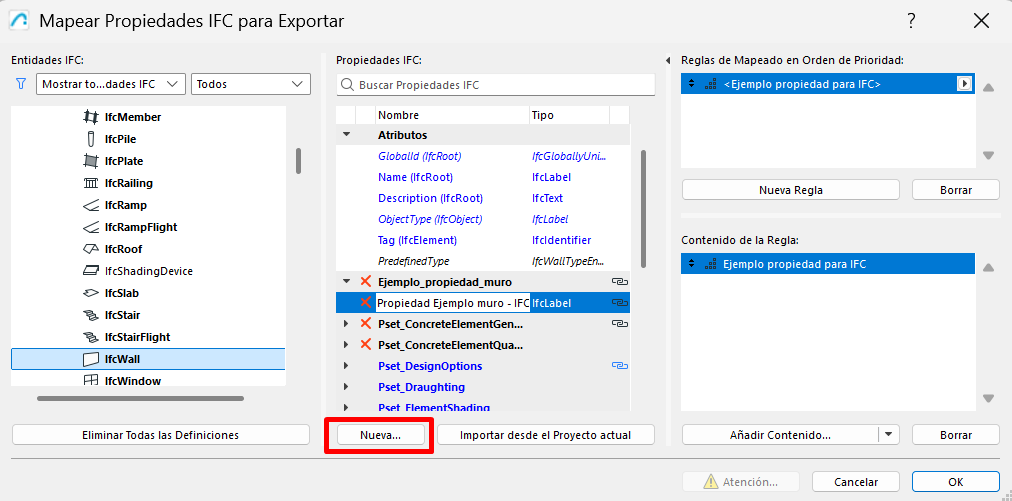
- A la finestra emergent, completa els camps de la nova propietat:
- Nombre del conjunto de propiedades: escriu el nom del grup on es desarà la propietat.
- Nombre de la propiedad: escriu el nom amb què vols que aparegui al visor IFC.
- Tipo de propiedad: selecciona Valor único.
- Prem Aceptar.
La nova propietat apareixerà dins de l'entitat IFC seleccionada.
Pas 6 - Vincular la propietat personalitzada de l'Archicad
- Selecciona la propietat IFC que acabes de crear.
-
A la columna dreta, Reglas de asignación, fes clic a Añadir regla de asignación.
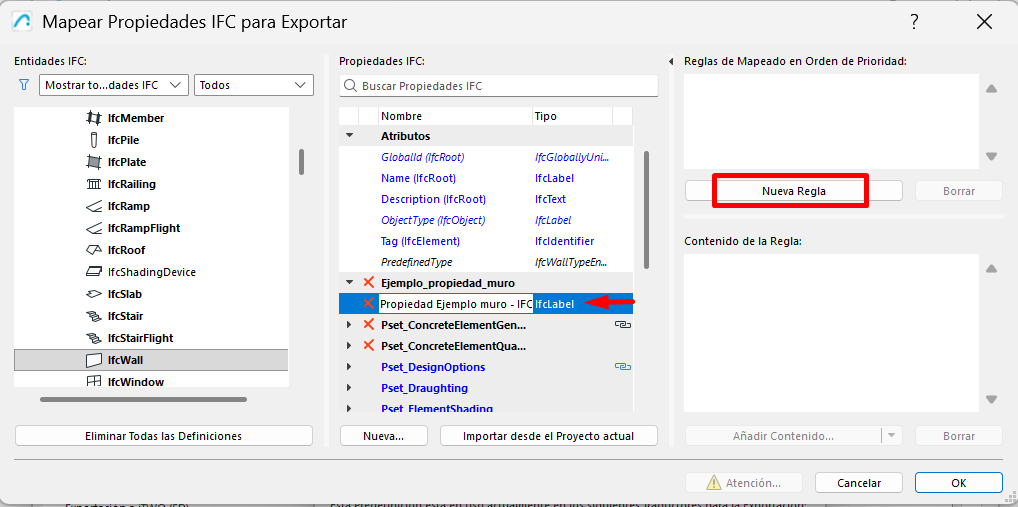
- Dins de la fila nova, fes clic a Añadir parámetros/propiedades...
- Busca la propietat personalitzada de l'Archicad que vols exportar.
-
Selecciona-la i prem Añadir.
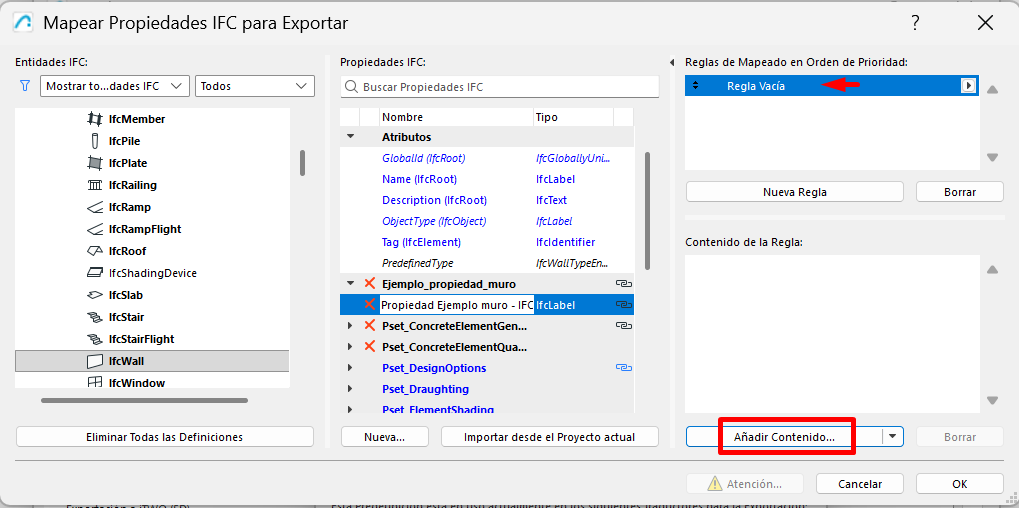
Amb això, l'Archicad sabrà quina propietat del model ha d'exportar dins de la propietat IFC creada al pas anterior.
Pas 7 - Desar la configuració i exportar el fitxer IFC
- Fes clic a Aceptar per tancar la finestra de definicions d'assignació.
- Torna a prémer Aceptar per desar els canvis al Traductor IFC.
- Ves a Archivo > Guardar como...
- Tria IFC com a format de fitxer.
- Assegura't de seleccionar el traductor que acabes de modificar.
Articles relacionats
- Com identificar de manera única les zones de mòduls vinculats als esquemes d’Archicad?
- Com definir l’origen d’una textura 3D a Archicad?
- Per què els plànols exportats a PDF a Archicad generen fitxers molt grans?
- Com eliminar una llicència educativa d’Archicad d’un ordinador?
- Com canviar un arxiu de l'Archicad iniciat en versió International a versió Español?