
Articles d'aquesta secció
- Com identificar de manera única les zones de mòduls vinculats als esquemes d’Archicad?
- Com definir l’origen d’una textura 3D a Archicad?
- Per què els plànols exportats a PDF a Archicad generen fitxers molt grans?
- Com assignar una propietat personalitzada de l'Archicad a una propietat IFC?
- Com eliminar una llicència educativa d’Archicad d’un ordinador?
- Com canviar un arxiu de l'Archicad iniciat en versió International a versió Español?
- Com importar un PDF per utilitzar-lo com a referència a Archicad?
- Com podeu utilitzar versions educatives i comercials d'Archicad al mateix ordinador?
- Com aconseguir la connexió d'Archicad amb Twinmotion?
- Com crear un pòrtic estructural amb l'eina Crear Cercha a l'Archicad?
Com canviar el símbol 2D d’un llum a Archicad?
Si voleu canviar el símbol 2D d’un llum estàndard d’Archicad, el més recomanable és duplicar primer l’objecte original i treballar sobre una còpia.
Així podreu modificar el símbol sense alterar l’objecte estàndard de la biblioteca.
Preparar l’objecte per editar-lo
Seguiu aquests passos:
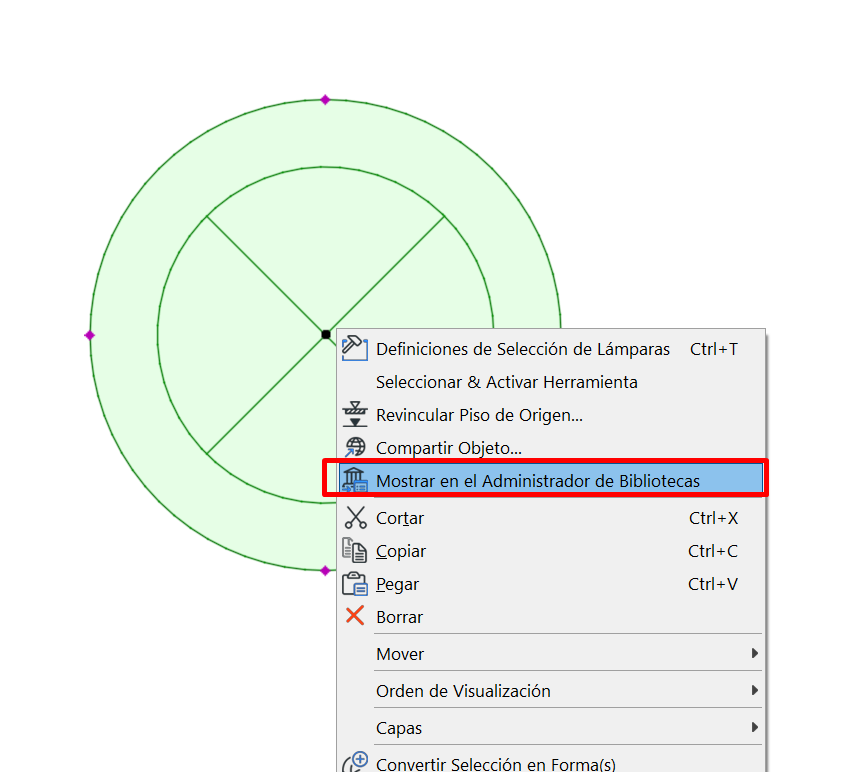
- seleccioneu el llum al qual vulgueu canviar el símbol,
- feu clic amb el botó dret sobre l’objecte,
-
seleccioneu Mostrar en el Administrador de Biblioteca,
- feu clic a la icona de Duplicar,
-
deseu la còpia a la Biblioteca incrustada.
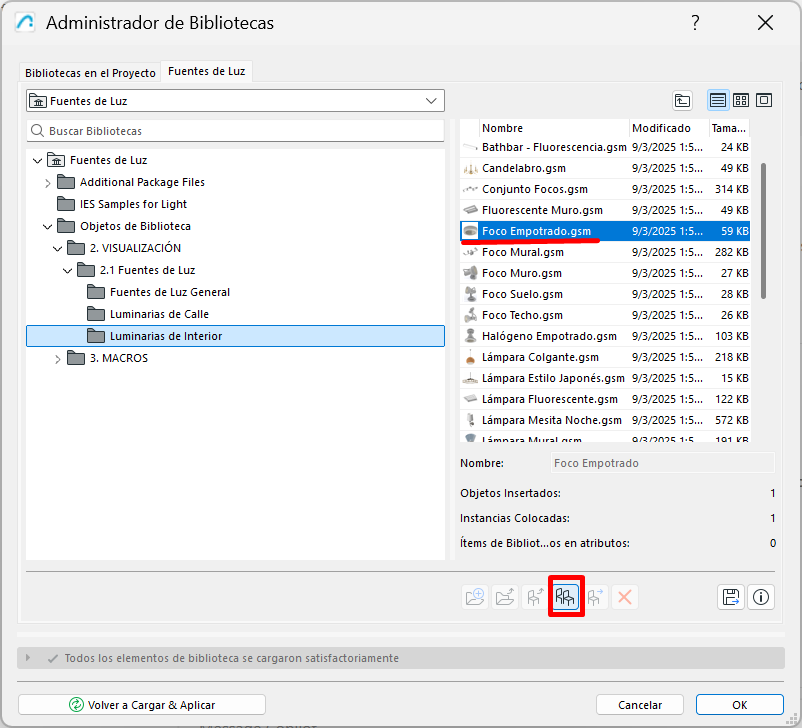
A partir d’aquí, ja podeu treballar sobre la vostra pròpia versió de l’objecte.
Nota: El més recomanable és editar sempre una còpia a la Biblioteca incrustada i no l’objecte estàndard original.
Dibuixar el nou símbol 2D
Un cop duplicat el llum:
-
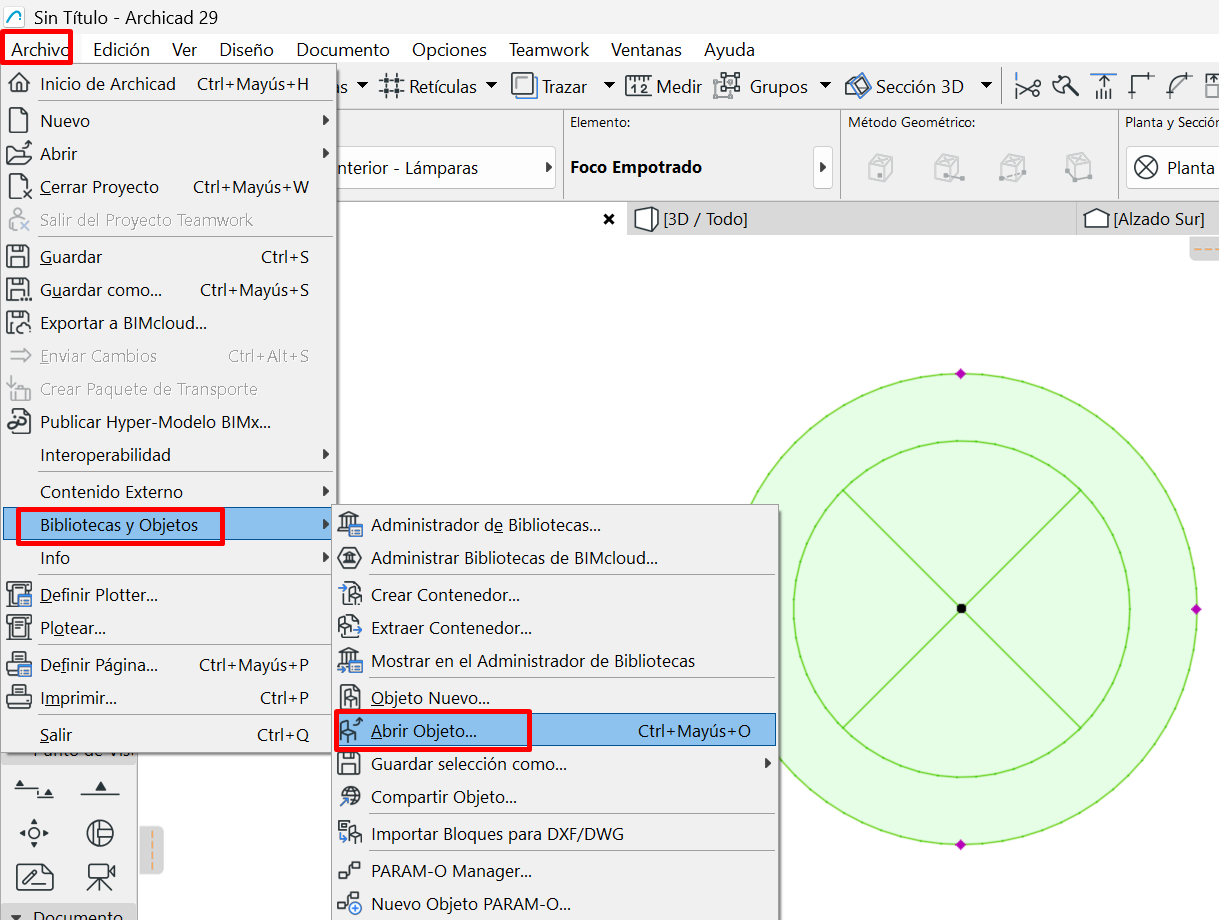
obriu la còpia a l’Editor GDL,
-
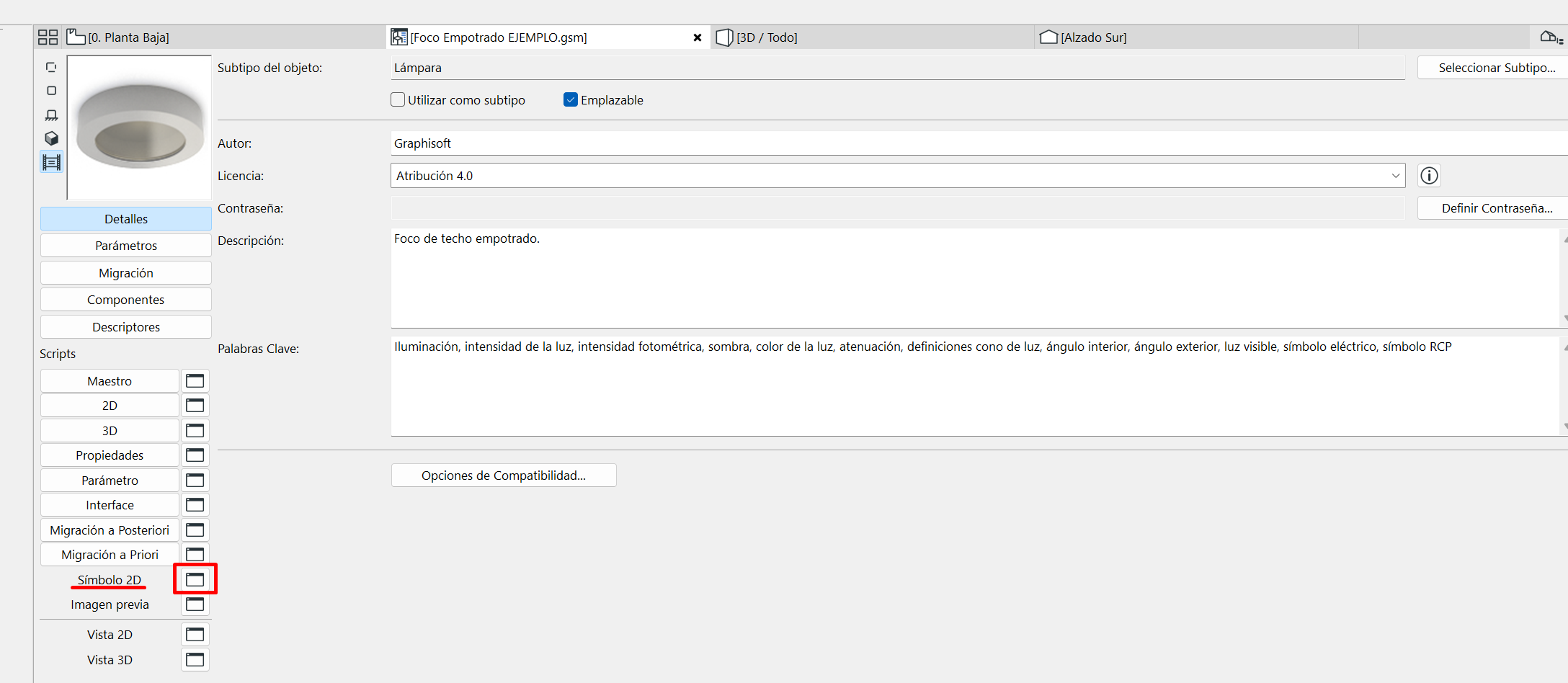
obriu la finestra de Símbolo 2D,
-
dibuixeu-hi el nou símbol que voleu que es vegi en planta.
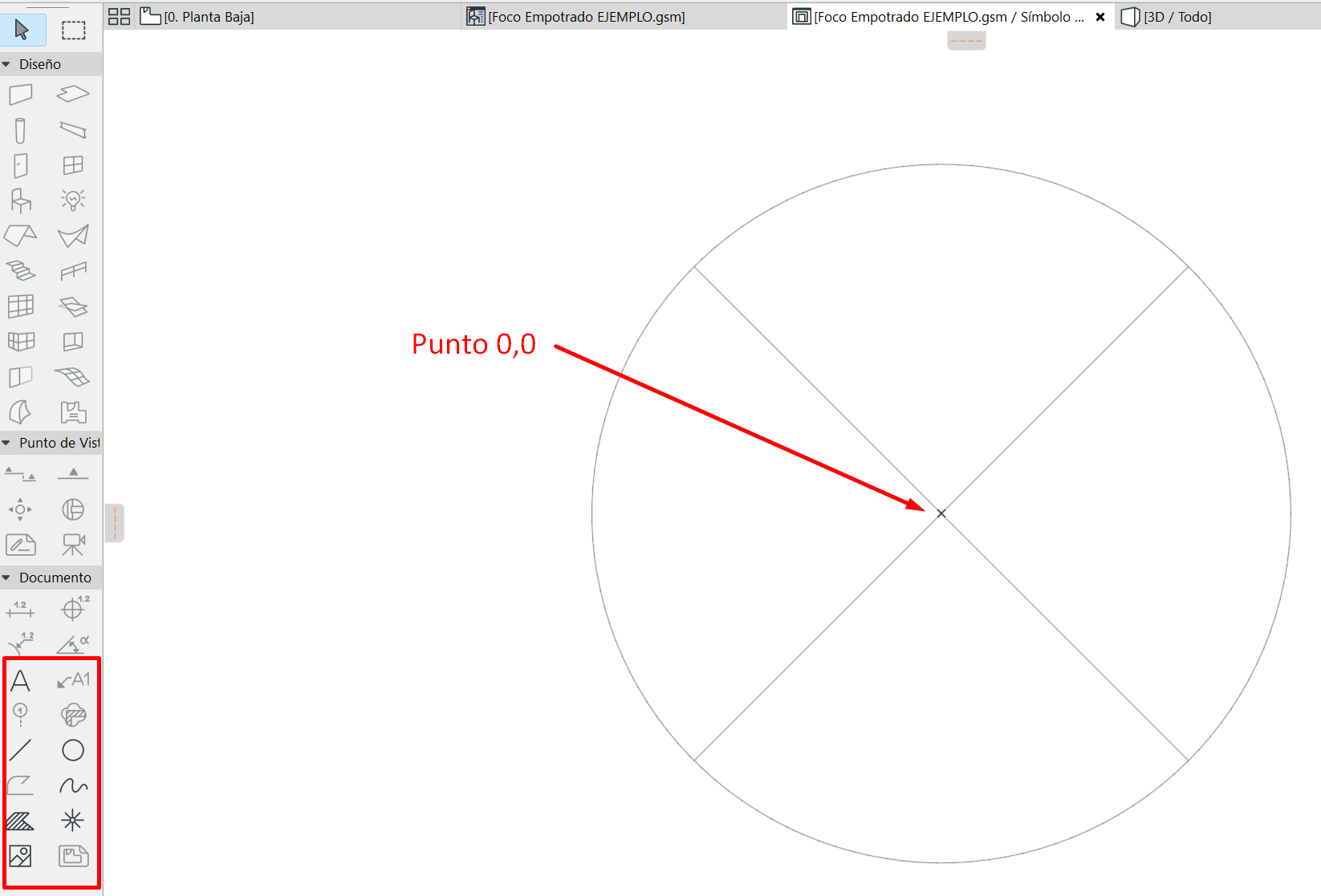
Important: l’objecte pot continuar fent servir el seu Script 2D
En molts objectes de llum, el símbol en planta no depèn només del que dibuixeu a la finestra de Símbolo 2D.
Si l’objecte té contingut a Script 2D, Archicad continuarà fent servir aquest script per representar el llum en planta. Això vol dir que el nou símbol dibuixat no es mostrarà fins que l’script s’adapti per utilitzar-lo.
Nota: Si l’objecte té Script 2D, no n’hi ha prou de dibuixar el símbol a la finestra de Símbolo 2D. També cal adaptar l’script.
Com resoldre-ho de manera pràctica
En lloc de modificar manualment tot l’script, el més pràctic és fer servir una IA per ajudar-vos a adaptar l’objecte.
Juntament amb aquest article, podeu consultar dos fitxers de referència corresponents a l’objecte Foco Empotrado d’Archicad:
- un fitxer de text amb l’script original,
- i un fitxer de text amb un script modificat de referència.
Aquests fitxers us permetran comparar l’estructura original amb la modificada i fer-los servir com a suport per demanar a una IA que adapti l’script de l’objecte que voleu modificar.
Què ha de fer la IA en modificar l’script
La modificació que necessiteu no consisteix a refer tot l’objecte.
La idea és:
- mantenir l’estructura general de l’script,
- conservar la capçalera i les crides originals de l’objecte,
- i substituir únicament la part que dibuixa el símbol 2D perquè faci servir el símbol dibuixat al fragment corresponent.
La crida de referència és aquesta:
FRAGMENT2 1, 1
Aquesta instrucció fa que l’objecte utilitzi el símbol dibuixat a la finestra de Símbolo 2D, en lloc de continuar dibuixant-lo mitjançant codi.
Com fer servir els fitxers de referència amb una IA
Si voleu aplicar el mateix mètode a un altre objecte, podeu fer servir com a suport:
- l’script original de l’objecte que voleu modificar,
- l’script original de l’objecte Foco Empotrado d’Archicad,
- l’script modificat de referència del Foco Empotrado,
- i una instrucció com aquesta:
Exemple de prompt: Us donaré tres fitxers: l’script original de l’objecte que vull modificar, l’script original de l’objecte Foco Empotrado d’Archicad i l’script modificat de referència del Foco Empotrado. Vull que compareu la versió original i la modificada del Foco Empotrado per entendre quin canvi es va fer a Script 2D, i després apliqueu aquesta mateixa lògica a l’objecte que vull modificar. Conserveu l’estructura original de l’objecte i substituïu només la part que dibuixa el símbol 2D perquè faci servir FRAGMENT2 1, 1. Retorneu-me el Script 2D complet ja adaptat i indiqueu quin bloc heu canviat.
Així serà més fàcil obtenir una adaptació útil sense haver de reescriure manualment l’script complet.
Resultat esperat
Un cop adaptat l’script:
- deseu l’objecte,
- torneu al projecte,
- actualitzeu el llum en planta,
- comproveu que ara mostra el símbol que heu dibuixat a la finestra de Símbolo 2D.
Resum ràpid
Per canviar el símbol 2D d’un llum estàndard a Archicad:
- dupliqueu l’objecte,
- deseu-lo a la Biblioteca incrustada,
- dibuixeu el nou símbol a Símbolo 2D,
- feu servir els fitxers de referència com a suport,
- ajudeu-vos d’una IA per adaptar el Script 2D de l’objecte,
- deseu l’objecte i comproveu el resultat.
Articles relacionats
- Com identificar de manera única les zones de mòduls vinculats als esquemes d’Archicad?
- Com definir l’origen d’una textura 3D a Archicad?
- Per què els plànols exportats a PDF a Archicad generen fitxers molt grans?
- Com assignar una propietat personalitzada de l'Archicad a una propietat IFC?
- Com eliminar una llicència educativa d’Archicad d’un ordinador?